
本記事では、WordPressにGoogleサーチコンソール(Search Console)を設定する方法を、実際の画面付きで解説しています。
この記事を読んで得られること
- WordPressとサーチコンソールの連携方法がわかります
- WordPressとサーチコンソールを連携すべき理由がわかります
- サーチコンソールの初期設定と使用方法がわかります
この記事の説明通りに一つずつ進めれば、ブログ未経験の方でも迷わずにGoogleサーチコンソールの設定が完了しますよ。
記事は5分くらいで読める内容になっていますので、ぜひ参考にしてみてください。
【飛ばしてOK】WordPressでGoogleサーチコンソール設定する前の最低限の話

→ 「早くサーチコンソール設定が知りたいよ!」という方はこちらをクリック
WordPressとサーチコンソールの連携設定を説明する前に、
- 「そもそもGoogleサーチコンソールって何?」
- 「設定する必要はあるの?」
と疑問に感じている方もいるかもしれません。
そんな方のために、最低限これだけは知っておきたいポイントを整理しました。
Googleサーチコンソールでできること・導入する理由
Googleサーチコンソールは、Webサイトの検索パフォーマンスを分析・改善するために使われる、Google製の無料ツールです。
同じようにGoogleが無料提供しているツールとして「Googleアナリティクス」があります。
両者の違いは次のようになります。
- Googleサーチコンソール → サイトに訪れる前の検索エンジン上の動きを調べる
- Googleアナリティクス → サイトへ訪れた後の動きを調べる
本記事で設定するGoogleサーチコンソールの役割は、「検索ユーザーがサイトに訪れる前の動き」を解析することです。まずはこれだけ覚えておけばOKです。
具体的には、以下に挙げたようなデータを確認・解析できます。
| サーチコンソールでできること (検索ユーザーの動き、検索順位など) | 説明 |
|---|---|
| 検索クエリの確認 | ユーザーがどんなキーワードで検索したかがわかる |
| 表示回数(Impressions)の分析 | 検索結果にどれだけ表示されたかを把握できる |
| クリック数の分析 | 実際にサイトがクリックされた回数を確認できる |
| クリック率(CTR)の確認 | タイトルやディスクリプション改善の判断材料になる |
| 平均掲載順位の把握 | 検索結果で何位前後に表示されているかがわかる |
| ページ別の検索流入分析 | どのページがユーザーを集めているかを確認できる |
検索ユーザーの動きや検索順位の解析のほか、自サイトの状態も解析できます。
| サーチコンソールでできること (自サイトの状態) | 説明 |
|---|---|
| インデックス状況の確認 | ページがGoogleに登録されているかを把握できる |
| クロール・インデックスエラーの検出 | 404エラーや除外理由を確認できる |
| XMLサイトマップの送信・管理 | サイト構造をGoogleに正確に伝えられる |
| モバイルユーザビリティの問題検出 | スマホ表示の不具合を発見できる |
| 被リンク(外部リンク)の確認 | SEO評価につながるリンク状況を把握できる |
| 手動ペナルティの確認 | Googleからのペナルティ有無をチェックできる |
いわばGoogleから渡された通知表みたいなもの。ブログ記事や自分のサイトの改善ポイントが明確になります。
本気でブログで稼ぎたいなら、本記事で説明する導入手順は絶対に必要なステップと言えます。
設定を後回しにすると起こるデメリット(データ蓄積の遅れ)
サーチコンソールの設定を後回しにする最大のリスクは、貴重なデータを取り逃がしてしまうことです。
なぜなら、サーチコンソールは設定した時点からしかデータの記録を開始しないから。
もし設定が1ヶ月遅れると、その1ヶ月分の「どんなキーワードで検索されたか」「どんなキーワードでクリックされたか」というようなデータは戻ってきません。
さらに、サーチコンソールを設定していないと、Googleが記事を正しく認識(登録)しているかどうか確認できないというデメリットもあります。
後回しにするデメリット
- 設定前の検索データ(検索キーワード、表示回数、クリック数)を取得できない
- 記事を書いても、正しくGoogleに認識(登録)されているか確認できない
- ペナルティや警告の発生タイミングが分からない
あとで「やっておけばよかった」と後悔しないために、今のうちに設定を済ませてしまいましょう。
【準備編】WordPressでサーチコンソール設定を始める前の2ステップ

ここからWordPressでサーチコンソールを設定する手順を説明していきます。
いきなり設定画面を開く前に、まずは必要なものを揃えておきましょう。
この章では、必ず済ませておくべき2つの準備について解説します。
Googleアカウントの取得(持っていれば既存のものでOK)
サーチコンソールを利用するには、Googleアカウント(Gmailアドレス)が必要です。
- 普段使っているアカウントがあれば、そのまま使用しても問題ありません。
- Googleアナリティクスと同じアカウントを使うと管理が楽です。
もし別のアカウントを使いたい場合は、新しくアカウントを作成しましょう。以下をクリックするとGmailアカウントの新規作成方法が表示されます。
step
1以下のリンクをクリックしてページにアクセスする
https://www.google.com/intl/ja/account/about/
step
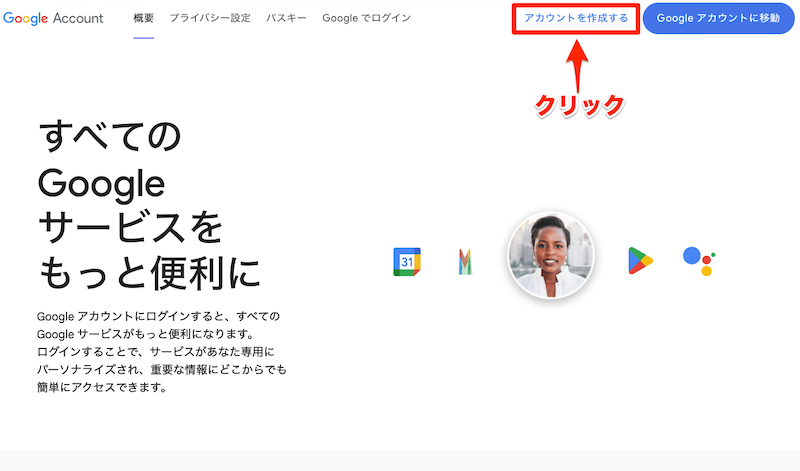
2「アカウントを作成する」をクリック
step
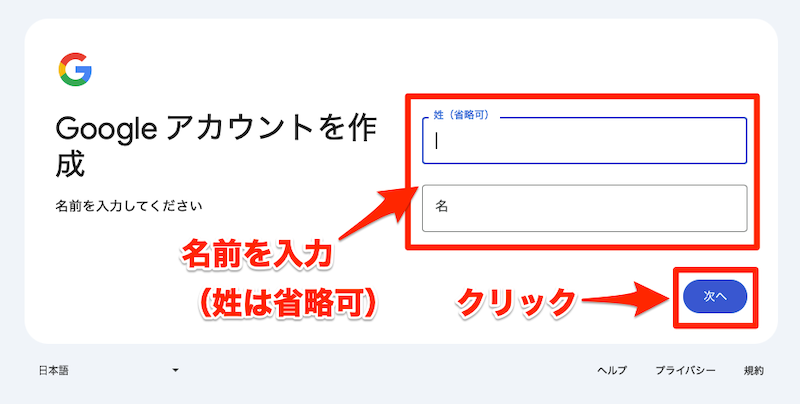
3姓と名を入力
姓は省略可です。入力したら「次へ」をクリックしてください。
step
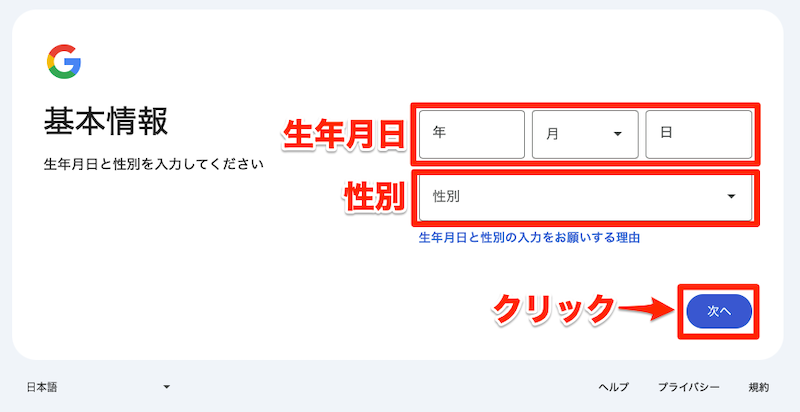
4生年月日と性別を入力・選択
終わったら「次へ」をクリックしてください。
step
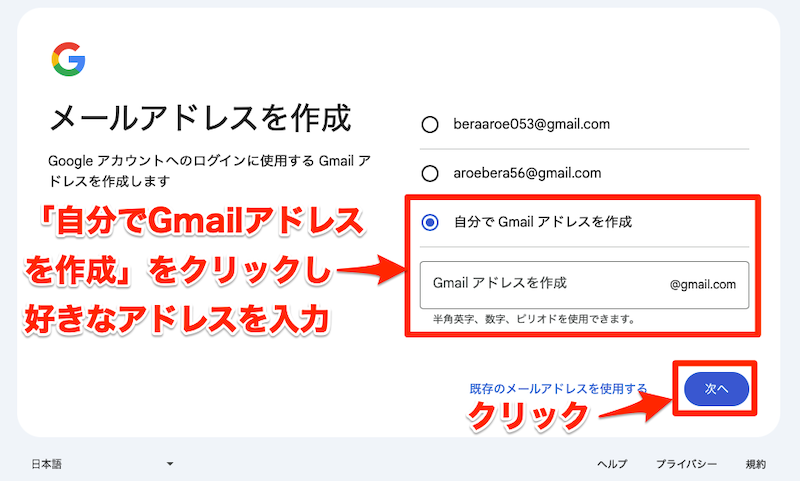
5メールアドレスを設定
「自分でGmailアドレスを作成」を選択し、その下に希望するメールアドレスを入力します。
終わったら「次へ」をクリックします。
step
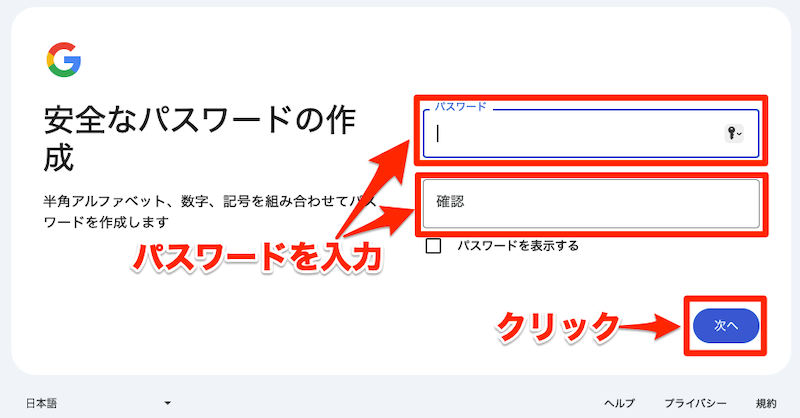
6パスワードを設定
Googleアカウントへログインするためのパスワードを設定します。半角アルファベット、数字、記号が使えます。
終わったら「次へ」をクリックします。
step
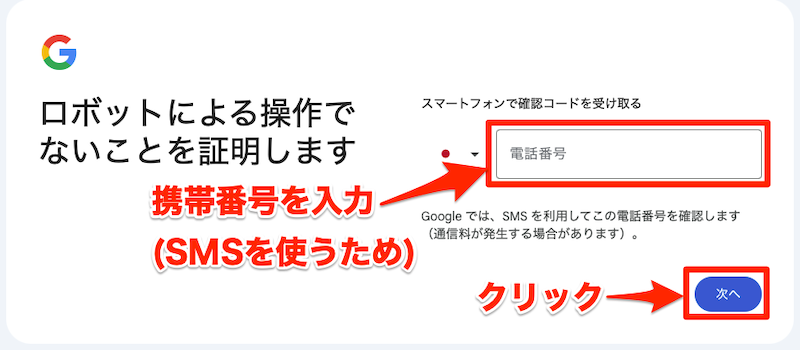
7スマホの電話番号を入力
スマホの電話番号を入力してください。確認コードがショートメッセージでスマホに送られてきます。
終わったら「次へ」をクリックしてください。
step
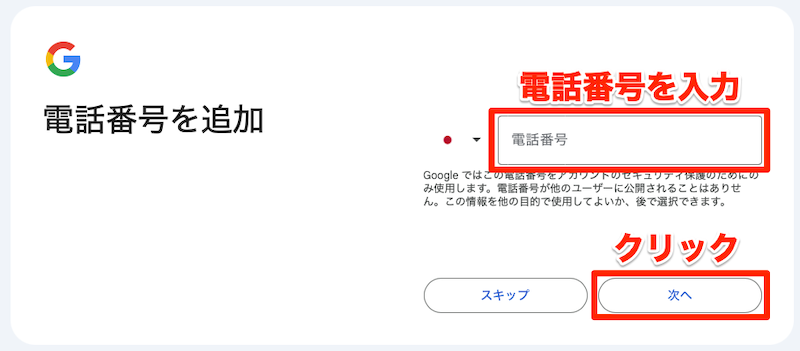
8電話番号を追加
電話番号を入力します。入力したら「次へ」をクリックしてください。
「スキップ」をクリックしてスキップすることもできます。
step
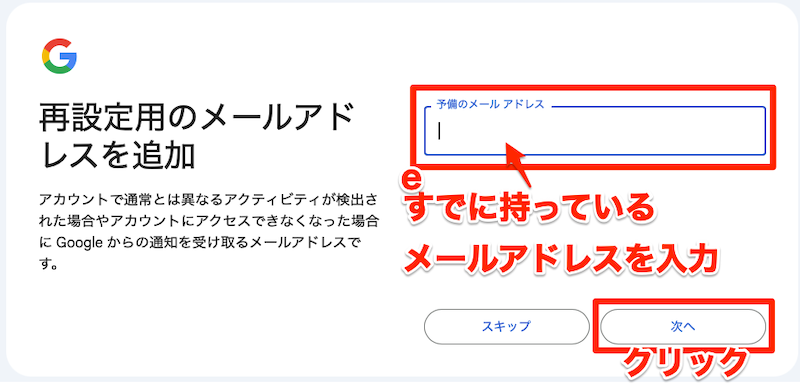
9予備のメールアドレスを入力
上で設定したGmailアドレスとは違うメールアドレスを入力してください。入力したら「次へ」をクリックしてください。
「スキップ」をクリックしてスキップすることもできます。
step
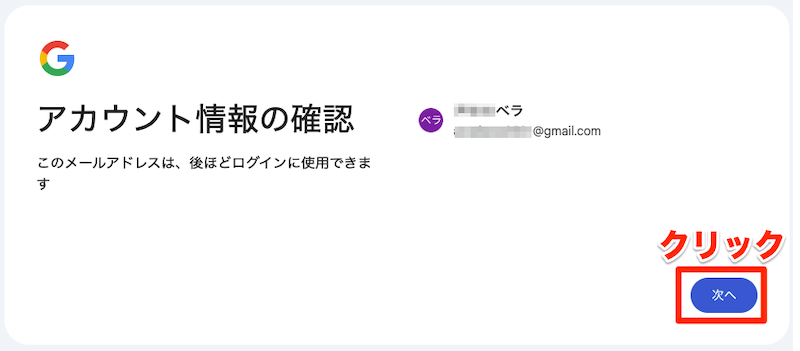
10設定したGmailアドレスの確認
Gmailアドレスが表示されます。「次へ」をクリックしてください。
step
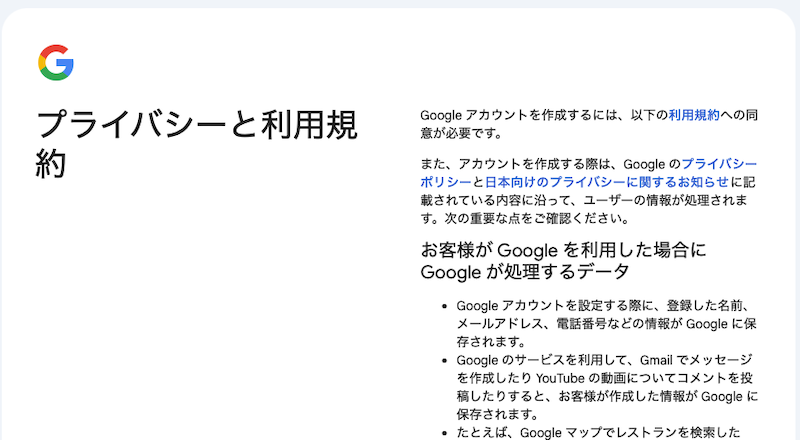
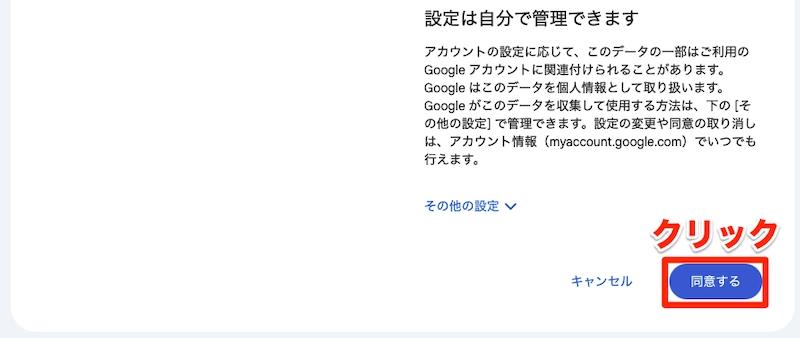
11利用規約への同意
利用規約が表示されます。内容を確認して「同意する」をクリックしてください。
step
12設定完了
設定が完了し、以下のような画面が表示されます。
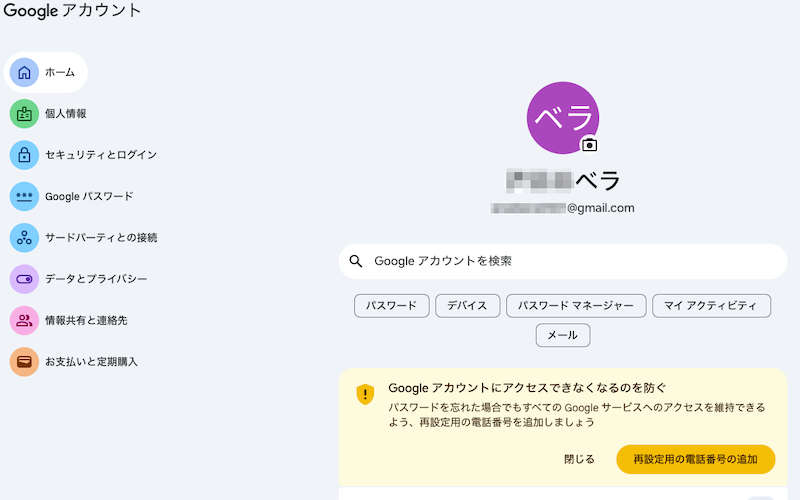
ここまでがGmailアカウントの取得です。お疲れ様でした!
Googleアカウントにログインできる状態にしてから、次の手順に進んでください。
【重要】「ドメイン」か「URLプレフィックス」かはコレを選べば正解
では、Googleサーチコンソールの設定を始めましょう。
step
1以下のリンクをクリックしてGoogleサーチコンソールにアクセスする
Google Search Console
https://search.google.com/search-console/about?hl=ja
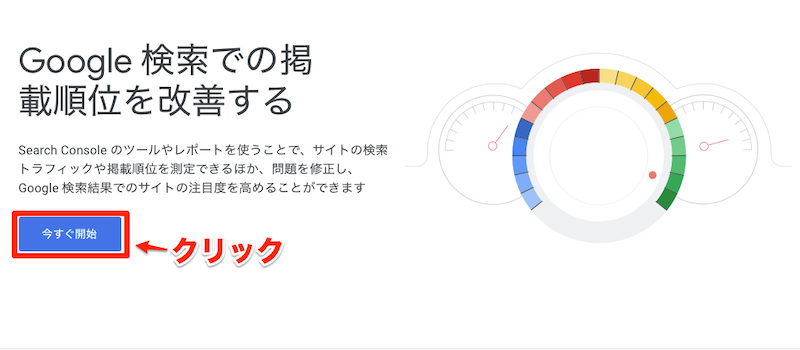
step
2「今すぐ開始」ボタンをクリック
step
3「URLプレフィックス」を選択する
サーチコンソールの設定画面を開くと、「ドメイン」と「URLプレフィックス」の2つを選択する画面が出てきます。
結論から言うと「URLプレフィックス」を選んでください。
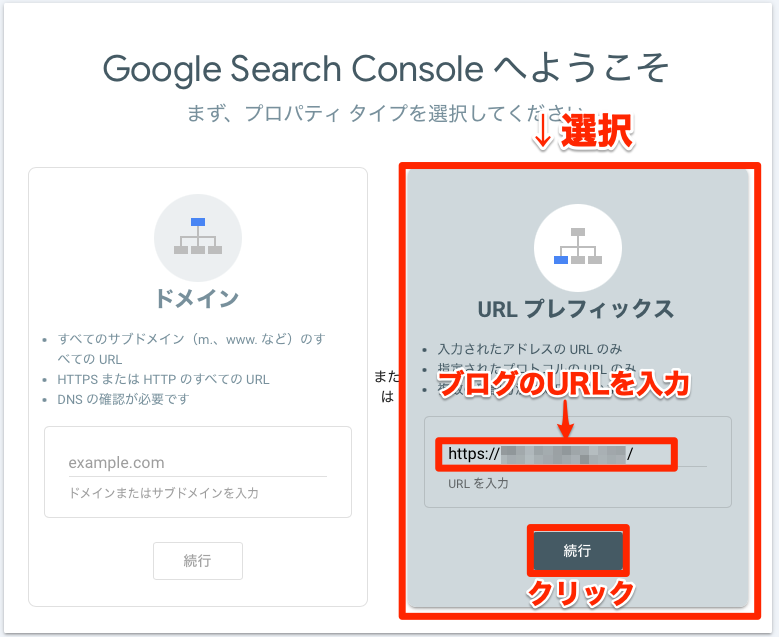
その後、自分のブログのURLを入力し、[続行]ボタンをクリックしてください。
次に[所有権の確認]画面が表示されます。
この画面は閉じずにそのままにしておいてください。
ひとまずサーチコンソール側の作業はここまでで、次の章ではWordPress側の設定を行います。
【実践編】WordPressでサーチコンソール設定を完了させる一番簡単な方法はコレ

ここからはWordPress側でサーチコンソールとの連携作業を行います。でも連携作業と言っても、専門的なコードを触る必要はありませんよ。
この章では、WordPressプラグイン「Site Kit by Google」を使う方法と、WordPressテーマを使う方法の2つをご紹介します。
プラグインを使う方法が推奨ですが、お使いのWordPressテーマにサーチコンソール連携機能がある場合は、その設定を使うのがより簡単です。
公式プラグイン「Site Kit by Google」を使う(推奨)
最も失敗が少なく、簡単な方法はGoogle公式プラグイン「Site Kit by Google」を使うことです。
このプラグインを使えば、複雑なコードの貼り付け作業をスキップして、ボタンクリックだけで連携が完了します。
WordPressの管理画面から、以下の手順で進めてください。
step
1WordPressのプラグイン画面で「Site Kit by Google」を検索してインストール・有効化
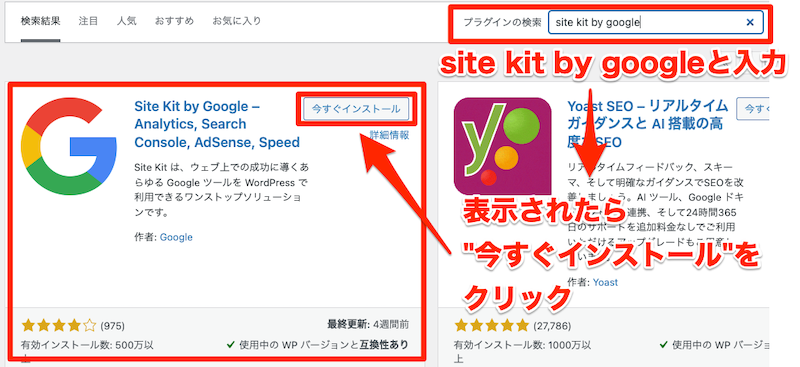
WordPress管理画面の左メニューから[プラグイン]→[プラグインを追加]を選択してください。[プラグインを追加]画面が表示されます。
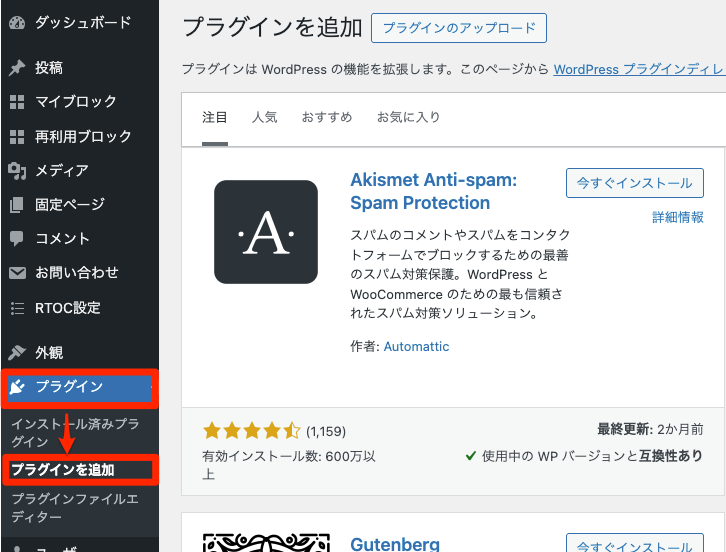
[プラグインの検索]欄に"site kit by google"と入力します。
検索結果に"Site Kit by Google – Analytics, Search Console, AdSense, Speed"が表示されたら、[今すぐインストール]ボタンをクリックしてください。
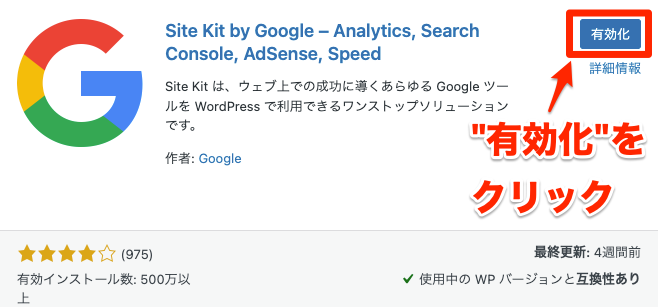
インストールが完了したら、[有効化]をクリックします。
step
2Site Kitのセットアップを開始
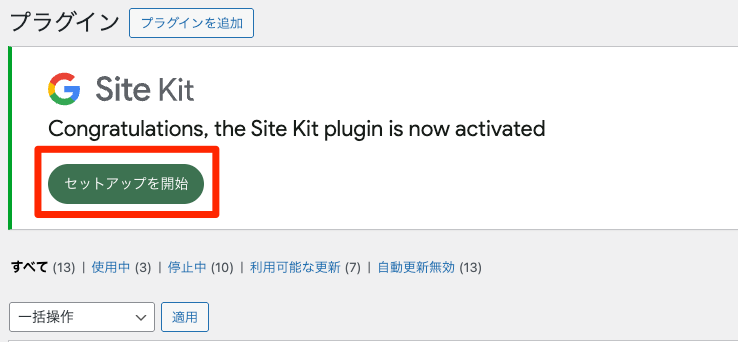
[プラグイン]画面に表示される[Site Kit]-[セットアップを開始]をクリックします。
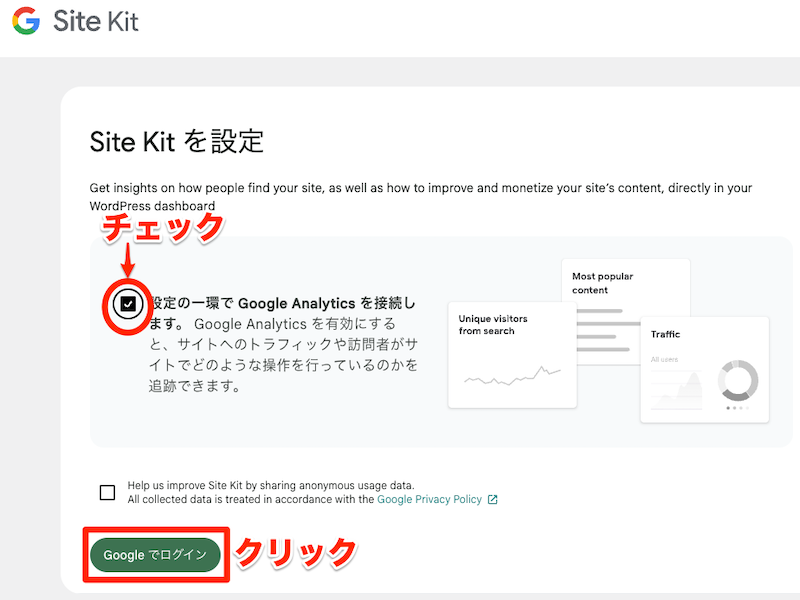
[Site Kitを設定]画面が表示されます。[設定の一環でGoogle Analytics を接続します]にチェックを入れ。Googleでログインをクリックします。
アカウント選択画面が表示されます。使用するアカウントを選択するか、別なアカウントを使用する場合は[別のアカウントを使用]をクリックし、メールアドレスとパスワードを入力してください。
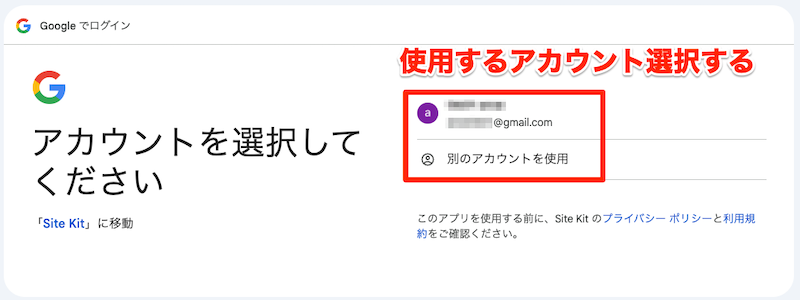
「Site Kitにログイン」と表示されます。[次へ]をクリックしてください。
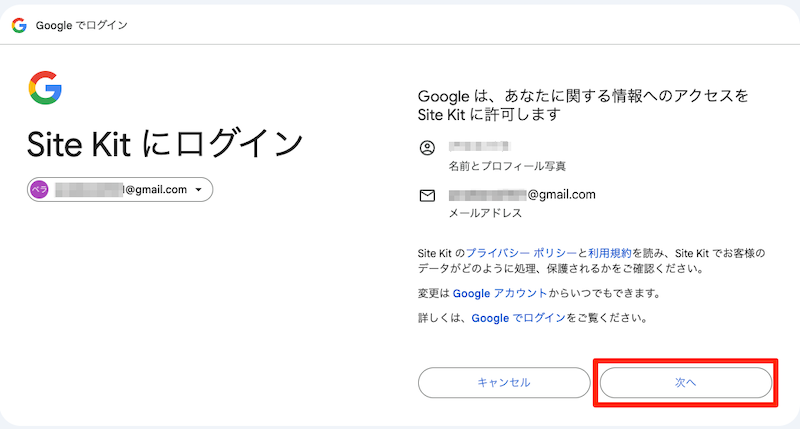
「Site KitがGoogleアカウントへのアクセスを求めています」と表示されます。 記載内容を読んで問題なければ右側にチェックを入れ、[続行]をクリックします。
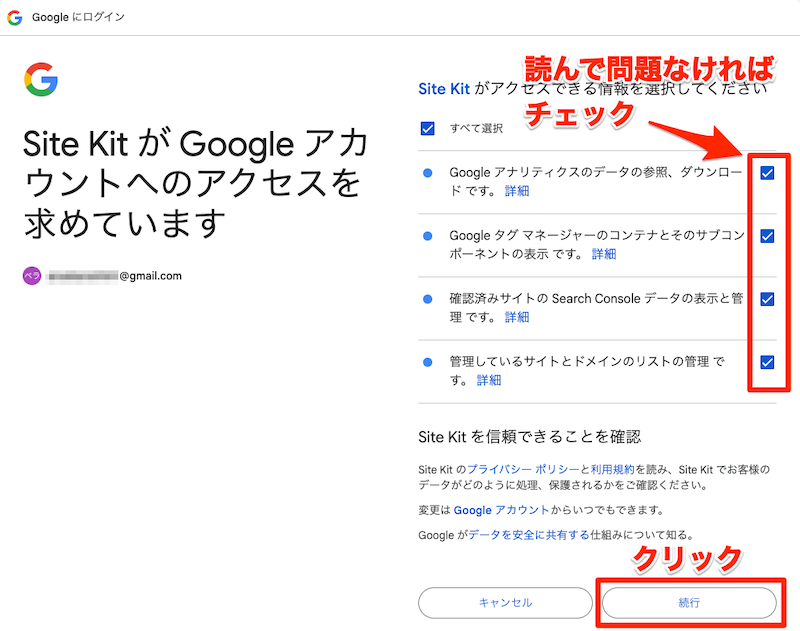
「サイトの所有権を確認でき情報をGoogleに提供」と表示されます。[確認]をクリックしてください。
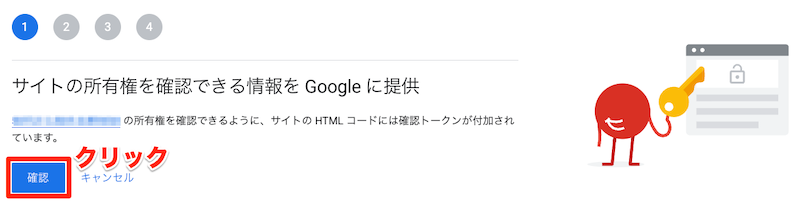
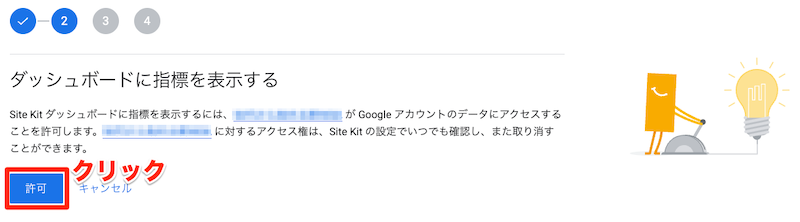
「ダッシュボードに指標を表示する」と表示されます。[許可]をクリックしてください。
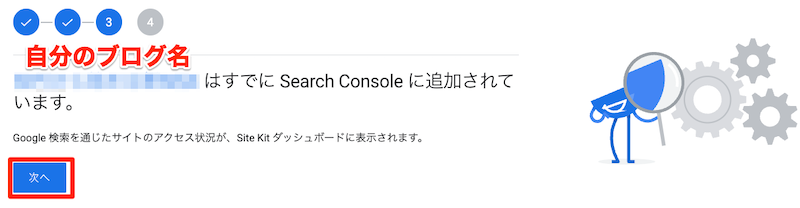
「(自分のブログ名)はすでにSearch Consoleに追加されています」と表示されます。[次へ]をクリックしてください。
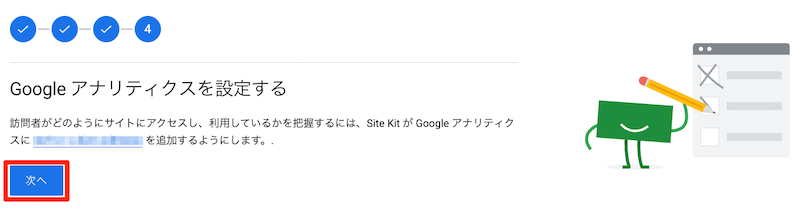
「Googleアナリティクスを設定する」と表示されます。[次へ]をクリックしてください。
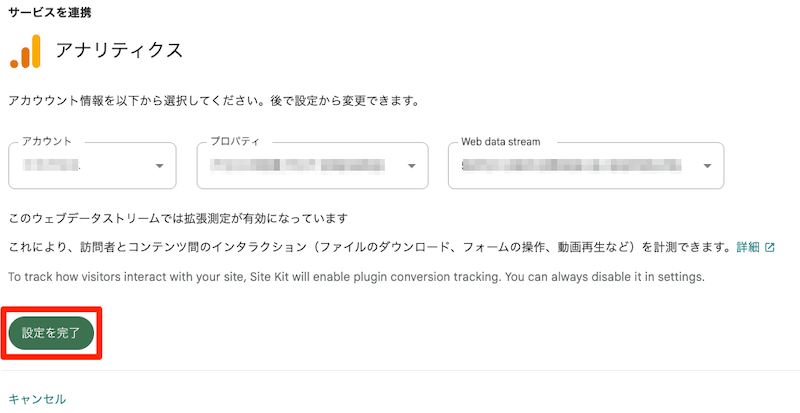
Googleアナリティクスの連携設定画面が表示されます。
すでにGoogleアナリティクスを設定している場合は、アカウント情報が表示されます。
内容を確認し、問題がなければ[設定を完了]をクリックしてください。Site Kitとアナリティクスの連携設定は完了します。
Site Kitの設定が完了しました。
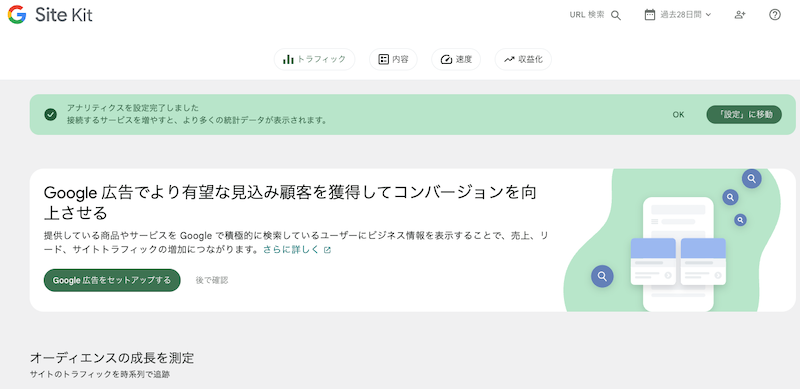
本当に連携できているか確認してみましょう。
WordPress左メニューの[Site Kit]-[設定]をクリックしてください。下のように[Search Console]の右側に[接続済]と表示されていればOKです。
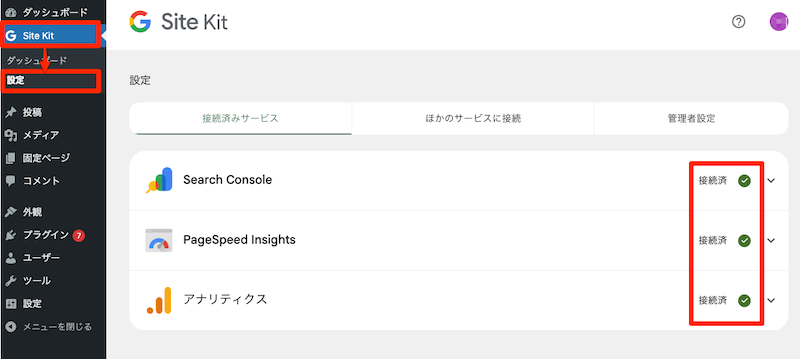
Site KitをつかったGoogleサーチコンソールとの連携設定はここまでです。
【テーマ別】Affingerを使っている場合のさらにラクな設定方法
もしあなたがWordPressテーマ「AFFINGER(アフィンガー)」を使っているなら、もっと簡単な方法があります。
テーマ自体に設定機能が備わっているため、プラグインを増やす必要がありません。
手順は以下の通り、HTMLタグ(ID)をコピーして貼り付けるだけです。
step
1サーチコンソールにログインする
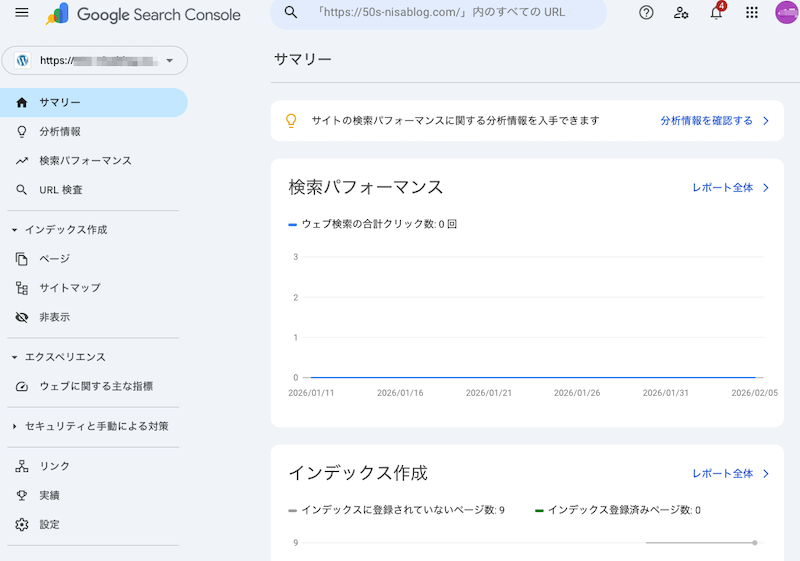
左メニューの[設定]をクリックした後、[所有権の確認]をクリックします。
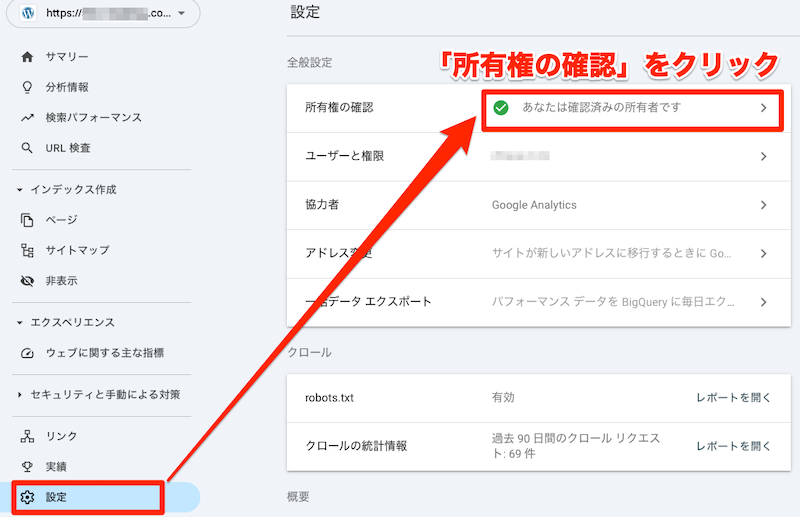
step
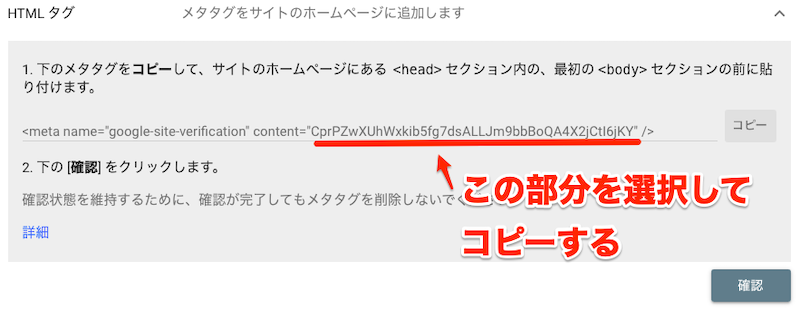
2所有権の確認方法で「HTMLタグ」を選択する
content=”xxxxxx”のxxxxxxを選択してコピーしてください。Windowsの場合はCtrl+C、Macの場合はcmd+Cでコピーできます。
step
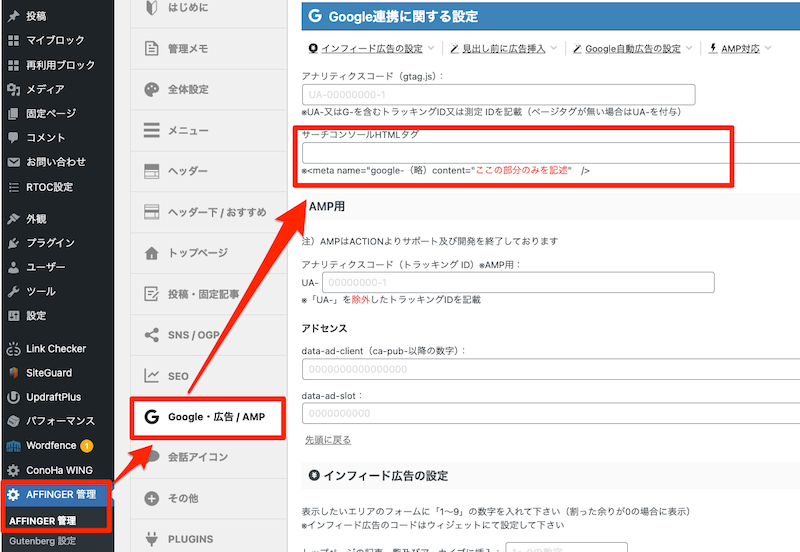
3AFFINGER管理画面の「Google・広告 / AMP」を開く
WordPressの設定画面に戻り、左メニューの[AFFINGER管理]-[Google・広告 / AMP]をクリックします。
step
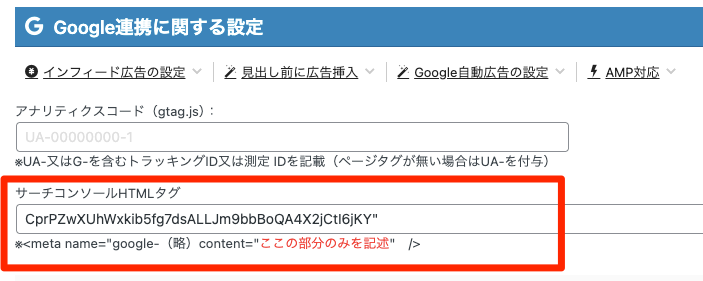
4「サーチコンソールHTMLタグ」の欄にコードを貼り付ける
Step2でコピーしたコード (content=”xxxxxx”のxxxxxxの中身だけ)を「サーチコンソールHTMLタグ」欄に貼り付けてください。
他のテーマ(CocoonやSWELLなど)でも、同様に「設定」や「SEO設定」の中に専用の入力欄が用意されていることが多いです。
一度、ご自身のテーマの設定画面を確認してみてください。
【初期設定】サーチコンソール導入後に必ずやるべき2つのこと

ここまでの設定作業で、WordPressとサーチコンソールを連携することができました。
この章では、ご自身のブログをさらにGoogleと連携させるための初期設定を行います。
具体的には、以下の2つの設定です。
- ブログ記事をより早く、正確にGoogleに認識してもらうための「XMLサイトマップ」の設定
- 検索ユーザーがサイトを訪れた後の行動を分析するための「Googleアナリティクス」との連携設定
これをやるかやらないかで、スタートダッシュが変わります。
XMLサイトマップの作成と登録
XMLサイトマップの作成
XMLサイトマップとは、Googleのロボット(検索エンジン)に「ここに記事がありますよ」と伝えるための地図のようなファイルです。ファイルの中身には、以下のように記事のURLや更新日時などが記載されています。
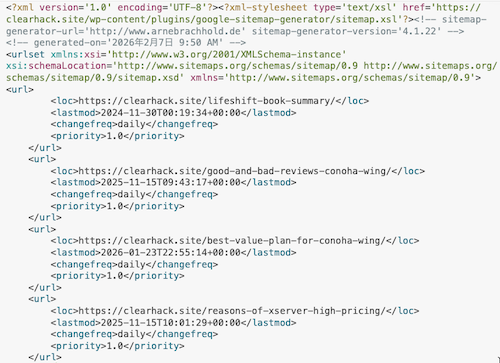
これをGoogle側に送信しておくことで、書いた記事が検索結果に表示されるまでのスピードが早まる可能性があります。
WordPressでは、プラグインを使って自動生成するのが一般的です。ここでは「XML Sitemap Generator for Google」というプラグインを設定する方法を説明します。
step
1プラグイン「XML Sitemap Generator for Google」をインストール・有効化する
WordPress管理画面の左メニューにある[プラグイン]-[プラグインを追加]をクリックしてください。
[プラグインを追加]画面が表示されます。右上の[プラグインの検索]欄に"xml sitemap generator"を入力してください。
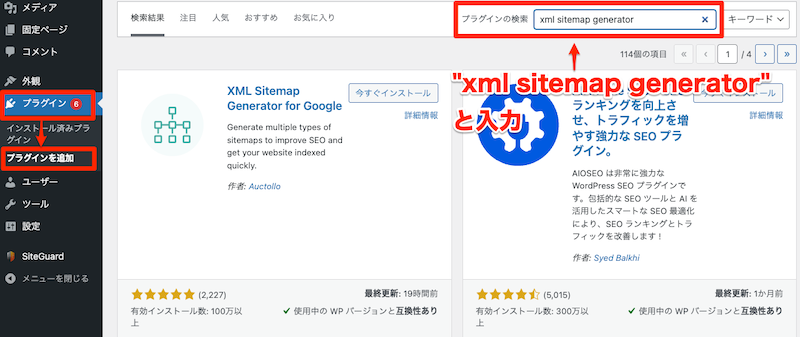
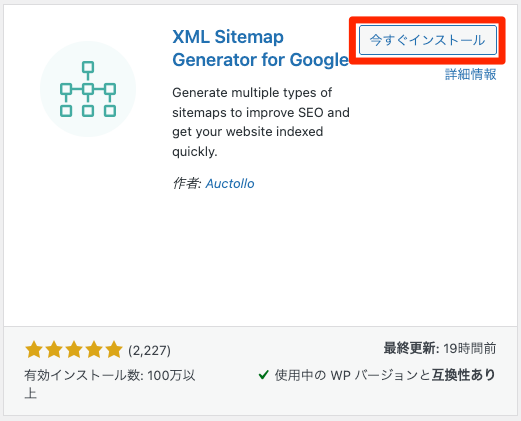
以下の画面を見つけたら、[今すぐインストール]をクリックしてください。
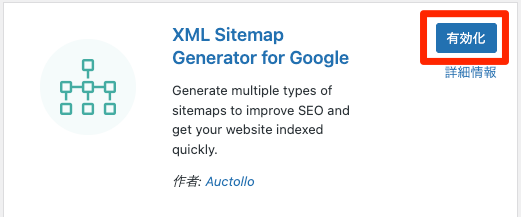
次に[有効化]をクリックしてください。これでプラグインを使うことができます。
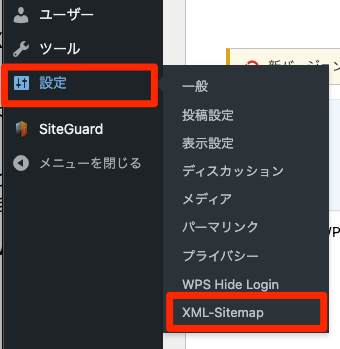
次にXMLサイトマップが作成されているか確認します。WordPress管理画面の左メニューから[設定]-[XML-Sitemap]を選択してください。
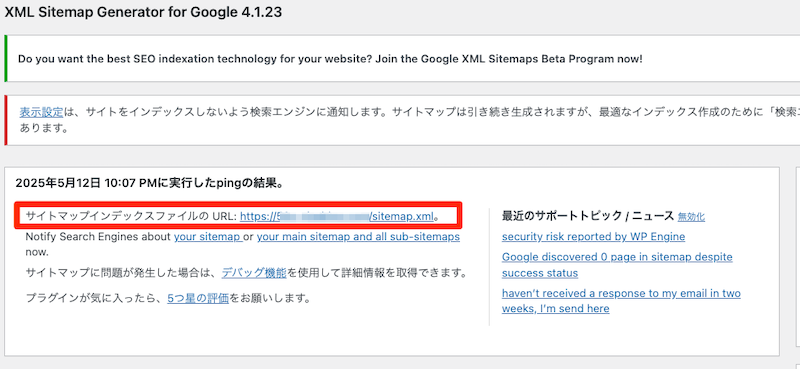
表示された設定画面の上部に「サイトマップインデックスファイルのURL」と記載されている部分があります。このURLをクリックしてみてください。
以下の画面が表示されればXMLサイトマップの設定は完了です。お疲れ様でした!

サーチコンソールへの登録
続いて、先ほど確認した「サイトマップインデックスファイルのURL」をサーチコンソール側に登録します。
XMLサイトマップの場所をGoogleのロボットに伝えるための設定です。
step
1サーチコンソールの「サイトマップ」メニューを開く
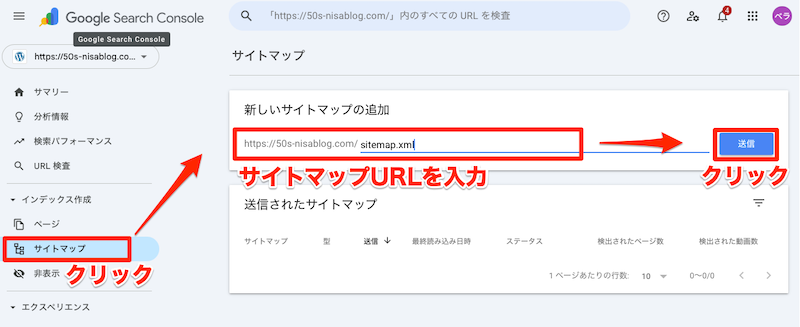
サーチコンソールの左メニューにある[サイトマップ]をクリックすると、[サイトマップ]画面が表示されます。
[新しいサイトマップの追加]欄に、上で確認した「サイトマップインデックスファイルのURL」を入力します。すでにブログのURLが表示されているはずですのでURLの後ろに"sitemap.xml"と入力するだけです。
終わったら右隣の[送信]ボタンをクリックしてください
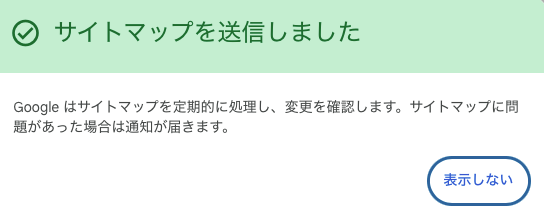
「サイトマップを送信しました」と表示されれば完了です。
Googleアナリティクスとの連携設定
Googleアナリティクスとサーチコンソールを連携させると、より深い分析が可能になります。
「どんなキーワードで検索され(サーチコンソール)」と、「そのあとサイトでどう行動したか(アナリティクス)」を一つの画面でまとめて見られるようになります。
設定はアナリティクスの管理画面から行います。
もしアナリティクスの設定がまだの方は以下のリンクをクリックし、記事を参考に設定してみてください。
Googleアナリティクスとサーチコンソールの連携設定は以下の手順で行います。
step
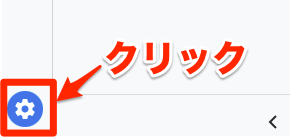
1Googleアナリティクスの「管理(歯車マーク)」をクリック
Googleアナリティクスのホーム画面・左下にある「管理」ボタンをクリックします。
step
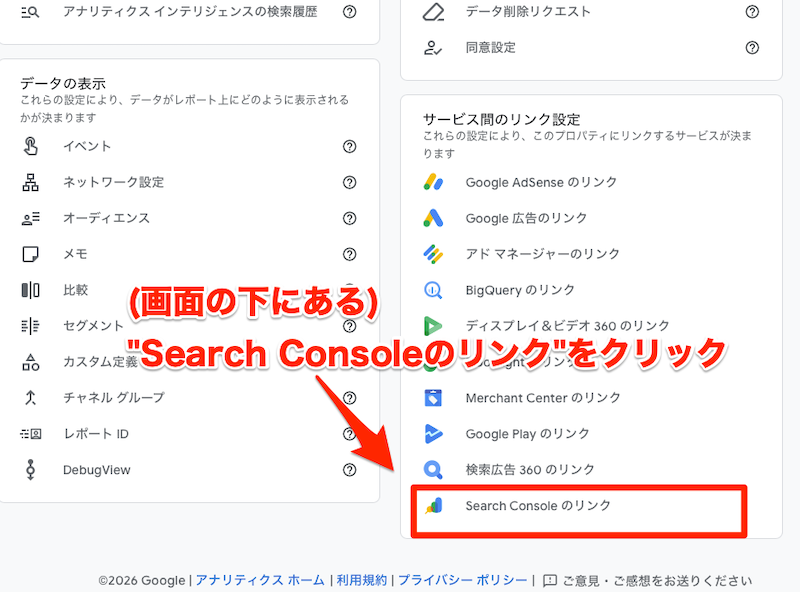
2「Search Consoleのリンク」という項目を探してクリック
画面を下にスクロールさせ、右下あたりにある「Search Consoleのリンク」をクリックしてください。
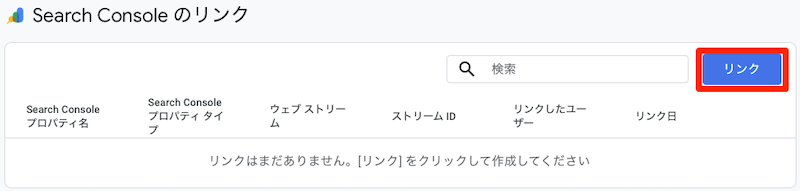
「リンク」ボタンを押します。
「アカウントを選択」をクリックします。
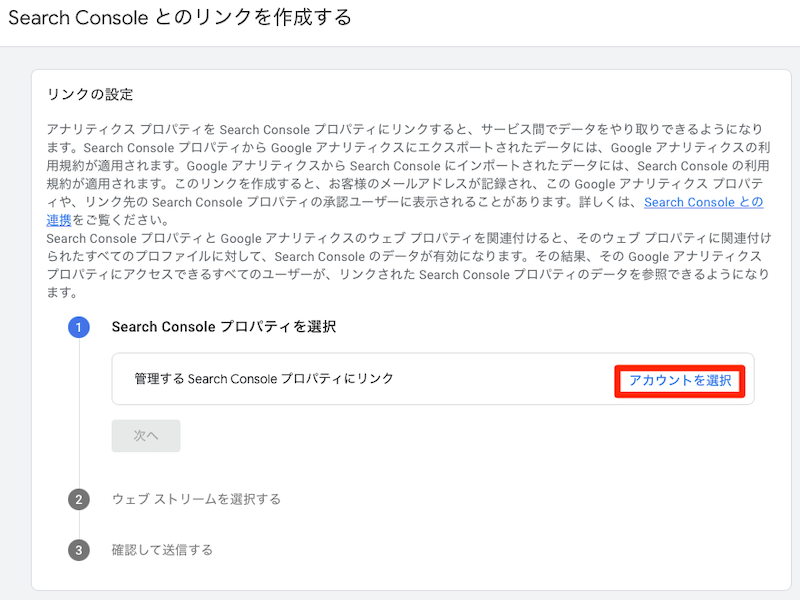
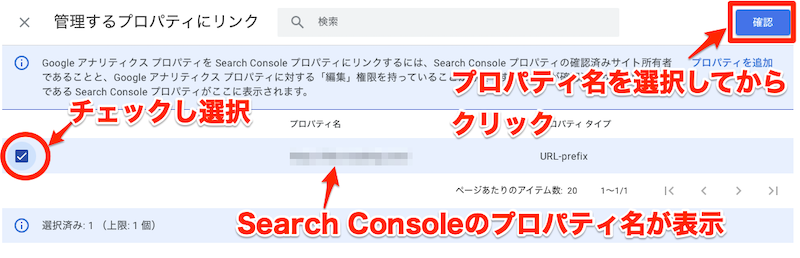
サーチコンソールのプロパティ名が表示されます。プロパティ名・左側のチェックマークを選択した後、[確認]ボタンをクリックします。
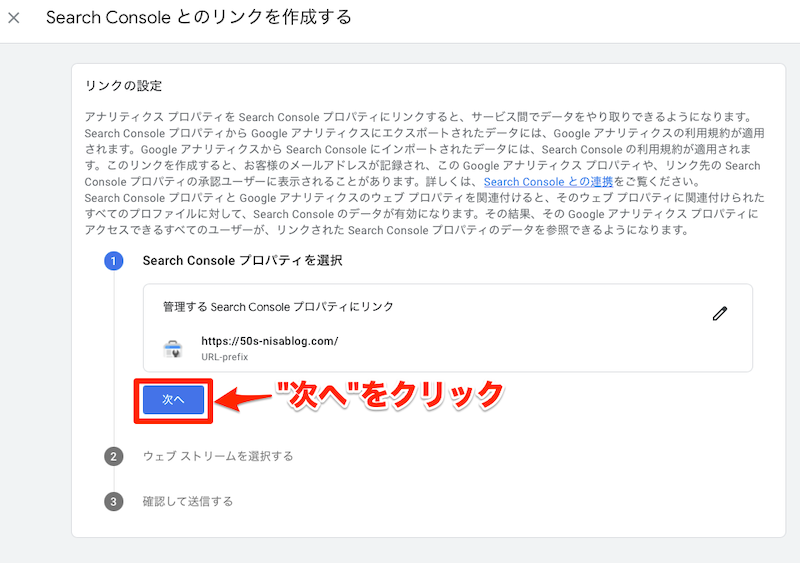
[次へ]をクリックします。
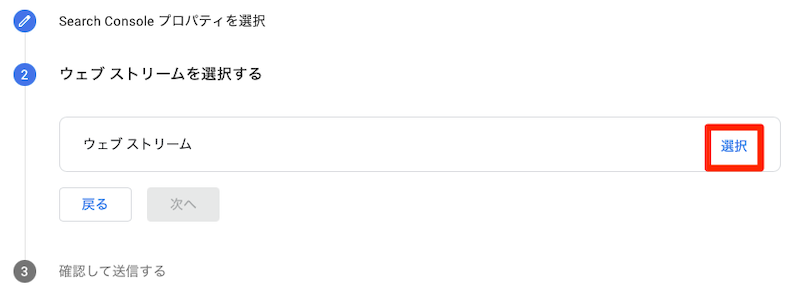
「ウェブストリーム」の右側にある[選択]ボタンをクリックします。
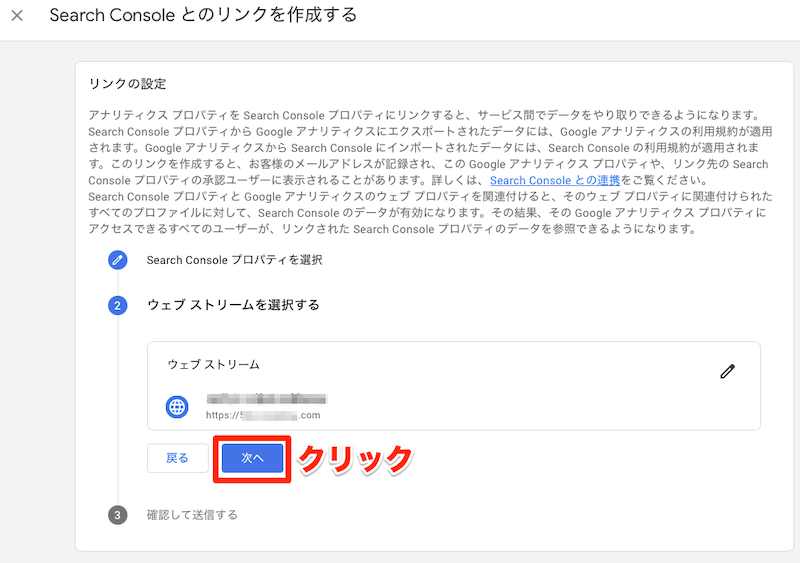
データストリーム名が表示されますので、クリックして選択してください。

[次へ]をクリックしてください。
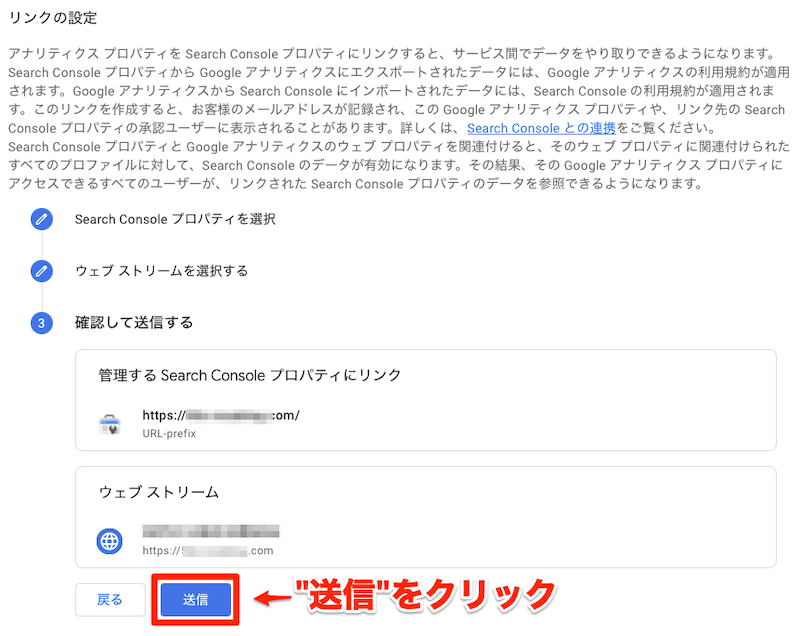
内容を確認して[送信]ボタンをクリックします。
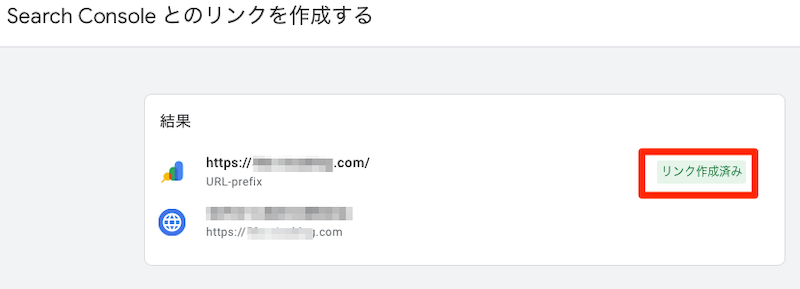
「リンク作成済み」と表示されればOKです。
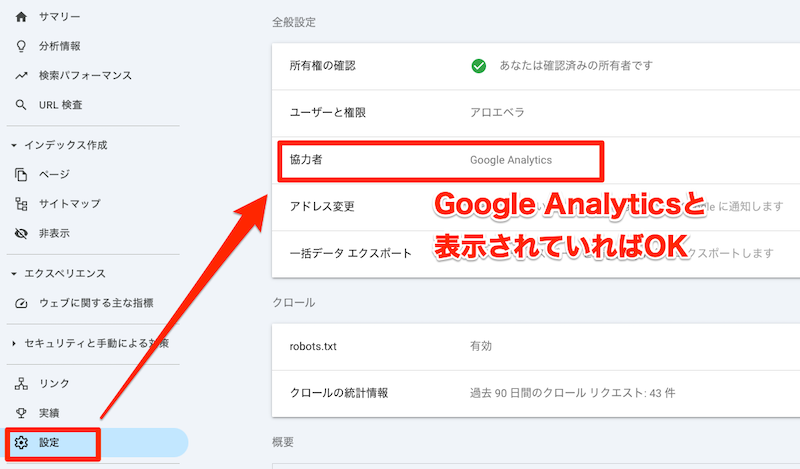
サーチコンソール側も確認してみましょう。
サーチコンソールに戻り、[設定]-[協力者]に”Google Analytics”と表示されていれば設定はOKです。
これで両方のツールが繋がり、データ分析の効率が格段に上がります。
お疲れ様でした!
【確認編】正しく設定できているか、安心するためのチェック


本当にこれで合っているのかな?
このように不安に感じる方もいるでしょう。
設定ミスがあると、いつまで経ってもデータが計測されません。
ここでしっかりと確認を行い、安心してブログ運営を続けられる状態にしましょう。
チェックポイントは非常にシンプルです。
所有権の確認が取れているか見る方法
まずは、あなたがサイトの所有者であることがGoogleに正しく認められているか確認します。
サーチコンソールの画面左上にあるプロパティ選択部分を見てください。
正しく設定できている場合のチェックポイントは以下の通りです。
画面左上のプロパティ一覧に自分のブログURLが表示されている
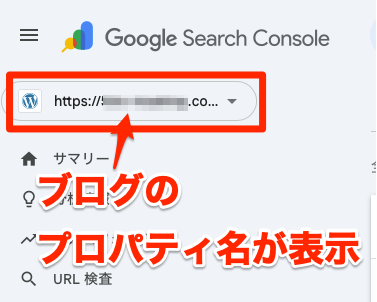
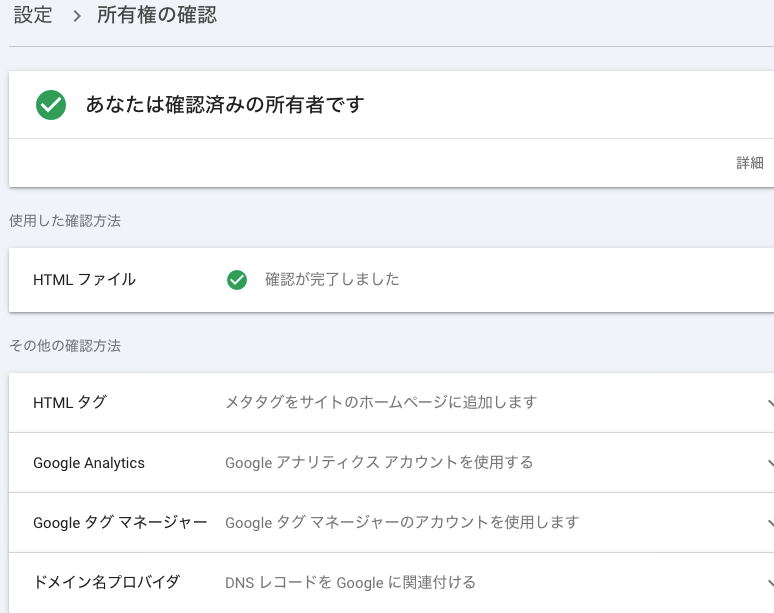
「設定」メニューを開き、「所有権の確認」欄に「確認済み」のマークがある
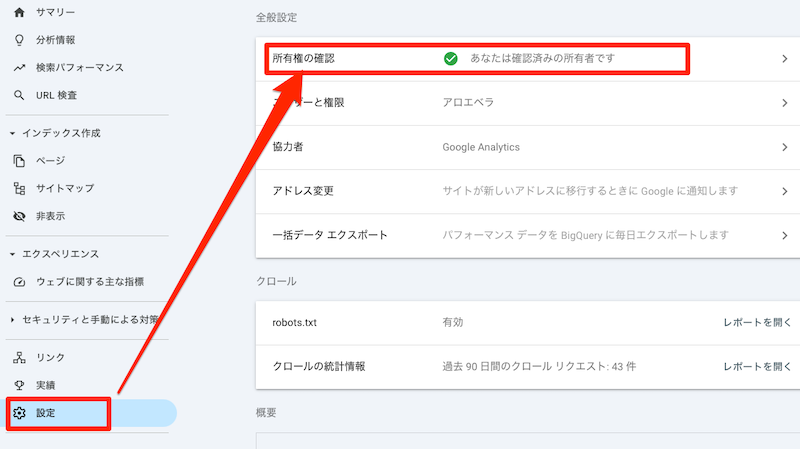
特に「HTMLタグ」や「Google Analytics」など、選んだ方法でグリーンマークがついていれば成功です。
データ計測が始まっているか確認するタイミング(翌日以降など)
設定直後に画面を見ても、「データを処理しています」と表示され、グラフが何もない状態になります。
これはエラーではありませんので、安心してください。
サーチコンソールがデータを収集し、画面に表示するまでには少し時間がかかります。
焦らずに1〜2日待ってから、再度アクセスしてみましょう。
ここまででサーチコンソールの基本設定が終わりました。とりあえず最低限の設定だけしておきたいという方は、ここで終了して「ブログの作り方」記事に戻っていただいてもOKです。
基本的な使い方も知りたい......という方は次の章に進んでください。
Googleサーチコンソールの基本的な使い方と見方

設定は無事に完了しましたので、実際にどのような画面を見るべきかを確認しておきましょう。
機能はたくさんありますが、初心者が見るべき項目は限られています。
ここでは、SEOに直結する3つの基本機能について解説します。
まずはこの3つだけ使いこなせれば十分です。
「検索パフォーマンス」で順位やクリック数を確認する
「検索パフォーマンス」は、サーチコンソールの中で最も頻繁に使う重要な画面です。
ここで、あなたのブログが「どんなキーワード」で「何位にいるか」を確認できます。
サーチコンソールの左メニュー[検索パフォーマンス]をクリックすると以下の画面が開きます。
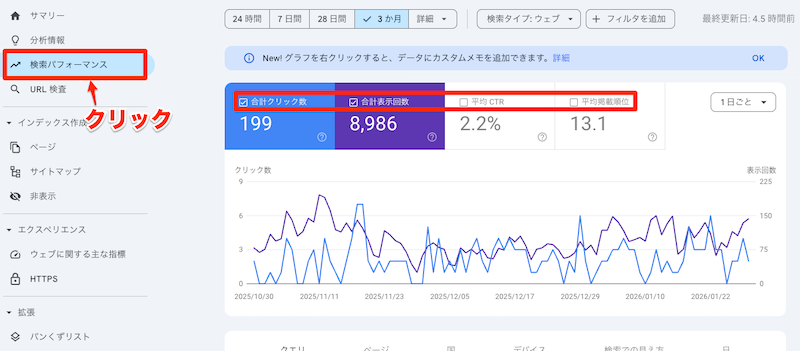
画面を開くと、折れ線グラフが表示されます。 まずは表の上にある数字に注目してください。
この数字はある期間内の結果を示します。それぞれの項目の意味は以下のようになります。
| 用語 | 意味 | 活用ポイント |
|---|---|---|
| 合計クリック数 | 検索結果でクリックされた回数 | 読者が興味を持った証拠 |
| 合計表示回数 | Googleの検索結果に表示された回数 | 需要があるキーワードか分かる |
| 平均CTR(クリック率) | 表示されたうちクリックされた割合 | 掲載順位が高い場合はタイトルが魅力的かが分かる |
| 平均掲載順位 | Googleの検索結果での平均順位 | リライトして順位アップを狙うべき記事が分かる |
これらを定期的にチェックして、記事の改善に役立てましょう。
「URL検査」で記事のインデックス登録をリクエストする
記事を書いたりリライトしたりした直後に使うのが「URL検査」です。
通常、Googleが記事を見つけるまでには時間がかかります。特にブログの記事数が少ない初期は、Google検索に表示されないことがよくあります。
この「インデックス登録」機能を使えば「記事を書いたので見に来てください」とリクエストできます。
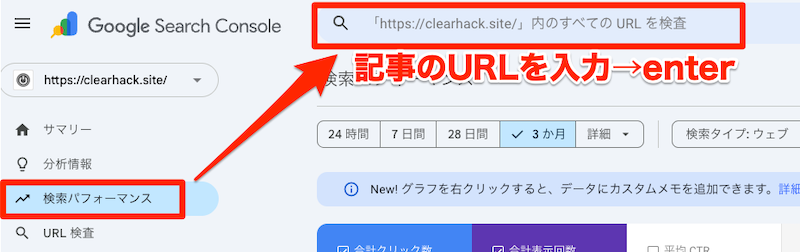
画面上部の検索窓(虫眼鏡マーク)を使います。
step
1画面上部の入力欄に、記事のURLを貼り付けてEnterキーを押す
step
2データの取得を待つ
しばらく時間がかかることがあります。
step
3「インデックス登録をリクエスト」をクリックする
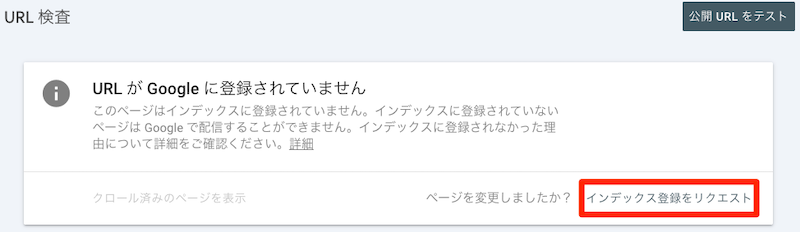
これで、新しい記事が検索結果に反映されるまでの時間を短縮できる傾向があります。
記事を公開したらセットで行う習慣をつけると良いですね。
「カバレッジ(ページ)」でエラーや除外状況をチェックする
左メニューの「ページ」では、記事が正しくGoogleに登録(インデックス)されているかを確認できます。
もし記事を書いたのに検索結果に出てこない場合は、ここで原因を特定します。
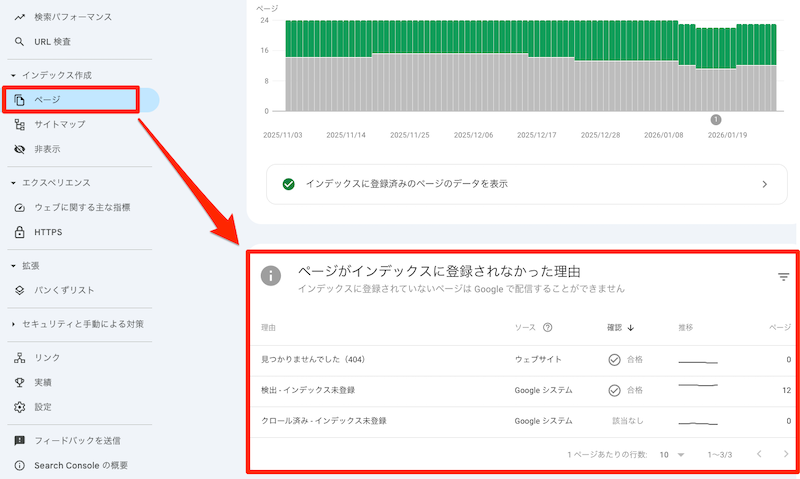
「ページがインデックスに登録されなかった理由」欄にはインデックスに登録されていない理由が表示されます。
| 見つかりませんでした(404) | そのURLにアクセスしに行ったけど、ページが存在しなかった |
|---|---|
| 検出 - インデックス未登録 | GoogleがそのURL の存在は把握しているが、まだページを見に行ってすらいない状態 |
| クロール済み - インデックス未登録 | Google はそのページを見に来た(クロールした)けど、検索結果には入れていない(インデックスしていない) |
さらにその理由をクリックすると、該当するページの一覧も表示されます。
例えば、「検出-インデックス未登録」をクリックすると次のような記事 (URL)の一覧が表示されます
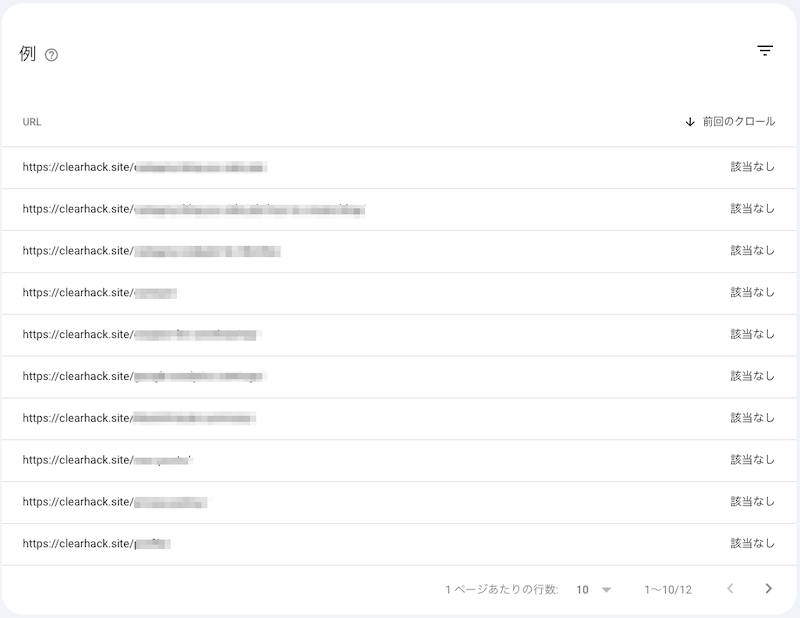
重要な記事が含まれていないか、定期的にチェックする習慣をつけると安心ですね。
まとめ
この記事では、ブログ初心者の方に向けて、WordPressでのサーチコンソール設定方法を解説しました。
専門用語が多くて難しそうに見えますが、手順通りに進めれば決して難しくありません。
最後に、この記事の要点をまとめます。
ポイント
- サーチコンソールの設定を始めるときは「URLプレフィックス」選べば、設定の難易度はぐっと下がります
- WordPressプラグイン「Site Kit by Google」を使えば、コードを記述しなくても簡単に連携できます
- 設定後は必ずXMLサイトマップを送信し、記事の存在をGoogleに伝えることをおすすめします
サーチコンソールの設定が終われば、あなたのブログはSEOのスタートラインに立ったことになります。ここからが本当のブログ運営の始まりです。
足元を固めて、着実に素晴らしいブログを育てていきましょう。
次は、「ブログの作り方」の記事に戻り、まだ済ませていない設定がないか確認してみましょう。
下のリンクをクリックするとページに移動します。
【本当に簡単】初心者向けワードプレスブログ作り方・始め方|画面付き解説
こちらもチェック!
-
【本当に簡単】初心者向けワードプレスブログ作り方・始め方|画面付き解説
続きを見る