
- WordPressでお問い合わせフォームを作りたいけど、プラグインの設定って難しそう……。
実は、一番時間がかかるのは「検索」です。
プラグインを探して、レビューを読んで、他の記事と比べて……そうしているうちに30分が消えた、という経験はありませんか?
この記事では最初から答えを出します。Contact Form 7。これ一択です。
この記事では、無料プラグイン「Contact Form 7」を使ったお問い合わせフォームの作り方を、実際の操作画面付きでステップごとに解説しています。
初めてのプラグイン設定でも、画像を見ながら進めれば、多くの方が15分ほどで完成できる内容です。
この記事を読んでわかること
- Contact Form 7のインストールからフォーム設置までの全手順
- 初心者がつまずきやすい「メール設定」の正しいやり方
- テスト送信で「ちゃんと届くか」を確認する方法
- 設置後にやっておきたいスパム対策と追加設定
私自身、WordPress歴7年の中で、Contact Form 7を5つのサイトに導入してきました。 うち3つは会社の問い合わせ窓口として、現在も使っているBtoB向けサイトで、毎日それなりの問い合わせが届いています。
個人ブログとは用途が違いますが、そのぶん「設定ミスで問い合わせが届かない」リスクの怖さは身に染みています。
その経験をもとに、「ここだけ押さえればOK」という最短ルートをお伝えします。
WordPressのお問い合わせフォームの作り方はContact Form 7が最短ルート

WordPressにお問い合わせフォームを設置する方法はいくつかありますが、初心者ブロガーにとってもっとも手軽で確実な選択肢はContact Form 7です。
無料で使えて、設定もシンプル。
この章では、Contact Form 7が選ばれる理由と、もうひとつの候補「WPForms」との違いを整理します。
Contact Form 7とは?ブロガーに支持される3つの理由
Contact Form 7は、WordPress向けのお問い合わせフォーム作成プラグインです。
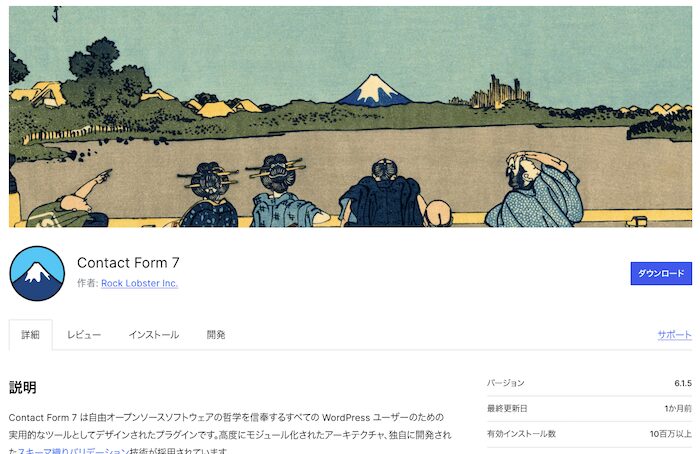
世界中で1,000万以上のサイトにインストール数を誇る(WordPress公式ディレクトリ調べ・2026年時点)されている、まさに定番中の定番。
ブロガーに圧倒的に支持されている理由は、大きく3つあります。
- 完全無料
有料プランなし。すべての機能が無料で使える - 日本語対応
開発者が日本人のため、管理画面も日本語で迷わない - 情報が豊富
利用者が多いぶん、困ったときの解決策がすぐに見つかる
「どのプラグインを入れればいいの?」と迷ったら、まずはContact Form 7を選んでおけば、大きく外れることはないでしょう
操作もシンプルで、インストールしてショートコードを固定ページに貼るだけ。
ちなみに17年CMSを触り続けてきた経験から言うと、プラグインは「機能が多いもの」より「長く生き残っているもの」を選ぶほうが安全です。Contact Form 7は開発が止まらず、WordPressの更新に合わせてメンテナンスされ続けています。
初心者でも短時間で設置が完了しますよ。
WPFormsも候補のひとつ(初心者でも使いやすい無料版あり)

他のプラグインと比べてどうなの?
という疑問にも答えておきます。
もうひとつの選択肢として、WPFormsというプラグインもあります。
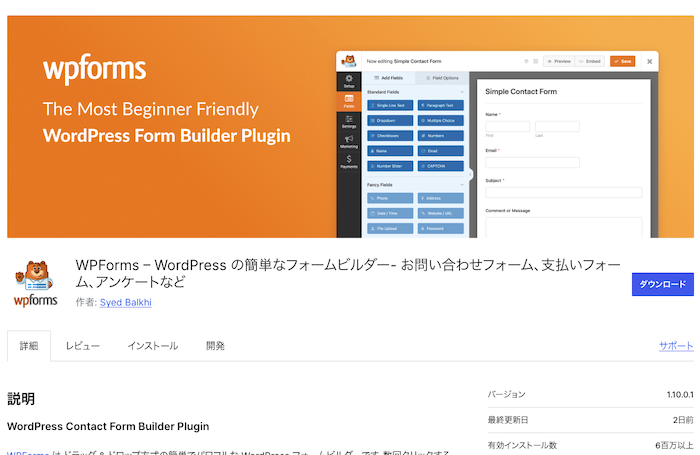
こちらはドラッグ&ドロップで操作できるGUI(グラフィカルな操作画面)が特徴で、直感的にフォームを作れるのが魅力。
ただし、Contact Form 7とは性格が少し異なります。
| 比較項目 | Contact Form 7 | WPForms(無料版) |
|---|---|---|
| 料金 | 完全無料 | 無料(有料版あり) |
| 操作方法 | ショートコードベース | ドラッグ&ドロップ |
| カスタマイズ性 | 高い(HTML編集可) | 無料版は制限あり |
| 日本語情報の量 | 非常に多い | やや少なめ |
| おすすめの人 | 迷ったらこちら | GUI操作が好みの人 |
「どちらを選べばいい?」と悩んだ場合は、情報量が多くトラブル対応しやすいContact Form 7がおすすめです。
この記事でも、Contact Form 7を使った手順で解説を進めていきます。
STEP1: Contact Form 7をインストール・有効化する
では早速、実際の操作手順に入ります。
まずはContact Form 7のインストールと有効化から。
WordPressの管理画面だけで完結するので、特別な知識はほとんど必要ありません。
画面の操作に沿って、順番に進めていきましょう。
WordPressダッシュボードからプラグインを検索・インストールする
WordPressの管理画面(ダッシュボード)にログインしたら、左メニューから操作を始めます。
手順は以下のとおりです。
step
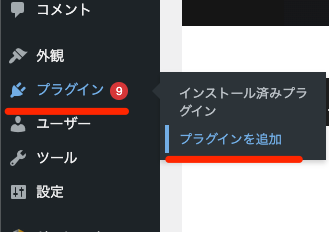
1左メニューの「プラグイン」→「プラグインを追加」をクリック
step
2右上の検索窓に「contact form 7」と入力

step
3検索結果に表示された「Contact Form 7」の「今すぐインストール」ボタンをクリック
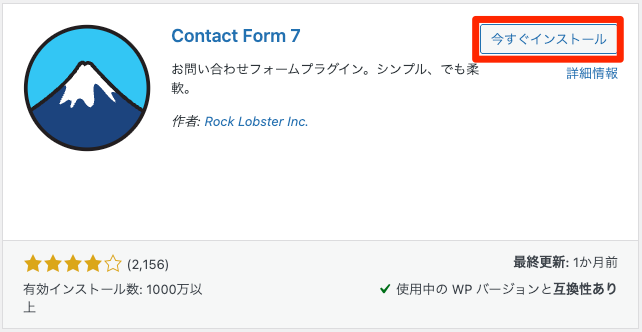
検索結果には似た名前のプラグインも表示されますが、作者が「Rock Lobster Inc.」と表示されているものが本物です。
インストールは数秒で完了しますよ。
インストール後すぐ有効化して設定画面を開く
インストールが完了すると、ボタンが「有効化」に変わります。そのまま「有効化」をクリックしてください。
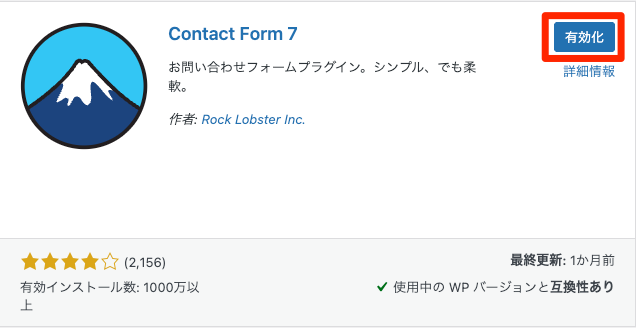
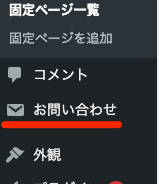
有効化が完了すると、左メニューに「お問い合わせ」という項目が新しく追加されます。これが表示されていれば、インストールは成功です。
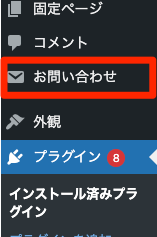
「お問い合わせ」をクリックすると、すでに「コンタクトフォーム 1」というサンプルフォームが用意されているのが確認できるはず。
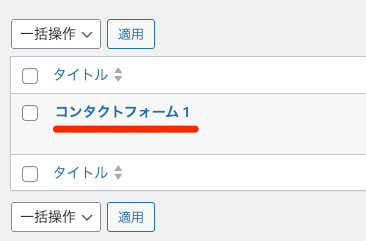
次のSTEPでは、このフォームの設定を見ていきましょう。
STEP2: フォームの設定をする(基本は初期設定のままでOK)
「コンタクトフォーム 1」をクリックすると、設定画面に入ります。
Contact Form 7の設定画面には、「フォーム」「メール」「メッセージ」「その他の設定」の4つのタブがあります。
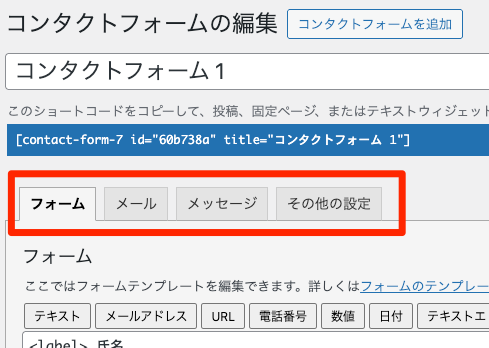
「設定項目が多そう……」と感じるかもしれませんが、ほとんどはデフォルトのままで大丈夫。
触るべきポイントだけをお伝えしますね。
まずはフォームタブから確認していきましょう。
フォームタブ:デフォルトのまま変更しなくて大丈夫
「コンタクトフォーム 1」をクリックして編集画面を開くと、最初に表示されるのがフォームタブです。
ここには、お問い合わせフォームの入力欄(名前・メールアドレス・題名・メッセージ本文)がすでに設定されています。
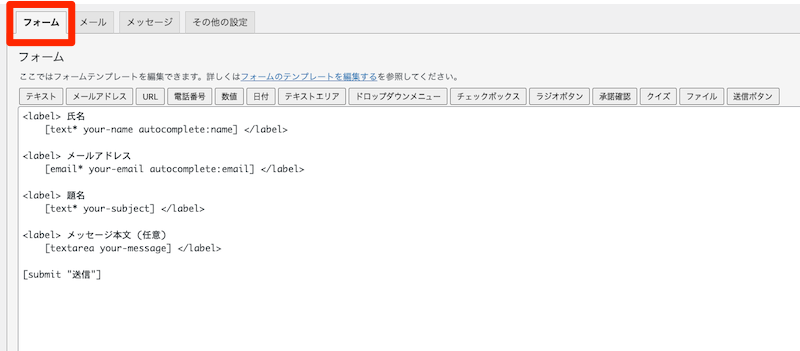
初期状態で以下の項目が含まれています。
- 氏名(テキスト入力欄)
- メールアドレス(メール入力欄)
- 題名(テキスト入力欄)
- メッセージ本文(テキストエリア)
- 送信ボタン
個人ブログのお問い合わせフォームなら、この初期設定のままで十分です。
ドロップダウンやラジオボタン、チェックボックスなどの項目を追加するカスタマイズもできますが、最初はシンプルなままがおすすめ。
ここは何も触らずに、次のメールタブに進みましょう。
【要注意】メール設定の「送信先・送信元・返信先」の違いを理解しよう
メールタブは、Contact Form 7の設定で唯一しっかり確認してほしいポイントです。
ここの設定を間違えると、お問い合わせメールが届かないトラブルにつながります。
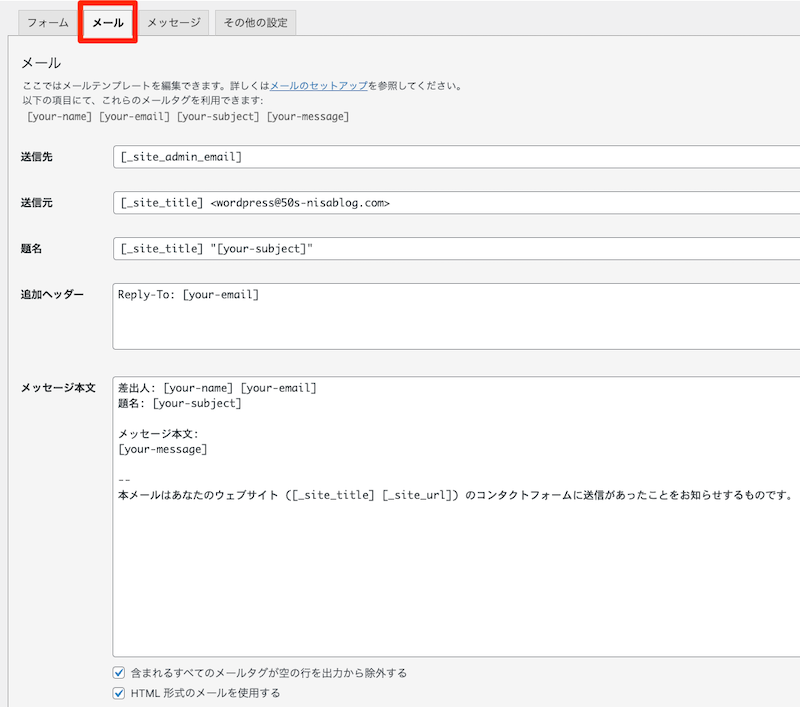
特に大切なのが、以下の3つの項目の違いを理解すること。
| 項目名 | 役割 | 設定のポイント |
|---|---|---|
| 送信先 | お問い合わせ内容が届くメールアドレス | 自分が確認するアドレスを指定 (デフォルトはWordPress管理者メール) |
| 送信元 | メールの「差出人」として表示されるアドレス | サイトドメインに紐付いたアドレス (例:wordpress@あなたのドメイン)が推奨 |
| 追加ヘッダー | 返信先(Reply-To)の指定 | Reply-To: [your-email]のままでOK。これにより送信者に直接返信できる |
「送信元」については、デフォルトの wordpress@あなたのドメイン という形式が設定されていれば問題ありません。
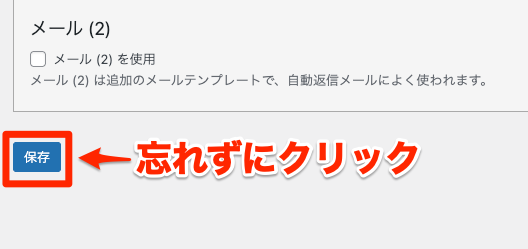
確認できたら、画面下の「保存」ボタンを忘れずにクリックしましょう。
メッセージタブ:初期設定のままでOK
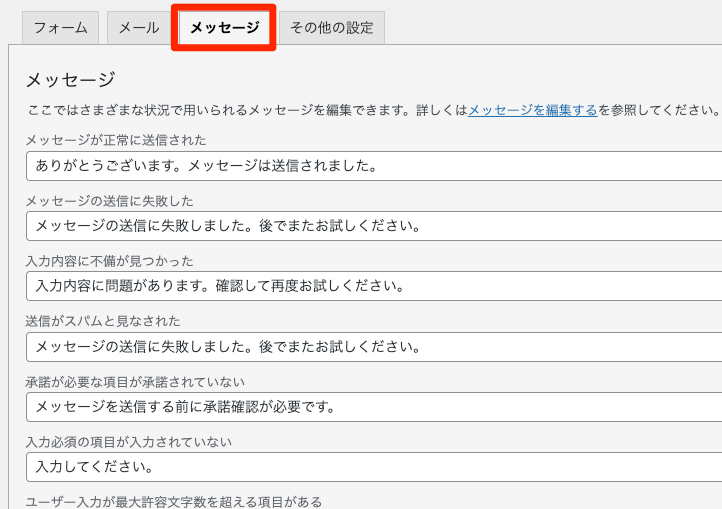
メッセージタブでは、フォーム送信後に画面に表示される文言を設定できます。
たとえば、送信が完了したときの「ありがとうございます。メッセージは送信されました。」というメッセージがここに登録されています。
初期設定で十分わかりやすい文言が入っているので、こちらも変更する必要はありません。
「その他の設定」タブも同様に、今の段階では触らなくてOKです。
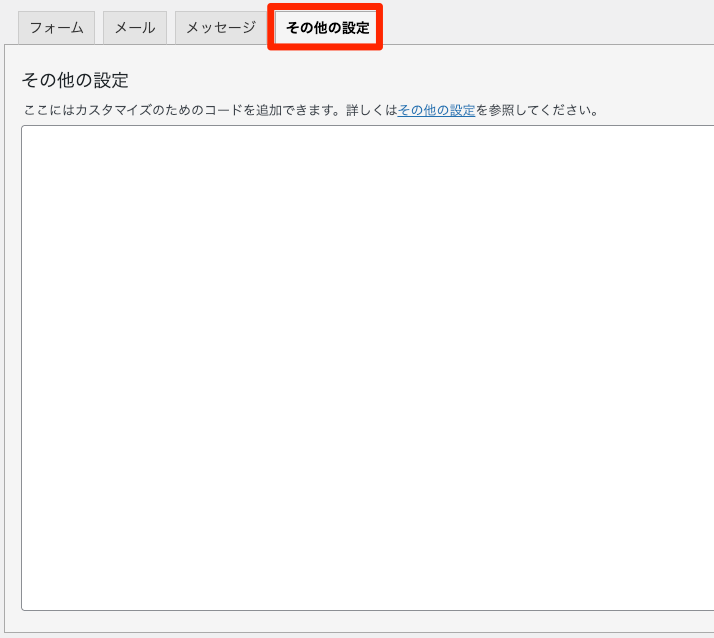
ここまでで、フォームの基本的な設定は完了。
次は、このフォームを実際にブログに表示させるステップに進みます。
STEP3: 固定ページを作成してフォームを埋め込む
フォームの設定ができたら、次はブログ上に「お問い合わせ」ページを作成します。
WordPressでは固定ページを使って、お問い合わせフォームを公開するのが一般的。
やることはシンプルで、ショートコードをコピーして貼り付けるだけです。
ひとつずつ進めていきましょう。
固定ページ「お問い合わせ」を新規作成する
まず、お問い合わせフォームを表示するための固定ページを作ります。
step
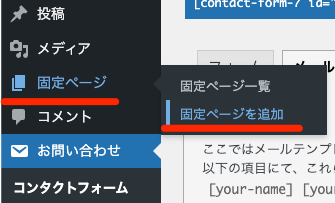
1左メニューの「固定ページ」→「固定ページを追加」をクリック
step
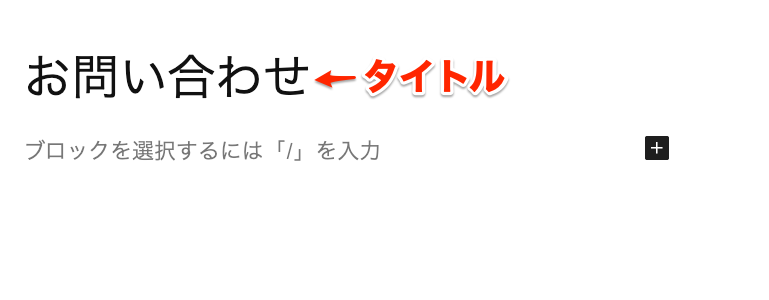
2タイトルに「お問い合わせ」と入力
step
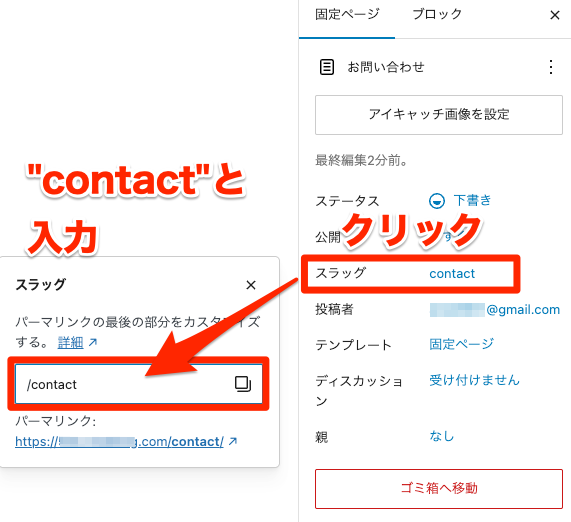
3URLスラッグ(パーマリンク)を「contact」に変更
URLスラッグは日本語のままでも動作しますが、「contact」にしておくのがおすすめです。
URLが短くスッキリしますし、Webの慣例としても「/contact」は一般的。
画面右側の「スラッグ」をクリックして変更します。
タイトルとURLを設定したら、ひとまず「下書き保存」ボタンを押して保存してください。
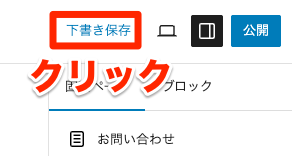
本文の編集はまだ行わずに、そのまま次へ進んでください。
ショートコードをコピーしてページに貼り付ける
ここがこのSTEPのメイン操作です。
Contact Form 7の管理画面に戻り、ショートコードをコピーします。
step
1左メニューの「お問い合わせ」をクリック
step
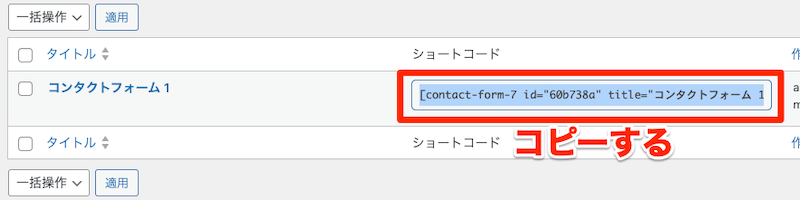
2「コンタクトフォーム 1」の右に表示されているショートコードをコピー
ショートコードの例:[contact-form-7 id="xxxxxxxx" title="コンタクトフォーム 1"]
ショートコードを選択した状態にして、Ctrl+C (MacはCmd+C) でコピーできます。
次に、先ほど作成した固定ページの編集画面に戻ります。
step
3ブロックエディタ(Gutenberg)の本文エリアに、コピーしたショートコードをそのまま貼り付け
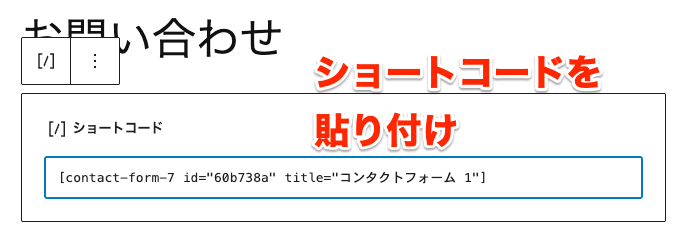
貼り付けた際に「段落ブロック」として認識された場合は、ブロック左上の「+」アイコンから「ショートコード」ブロックに変換してください。
なお、CF7のバージョンによっては「Contact Form 7」専用ブロックがブロック一覧に追加されており、そちらからフォームを直接選択する方法も使えます。
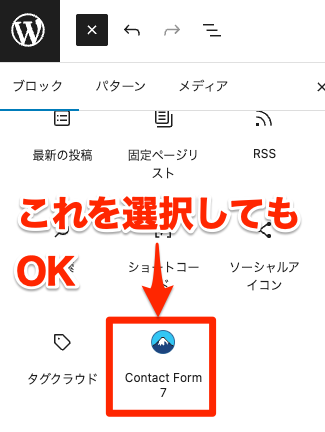
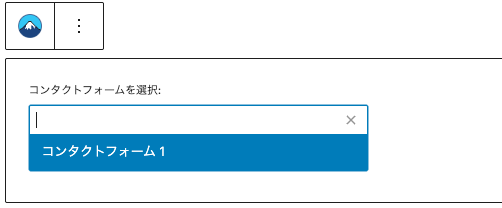
これでフォームの埋め込みは完了です。
ページを公開して表示を確認する
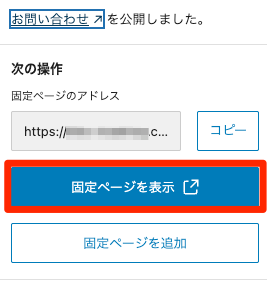
ショートコードを貼り付けたら、画面右上の「公開」ボタンをクリックしましょう。
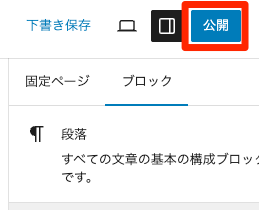
公開後、「固定ページを表示」をクリックすると、実際のページが確認できます。
ブラウザにお問い合わせフォーム(名前・メールアドレス・題名・メッセージ本文・送信ボタン)が表示されていれば成功です。
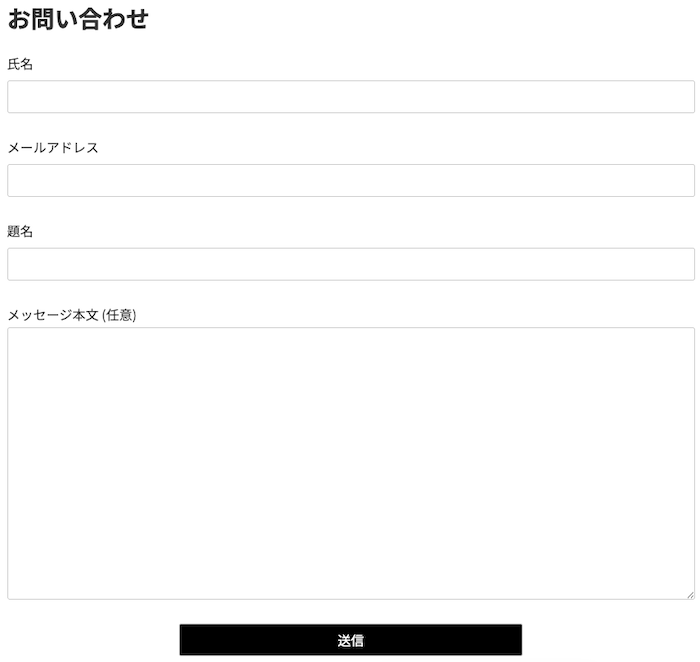
「ちゃんとフォームが表示された!」という瞬間、ちょっとうれしくなりますよね。
でも、まだ安心するのは早いです。
STEP4: テスト送信して動作確認する【実体験レポート付き】
フォームが表示されただけでは、まだ安心できません。
「送信ボタンを押したら、ちゃんと自分のメールに届くのか?」
ここが一番気になるポイントですよね。
このセクションでは、実際にテスト送信を行い、Gmailに届いた画面もお見せします。
一緒に確認していきましょう。
テスト送信の手順(フォームに入力して送信する)
先ほど公開したお問い合わせページを、ブラウザで開いてください。
テスト送信の手順はとてもシンプルです。
- 名前:テスト太郎(なんでもOK)
- メールアドレス:自分のメールアドレスを入力
- 題名:テスト送信
- メッセージ本文:テストメールです
入力できたら、「送信」ボタンをクリック。
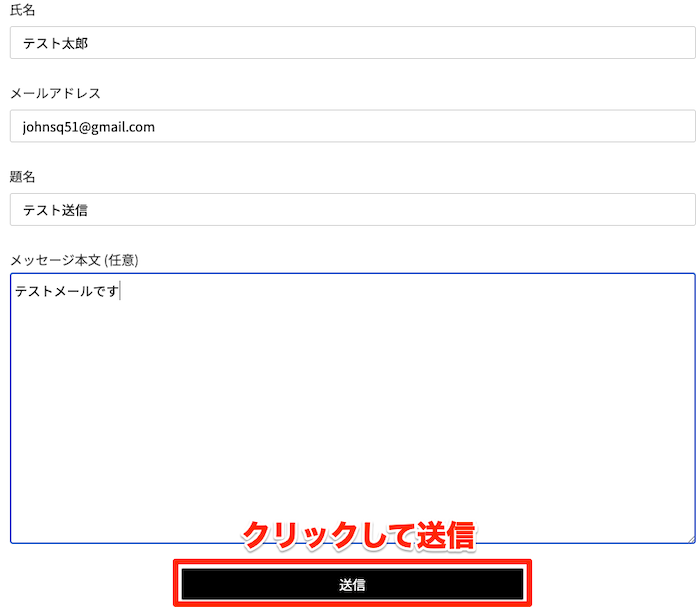
画面に「ありがとうございます。メッセージは送信されました。」と表示されれば、フォームからの送信は成功しています。

あとは、実際にメールが届いているかを確認するだけ。
Gmailの受信トレイを確認する
テスト送信から数秒〜数分で、設定した送信先のメールアドレスにお問い合わせメールが届きます。
私が実際にテスト送信したときも、Gmailの受信トレイに1分以内で届きました。
(※環境によって差があります)
件名に「テスト送信」、本文に入力したメッセージがきちんと反映されているのを確認できたときは、ホッとした気持ちになりましたね。
ここまで確認できれば、お問い合わせフォームは正常に動作しています。
「ちゃんと届いた!」という成功体験は、ブログ運営のモチベーションにもつながりますよ。
メールが届かない・迷惑メールフォルダに入る場合の対処法
「送信は成功したのに、メールが見当たらない……」という場合も、焦らなくて大丈夫です。
以下の順番でチェックしてみてください。
1. 迷惑メールフォルダを確認する
Gmailの場合、「迷惑メール」フォルダに振り分けられていることがあります(私もテスト時、迷惑メールフォルダに入っていた経験が何度もあります)。
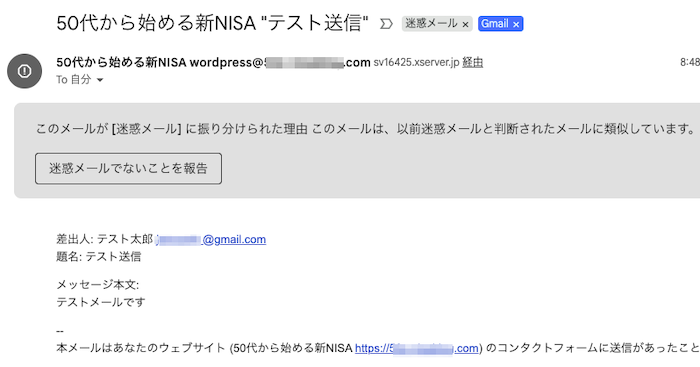
2. 送信先メールアドレスを再確認する
Contact Form 7のメールタブで、送信先アドレスにタイプミスがないかチェック
3. 送信元アドレスの設定を確認する
サイトドメインと異なるアドレスを送信元にしていると、メールサーバー側で弾かれる場合があります
4. WordPressのメール送信機能を確認する
パスワード再設定メールなど、WordPress自体からのメールが届くかテストしてみてください。これも届かない場合は、レンタルサーバー側のメール設定に問題がある可能性があります
よくある原因の多くは、迷惑メールフォルダへの振り分けか、送信先アドレスのタイプミスです。
STEP5: メニューにお問い合わせページを追加する
固定ページを公開しただけでは、読者がお問い合わせページにたどり着けません。
ブログのヘッダーやフッターのメニューに追加して、どのページからでもアクセスできるようにしましょう。
この章の見出し
作業はすぐに終わるので、もうひと踏ん張りです。
ヘッダーメニューへの追加手順
ヘッダーメニュー(サイト上部のナビゲーション)にお問い合わせページを追加します。
step
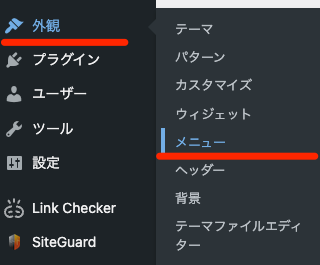
1左メニューの「外観」→「メニュー」をクリック
(※ 使用しているテーマがTwenty Twenty-Fiveのような「ブロックテーマ」の場合は、「外観」→「エディター」→「ナビゲーション」から編集します。「外観→メニュー」が表示されない場合はそちらをご確認ください。)
step
2編集するメニューを選択(まだメニューがない場合は新規作成)

step
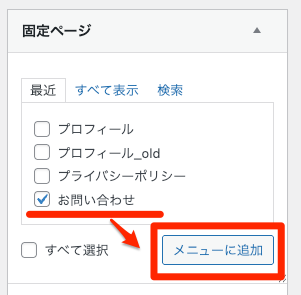
3左側の「固定ページ」一覧にある「お問い合わせ」にチェックを入れ、「メニューに追加」をクリック
step
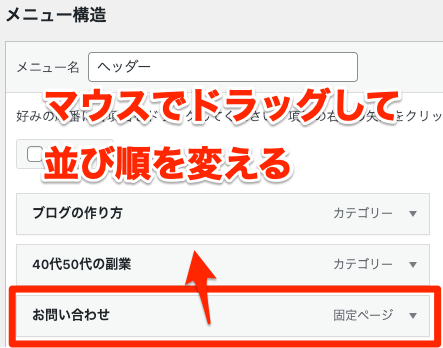
4メニュー構造の中で、表示順をドラッグで調整
step
5「メニュー設定」で「ヘッダーメニュー」(またはグローバルナビ)にチェックし、「メニューを保存」をクリック
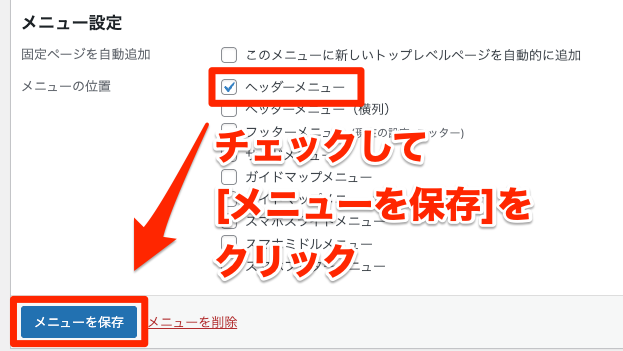
保存したら、ブログのトップページを確認してみてください。
ヘッダー部分に「お問い合わせ」のリンクが追加されていれば完了です。
フッターメニューにも追加しておこう
ヘッダーと同じ要領で、フッターメニュー(ページ下部)にもお問い合わせページを追加しておくと丁寧です。
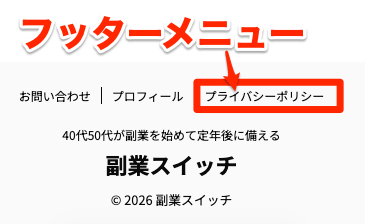
操作はヘッダーのときとほぼ同じ。
メニュー設定のチェック先を「フッターメニュー」に変更するだけです。
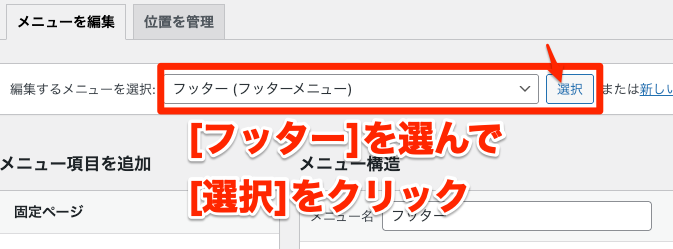
フッターにお問い合わせリンクがあると、記事を最後まで読んでくれた読者が自然にたどり着けますよね。
ヘッダーとフッターの両方に設置しておけば、お問い合わせページへのアクセス導線はバッチリです。
ここまでで、お問い合わせフォームの基本的な設置作業はすべて完了しました。
お疲れさまです!
なぜWordPressブログにお問い合わせフォームを設置すべきか


そもそも、お問い合わせページって本当に必要?
そう思う気持ち、よくわかります。
でも実は、お問い合わせフォームにはブログの収益化や信頼性に直結するメリットが、いくつもあるんです。
Googleアドセンス・ASP審査に有利になる
ブログで収益化を目指すなら、Google AdSenseやASP(アフィリエイト)の審査は避けて通れません。
一般的に、サイト審査においては『運営者に連絡できる窓口があるか』が品質指標のひとつとして見られる傾向があります
審査する側の目線で想像してみてください。
「連絡先がないサイト」と「いつでも問い合わせできるサイト」、Googleはどちらを信頼すると思いますか?
お問い合わせページの設置は必須ではないケースもありますが、設置しておくことで審査通過の可能性が高まる傾向があります。
収益化を目指すなら、ブログ開設の初期段階で設置しておくのがベストです。
ブログの信頼感が上がり読者に安心感を与えられる
お問い合わせページがあるだけで、読者からの印象は大きく変わります。
「このブログ、ちゃんと運営されてるな」という安心感につながるんですよね。
逆に、連絡手段がまったくないブログは、読者から見ると少し不安を感じるもの。
特に商品やサービスを紹介する記事の場合、「質問できる窓口がある」こと自体がブログ全体の信頼性を高めてくれます。
設置にかかる時間は15分前後が目安。
それだけで読者に安心感を届けられるなら、ぜひ設置しておくことをおすすめします。
企業から仕事のオファーや営業依頼のきっかけになる可能性がある
これは少し先の話になりますが、ブログが育ってくると企業からの連絡が届くことがあります。
たとえば、こんな内容です。
- PR案件や商品レビューの依頼
- 取材・寄稿のオファー
- アフィリエイト担当者からの特別単価の提案
こうした連絡は、SNSのDMよりも、お問い合わせフォームを通じて届くケースが多く、窓口があることが前提となります。
将来のビジネスチャンスを逃さないためにも、窓口を用意しておくことには大きな価値がありますよ。
お問い合わせフォーム設置後にやっておきたい3つの追加設定

お問い合わせフォームの設置、おめでとうございます。
ここからは必須ではないけれど、やっておくと安心な3つの追加設定を紹介します。
時間に余裕があるときに、ひとつずつ対応すれば大丈夫ですよ。
優先度が高い順に解説していきますね。
スパム対策にreCAPTCHAを設定する【初心者でも迷わない手順】
お問い合わせフォームを公開すると、ボット(自動プログラム)によるスパムメールが届く場合があります。
これを防ぐのが、Googleが提供するreCAPTCHA(リキャプチャ)v3という仕組みです。
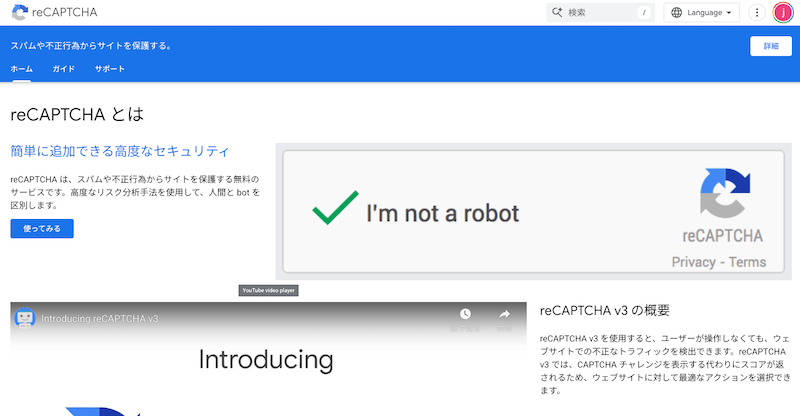

なんだか難しそう……
と感じるかもしれませんが、手順はシンプル。
step
1GoogleのreCAPTCHA管理コンソールにアクセス
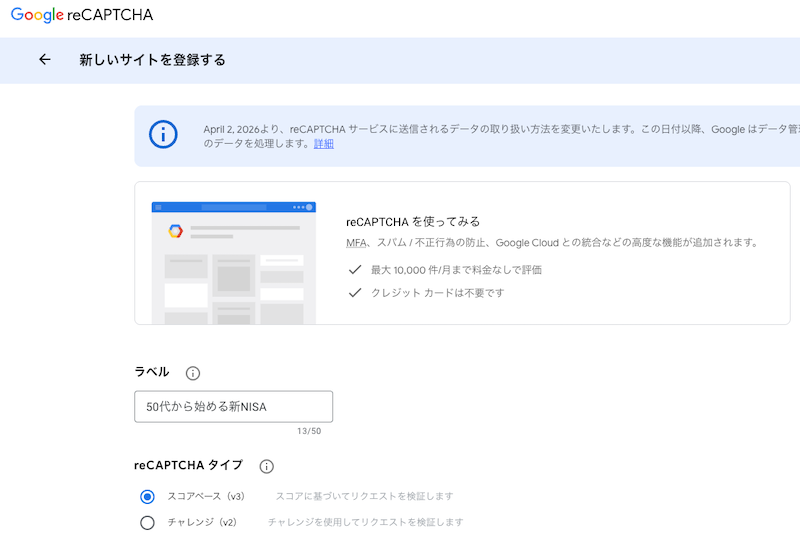
step
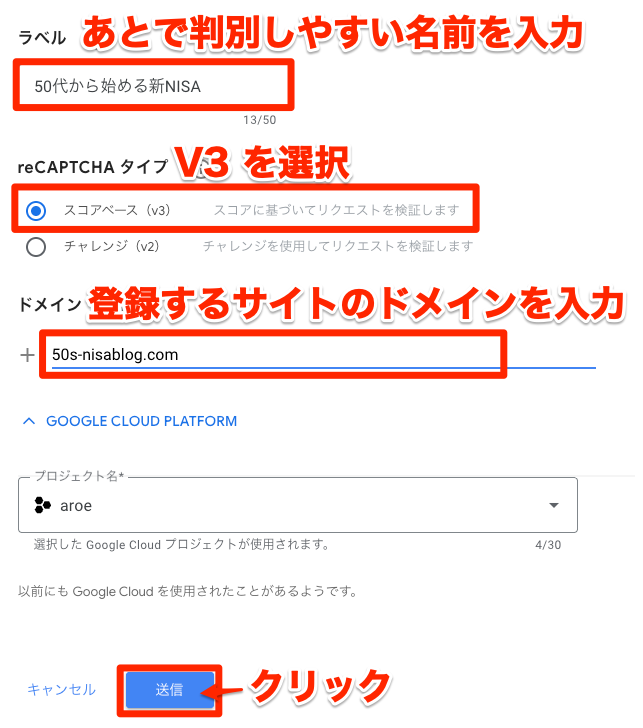
2サイトの情報を入力して登録する
登録画面が表示されます。サイトの情報を入力して、[送信]ボタンをクリックしてください。
step
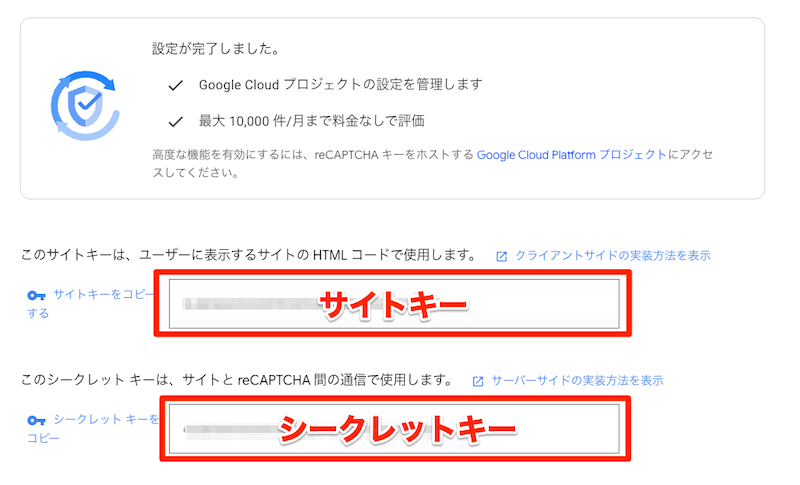
3「サイトキー」と「シークレットキー」を取得
「設定が完了しました。」と表示されます。
画面下部に「サイトキー」と「シークレットキー」があります。これをWordPressの「お問い合わせ」に貼り付ければOKです。
step
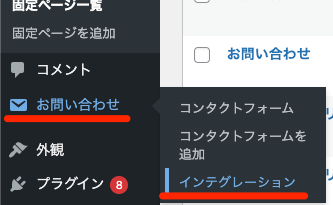
4WordPressの左メニュー「お問い合わせ」→「インテグレーション」をクリック
step
5WordPressの左メニュー「お問い合わせ」→「インテグレーション」をクリック
「外部 API とのインテグレーション」画面が表示され、下にほうに「reCAPTCHA」があります。
「インテグレーションのセットアップ」ボタンをクリックしてください。
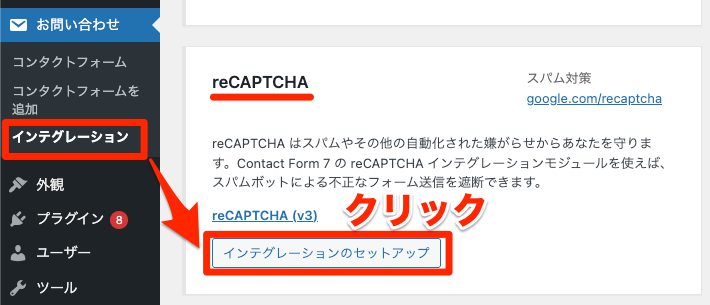
2つのテキストボックスに、reCAPTCHA画面からコピーした「サイトキー」と「シークレットキー」を貼り付けてください。
終わったら「変更を保存」ボタンをクリックします。
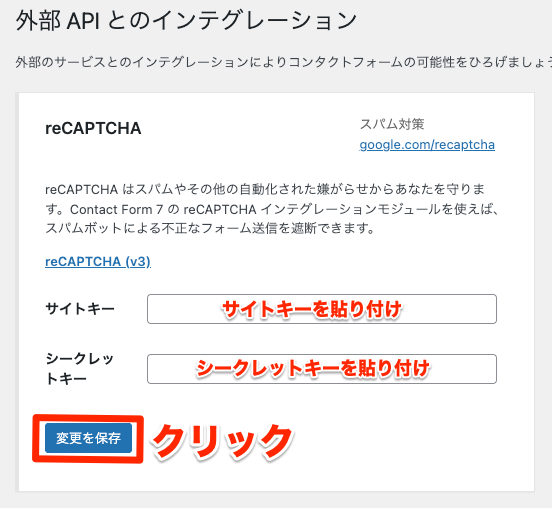
設定が完了すると、ユーザーがパズルを解くような操作は不要で、バックグラウンドで自動的にボットを判定してくれます。
スパム対策としてはこれだけで十分な効果がありますよ。
なお、画面右下にreCAPTCHAのバッジ(ロゴ)が表示されます。

気になる場合はCSSで非表示にすることも技術的には可能ですが、その場合はGoogleの利用規約に従い、プライバシーポリシーページに以下の一文を追加する必要があります。
「このサイトはreCAPTCHAで保護されており、Googleのプライバシーポリシーと利用規約が適用されます。」
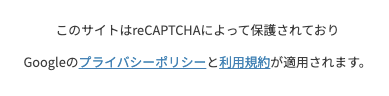
非表示にする場合は、必ずこの代替表示をセットで行ってください。
自動返信メールを設定する(送信者への返信)
お問い合わせを送ってくれた方に、「受け付けました」と自動で返信メールを送る設定もおすすめです。
送信者にとっては「ちゃんと届いたんだな」という安心感が得られますし、ブログの印象もぐっとプロらしくなります。
設定方法は以下のとおり。
step
1Contact Form 7の編集画面で「メール」タブを開く
step
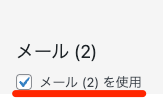
2画面下部の「メール (2) を使用」にチェックを入れる
step
3メール (2) のテンプレートが表示されるので以下の項目を設定
| 項目 | 設定内容 |
|---|---|
| 送信先 | [your-email](送信者のアドレスに自動で届く) |
| 送信元 | ブログ名 <wordpress@あなたのドメイン> |
| 題名 | 「お問い合わせを受け付けました」など |
| メッセージ本文 | お礼文 + 送信内容の確認 |
step
4「保存」をクリックして完了

自動返信があるだけで、「きちんと運用されているブログだな」という信頼感が生まれます。
余裕があれば、ぜひ設定しておきましょう。
SEOプラグインでお問い合わせページにnoindexを設定する
お問い合わせページは誰も検索しないページです。SEOプラグインでnoindexを設定しておくと、Googleにインデックスされなくなり、サイト全体のSEO管理がスッキリします。
やり方はシンプルです。
お問い合わせページの編集画面で、SEOプラグイン(All in One SEOやYoast SEOなど)の設定欄から「noindex」にチェックを入れるだけ。
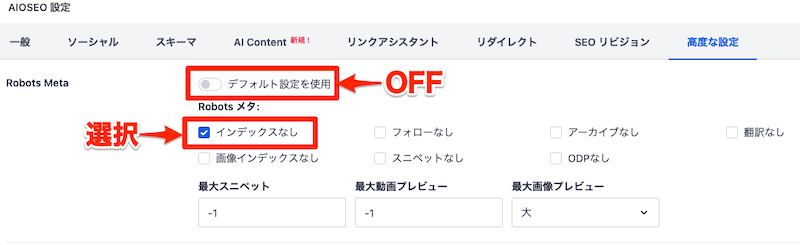
All in One SEOの場合は、お問い合わせページの編集画面の下の方に設定があります。「高度の設定」タブを選択してください。
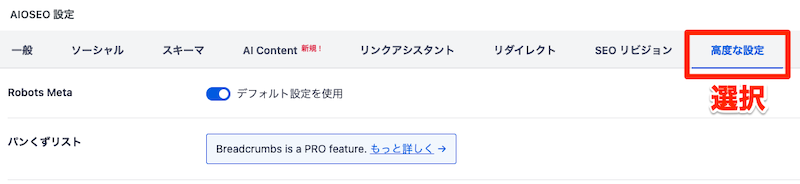
「デフォルト設定を使用」をOFFにした後、「インデックスなし」を選択するだけです。
これは任意の設定なので、「あとでやろう」でもまったく問題ありません。
「やっておくと丁寧だな」くらいの感覚でOKですよ。
まとめ:お問い合わせフォーム完成!次のブログ初期設定へ進もう
お疲れさまでした!
WordPressのお問い合わせフォーム、無事に設置できましたね。
この記事のポイントを振り返っておきましょう。
まとめ
- Contact Form 7は無料・日本語対応・情報豊富で、初心者ブロガーに最適なプラグイン
- フォームの設定はほぼデフォルトのままでOK。メールタブの送信先だけ確認すれば安心
- テスト送信で動作確認まで済ませれば、お問い合わせフォームは完成
- メニューへの追加とスパム対策(reCAPTCHA)まで設定すれば万全
お問い合わせフォームの設置が終われば、ブログの初期設定がまたひとつ完了したことになります。
今日この設定を終えたなら、それだけで「後回しにし続ける多くの人」とは違うスタートラインに立っています。
この記事を読んだけど「あとでやろう」と閉じた人も、たぶんいます。でも、あなたは動いた側です。
この調子で、残りの初期設定も一気に終わらせてしまいましょう。
次のステップとして、ブログ作り方の記事に戻って、初期設定の続きを進めてみてください。
【本当に簡単】初心者向けワードプレスブログ作り方・始め方|画面付き解説
こちらもチェック!
-
【本当に簡単】初心者向けワードプレスブログ作り方・始め方|画面付き解説
続きを見る
あなたのブログ運営を、これからも応援しています。