

ブログの書き方の手順が知りたい!
ブログ記事の書き方には、迷わず進むための手順があります

この記事では、テーマ決めから公開前チェックまでを7つのステップに分けて解説します。センスや文章力に頼らず、順番どおりに手を動かすだけで一本仕上がる形にまとめました。

本記事の執筆者
私は本業でBtoBのWebマーケティングを担当しており、WordPressで作ったサイトは本業の企業サイトが4つ、副業の個人ブログが4つ。WordPress歴は7年。
それでもブログを始めた当初は、記事を書く順番が分からず、書いては消してを繰り返して何時間も溶かしていました。同じ遠回りをしてほしくない、というのがこの記事を書いた理由です。
この記事の対象者
- 文章を書くのが得意ではない方
- 夜や休日の限られた時間で副業ブログを進めている方
今日、最初のステップから手を動かせる状態を目指しましょう。
ブログの書き方の手順は7ステップ
結論からお伝えすると、ブログ記事は7つのステップに分けて進めることで、形になりやすくなります。
難しいのは「書くこと」ではなく、「何から書くか決まっていないこと」。順番さえ決まっていれば、頭を悩ませる場面は驚くほど減ります。
この章では次の2点をお伝えします。
なぜ手順通りに書くだけで記事が完成するのか
理由はシンプルで、書けない原因のほとんどが「いきなり本文から書き始めていること」にあるからです。
いきなり本文を書こうとすると、頭の中では複数の作業が同時に走ります。話の順番を組み立てる+言葉を選ぶ+誤字も気にする。この状態では負荷が高くなります。
家を建てるときに、設計図なしで柱を立てる大工さんは、まずいないでしょう。これと同じで、記事にも設計図が要ります。
私自身、ブログを始めた頃はこれで失敗しました。テーマだけ決めて書き始め、途中で話がずれていることに気づいて冒頭に戻る。この往復を繰り返して、休日を丸一日つぶしてしまったこともあります。
逆に、見出しを先に決めてから書くようにしたら、書いている最中に迷う場面がほとんどなくなりました
初心者でも迷わずできるようになること
この記事を読み終えると、次の記事を執筆する時から、迷わず手を動かせる状態になります。
具体的には、次の流れが頭に入ります。
- テーマとキーワードを決める
- 見出し構成を作る
- リード文を作る
- 本文を作る
- まとめ文を作る
タイトルの文字数の目安や、そのまま当てはめられる例文テンプレートも用意しました。
この記事が目指しているのは、文章がうまくなることではありません。書く順番に迷わなくなることです。表現の巧みさは、記事を重ねるうちに少しずつ身についていきますよ。
STEP1: テーマとキーワードを決める
最初のステップは、記事の土台づくりです。ここが曖昧なままだと、あとの工程がすべてぶれます。逆にここさえ固まれば、書く内容は半分決まったようなものです。
この章では次の4点をお伝えします。
読者の悩みからテーマを絞り込む
自分の書きたいことから始めると、読み手のいない記事になりがちです。
検索する人の多くは、何かに困っています。その困りごとに対する答えが記事の中身になります。
コツは、対象を広げすぎないことです。「ブログの始め方」では範囲が広すぎて、誰の悩みにも深く届きません。「副業ブログの記事が書けない人向けの手順」くらいまで絞ると、書く内容が自然に決まってきます。
みんなに向けた言葉は誰の心にも残りませんが、一人の切実な悩みを解決した記事は、同じ悩みを持つ多くの人に届く可能性があります。
検索キーワードを選定するツール
テーマが決まったら、読者が実際に検索窓へ打ち込む言葉を調べます。ここで使うのがキーワード選定ツールです。
初心者の方には、無料で使える「ラッコキーワード」がおすすめです。
調べたい言葉を入力すると、それと一緒に検索されている言葉がまとめて表示されます。たとえば「ブログ 書き方」と入れると、「手順」「初心者」「テンプレート」「例文」といった言葉が並びます。
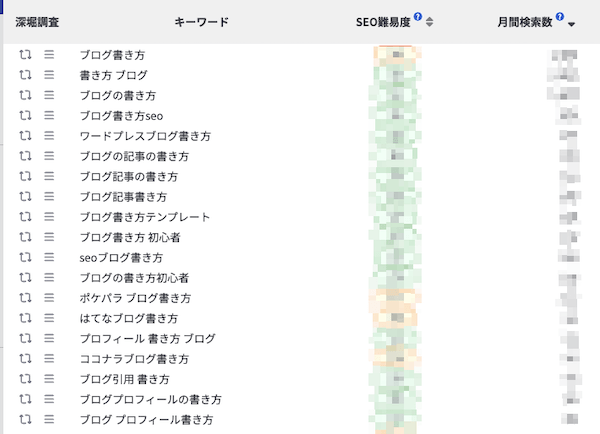
やることは、この一覧を眺めて、記事にする言葉を1つ選ぶだけ。複数のキーワードを1記事に詰め込むと内容がぼやけるため、まずは1記事1キーワードで進めておくと安心です。
こちらもチェック!
-
【知らないと損】ラッコキーワードのメリット5選!主な機能10選も解説
続きを見る
キーワード調査で検索意図をつかむ
キーワードが決まったら、その言葉で実際にGoogle検索することをおすすめします。上位に出てくる記事が、Googleが「この検索にはこう答えるべき」と判断した見本になります。
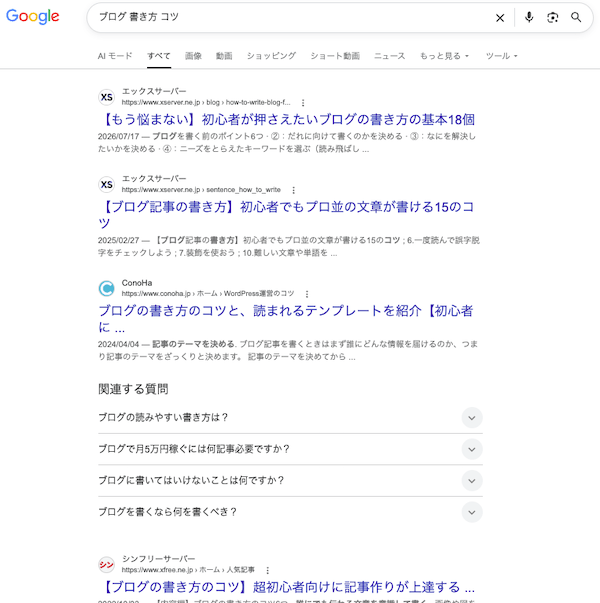
見るポイントは3つです。
上位記事で見るポイント
- 上位10記事くらいのタイトルと見出しをざっと眺める
- 多くの記事が共通して扱っているトピックを書き出す
- 逆に、どこにも書かれていない切り口がないか探す
共通して出てくるトピックは、読者が知りたがっている内容だと考えられます。これは記事に入れておきたい要素です。
一方、どこにも書かれていない内容は、あなたの体験を活かせる部分になります。
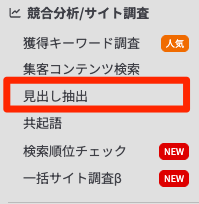
ラッコキーワードには上位記事の見出しをまとめて抜き出す機能(見出し抽出)もあります。手作業で一つずつ開くより、調査時間をかなり短縮できます。
想定読者(ペルソナ)を具体的に描く
読者像は、できるだけ一人に絞って具体的に描きます。これをペルソナ設定と呼びます。
ペルソナで決めておく項目
- 年齢
- 職業
- 家族構成
- どんなことで困っているか?
- どんな状態になりたいのか?
ここまで決めると、使う言葉の難しさや、どこまで説明を足すべきかが見えてきます。
たとえば私の場合、この記事の読者を「45歳の会社員で、夜と週末に副業ブログを書いている人。ITは得意ではないが、初心者扱いはされたくない」と設定しています。だから専門用語には毎回かみ砕いた説明を添えていますし、遠回りの手順は書いていません。
読者の生の悩みを知りたいときは、Yahoo!知恵袋などのQ&Aサイトを見ることをおすすめします。実際に困っている人の言葉がそのまま並んでいるので、想像で作るより手触りのある読者像になります。
STEP2: 見出し構成を作る
ここが記事の設計図にあたる工程で、7ステップの中でいちばん大事な部分です。ここに時間をかけるほど、本文を書く時間は短くなります。
この章では次の3点をお伝えします。
上位記事から使えるパーツを拾い出す
STEP1で調べた上位記事の見出しを、あらためて材料として使います。
やり方は、上位10記事ほどの見出しをExcelやGoogleスプレッドシートに書き出し、似た内容をグループにまとめるだけ。多くの記事が触れている項目は、読者が求めている可能性が高い要素です。まずはそれを自分の記事の見出し候補にします。
真似ではないかと気になるかもしれません。ただ、拾うのは「読者が知りたいトピック」であって、文章そのものではありません。中身は自分の言葉と体験で書きます。
読者が迷わない見出しの並べ方はこうなる
見出しの順番は、読者が知りたい順に並べます。基本の流れは以下です。
基本的な見出しの並べ方
結論 → 理由 → 具体的な手順 → 注意点
まず答えを出し、次になぜそう言えるのかを説明し、それから具体的なやり方に進みます。最後に気をつける点を添えれば、読み終えたときの疑問はほぼ解消できるでしょう。
結論を先に出すと最後まで読まれないのでは?
と心配する方もいます。
しかし実際は逆です。Webの読者は、答えが見つからないと早々に離れていきます。先に答えを見せたほうが、続きも読んでもらいやすくなる傾向があります。
もう1つ意識したいのが、1つの見出しに1つの話題だけを入れることです。詰め込みすぎると、その見出しで何を言いたいのか分からなくなります。話題が2つあるなら、見出しも2つに分けてください。
見出しにキーワードを自然に含めるコツ
見出しには、狙ったキーワードをできるだけ入れておきます。検索エンジンに記事の中身を伝えやすくなるためです。
ただし、無理やり詰め込むと日本語として不自然になります。「ブログ 書き方 手順」を入れたいからといって、
「ブログ書き方手順のコツ」
とするのは読みにくいだけです。
「ブログの書き方の手順は7ステップ」
のように、普通の文章として読める形にします。
判断に迷ったら、声に出して読んでみてください。引っかかりなく読めればまず問題ありません。
読者が文章を読んで「読みにくい」と感じてしまうと、すぐにページから離脱してしまいます。その結果、検索エンジンにとっても良い形にはなりにくいと考えられます。
STEP3: タイトルを決める
記事タイトルはブログの顔です。中身がどれだけ良くても、ここで興味を持ってもらえなければ読まれません。構成ができた段階で、いったん仮のタイトルを決めておきます。
この章では次の3点をお伝えします。
クリックされるタイトルの型を知る
タイトルに必要なのは、
- 端的であること
- インパクトがあること
の2つです。
難しく考えず、次の要素を組み合わせてみてください。
タイトルに組み合わせたい要素
- 具体的な数字を入れる(例:7ステップ、5つのコツ)
- 誰向けかを示す(例:初心者向け、40代必見)
- 得られる結果を示す(例:完全ガイド、徹底解説)
数字が入ると読む前に分量が想像できるので、読み始めるハードルが下がります。3つすべてを詰め込まなくても構いません。
数字と対象読者の2つが入っているだけでも、印象はかなり変わります。
タイトルの文字数とキーワードの配置
文字数の目安は全角40文字前後と言われています。環境によって表示される幅は変わるため、あくまで目安として捉えてください。
| デバイス | タイトルの文字数の目安 |
|---|---|
| パソコン | 約33文字 |
| スマートフォン | 約43文字 |
| SNS | 約40文字 |
そしてもう1つのルールが、大事なキーワードをできるだけ左側に置くことです。
読者は一覧をざっと見て、自分に関係があるかを一瞬で判断します。左に答えがあれば目に留まりやすくなりますし、検索エンジンにも記事の主題が伝わりやすくなります。
例文で見るタイトルのビフォーアフター
実際に書き換えてみます。
改善前
ブログの書き方について解説します
悪くはありませんが、何が得られるのか分かりません。
改善後
【もう遠回りしない】ブログ書き方の手順を7ステップ完全解説|例文付き
キーワードが左寄りにあり、数字で分量が分かり、例文付きという特典も伝わります。
変えたのは3か所だけです。数字を足し、キーワードを前に出し、読者が得られるものを最後に添えました。もし今のタイトルが平凡に感じるなら、この3点を確認してみてください。
STEP4: リード文を書く
構成とタイトルが決まったら、いよいよ書き始めます。最初に書くのがリード文で、記事の入り口にあたる部分です。ここで読むかどうかが決まると言っても大げさではありません。
この章では次の3点をお伝えします。
結論を最初の一文で伝える
リード文の一文目には、記事の答えを置きます。
読者が知りたいのは「この記事に自分の答えがあるかどうか」です。前置きが長いと、答えにたどり着く前に離れていきます。
「ブログ記事は7つのステップで書けます」のように、最初の一文で言い切ってしまいましょう。
リード文に盛り込みたい要素は、次の5つです。
リード文に盛り込みたい5つの要素
- 共感:読者の悩みを代弁する
- 内容説明:記事を読んで得られる情報を示す
- 根拠:なぜこの記事が信頼できるのかを伝える
- ベネフィット:読み終えたあとの変化を見せる
- 行動促進:次にやることを一言添える
ただし、この順番どおりに並べる決まりはありません。結論を先に出し、残りを短く添えるだけで十分伝わります。
私の経験では、300〜500文字くらいを目安にしています。
読者の悩みに共感するひとことを添える
結論のあとに、読者の気持ちを言葉にした一文を添えましょう。
「何から書けばいいのか分からず、画面の前で固まってしまう」
といった具合に、読者が実際に感じていることを、そのまま書いてみてください。自分の状況が書かれていると、読者は『この記事は自分向けだ』と感じるものです。
ここに自分の失敗談を重ねれば、さらに距離が縮まります。
『私も同じところでつまずきました』
と一言添えるだけで、上から教える文章ではなくなるのです。大げさに演出せず、実際にあったことを短く書けば十分です。
リード文の例文テンプレート
そのまま当てはめられる形にすると、次のようになります。
【キーワード】で悩んでいませんか。
結論から言うと、【答え】です。
私自身、【失敗や経験】という時期がありました。
この記事では【記事で分かること】をお伝えします。
【対象読者】の方は、ぜひ最後まで読んでみてください。
カッコの中を自分の記事に置き換えるだけで、リード文の骨組みができあがります。最初はこの型どおりで構いません。何本か書くうちに、自分なりの言い回しが自然と出てきます。
STEP5: 本文を書く
ここからが記事の中身です。とはいえ、構成が終わっていれば作業の半分以上は済んでいます。あとは見出しごとに肉付けしていくだけです。
この章では次の5点をお伝えします。
PREP法で説得力のある文章にする
本文の型として広く使われているのがPREP法です。次の4つの頭文字を取ったものです。
PREP法の4つの要素
- Point(結論):最初に答えを伝える
- Reason(理由):なぜそう言えるのかを説明する
- Example(具体例):体験談やデータで補う
- Point(結論):最後にもう一度まとめる
たとえば家計簿の習慣化について書くなら、手書きで苦労した昔話から始めるのは避けます。
まず「アプリを使うのが最短ルートです」と結論を出す。次に理由を説明し、自分が続けられた話を添え、最後にもう一度結論を置きます。
Web上の読者は、記事を一字一句読むわけではありません。見出しを見て、その直後に自分の求める答えがあるかを確かめています。だから見出しのすぐ下に結論を置くPREP法は、読み方に合った並べ方なのです。
平易な言葉・箇条書きで読みやすくする
使う言葉は、できるだけやさしいものを選びます。
読者が一度読んで意味の分からない言葉が出てくると、そこで読むのをやめてしまうことがあります。
専門用語を使うときは、必ずかみ砕いた説明を添えてください。例えば、「ペルソナ設定」なら「読者を一人に絞って具体的に想像すること」と補うだけで、ぐっと読みやすくなります。
並列する要素が3つ以上あるときは、箇条書きにすると一気に見やすくなります。ただし、何でもリストにすればいい、というわけではありません。話の流れがある内容を無理に並べると、かえってつながりが分かりにくくなります。
一文の長さにも気を配ります。私は40文字から60文字くらいを目安にしています。長くなったら、読点で粘らずに句点で切って2文に分けてください。
語尾と接続詞の重複を避ける
「〜です。」「〜です。」「〜です。」と同じ語尾が続くと、文章が単調になります。読んでいるほうは飽きてしまい、内容が頭に入りにくくなります。
対策は難しくありません。3回続いたら1つ変える、と決めておくだけです。体言止めを混ぜたり、問いかけを入れたり、「〜かもしれません」と表現を変えたり。少し崩れるくらいがちょうどよく読めます。
接続詞も同じで、「また」「さらに」「なお」が何度も出てくると、機械的な印象になります。前の文とのつながりが分かるなら、接続詞は思い切って削ってしまって構いません。
漢字とひらがなの黄金比を意識する
漢字が多い文章は、見た目だけで難しそうに感じられます。スマホの小さな画面では特に、漢字の黒っぽい塊が続くと読む前に閉じられてしまう可能性があります。
この比率に近づけると、画面上でやわらかい印象になります。
やり方は簡単で、漢字にできる言葉を、あえてひらがなにするだけです。たとえば、こんな置き換えになります。
ひらがなに開く言葉の例
- 「出来る」→「できる」
- 「事」→「こと」
- 「下さい」→「ください」
- 「等」→「など」
これだけで、文字のかたまり感がずいぶん和らぎます。書き上げたらスマホで自分の記事を眺めてみて、真っ黒に見える段落があれば漢字が多すぎるサインです。
本文パートの例文テンプレート
見出しごとの本文は、次の形に当てはめると書き進めやすくなります。
【見出しの答え】です。
理由は【理由】だからです。
実際に私は【体験談・具体例】という経験をしました。
ですので、【答えの言い換え】をおすすめします。
この4文が骨組みで、あとは各文に説明を足していけば、見出し1つ分の本文になります。書き出しで手が止まりがちな方ほど、この型があると助かるはずです。
STEP6: まとめを書いて記事を締めくくる
最後まで読んでくれた人に向けて、要点の振り返りと次の一歩を示すのがまとめの役割です。ここを雑に終えると、読者は何をすればいいか分からないまま画面を閉じてしまいます。
この章では次の2点をお伝えします。
この章の見出し
まとめで読者の行動を後押しする
まとめには2つの役割があります。要点のおさらいと、次の行動の提案です。
要点のおさらいは、記事で伝えた内容を短く並べ直すだけで構いません。すべてを書き直さず、読者に持ち帰ってほしい点だけを拾います。
そして最後に、次に何をすればいいかを具体的に示します。「頑張ってください」では、読者は動けません。
「まずはラッコキーワードでキーワードを1つ選んでみてください」のように、その場でできることを1つだけ挙げます。強く押す必要はなく、よかったら試してみてください、くらいの温度が読後の気持ちには合っています。
まとめの例文テンプレート
まとめも型に当てはめられます。
この記事では(テーマ)について、(要点1)(要点2)(要点3)をお伝えしました。
(いちばん伝えたいこと)が、遠回りせずに進むための近道になります。
まずは(具体的な最初の一歩)から始めてみてください。
要点は3つ程度にとどめます。多すぎると、結局どれが大事なのか分からなくなるためです。
STEP7: 装飾して公開前チェックまで仕上げる
書き終えてすぐ公開ボタンを押したくなりますが、あと一手間で読みやすさは変わります。装飾と最終チェックは、本文を全部書き終えてからまとめて行うのが効率的です。
この章では次の4点をお伝えします。
画像や図解でわかりやすさを底上げする
文字だけが続くページは、それだけで読む気力を奪います。見出しごとに画像を1枚挟むだけでも、息継ぎの場所ができます。
特に効果があるのは、手順の説明です。ツールの使い方を文章だけで伝えるより、実際の画面を1枚貼ったほうが早く伝わります。私も、キーワードツールの使い方を説明するときは必ず画面を載せるようにしています。
凝った図解までは要りません。画面をそのまま撮って、大事な部分を四角で囲むだけでも十分役に立ちます。
装飾は使いすぎず要点だけ強調する
太字やマーカーは、ここが大事だと伝えるための道具です。ところが、あちこちに使うと、どこが大事なのか分からなくなります。
装飾は本文をすべて書き終えてから、最後にまとめて行うのがおすすめです。
書きながら装飾すると、そのたびに集中が途切れてしまいます。書く作業と整える作業は分けておいたほうが、手が早く進みます。
一晩寝かせてから読み返す
書き上げた直後は、自分の文章を客観的に見られないものです。頭の中に流れが残っているため、説明が足りない部分も読み飛ばしてしまいがちです。
そこで、公開前に一晩置いてみてください。翌朝あらためて読むと、意味の通らない文や話が飛んでいる箇所が、驚くほど見つかります。私もこの順番にしてから、公開後に慌てて直すことが減りました。
時間が取れない場合でも、数時間空けるだけで効果があります。すぐ公開したい気持ちは分かりますが、この一手間は割に合う投資だと感じています。
公開前にスマホ表示を確認する
多くの読者はスマートフォンで記事を読みます。パソコンで整えた文章が、スマホでは読みにくく見えることは珍しくありません。
スマホでチェックするのは、次の3点です。
公開前にスマホで確認する3点
- 段落が長すぎて文字の壁になっていないか
- 表が画面からはみ出していないか
- 見出しだけを追って内容が分かるか
パソコンでは3行に見える段落が、スマホでは7行や8行になることもあります。実機で開いて、指でスクロールしながら確認する。この習慣がつくと、記事の読みやすさは一段上がります。
ここまでで、1本の記事を書き上げる手順はすべて揃いました。あとは、この手順を忙しい毎日のなかでどう回していくかです。
忙しい40代50代の会社員でも続けられる時間術とAI活用法
手順が分かっても、時間が取れなければ記事は完成しません。会社員として働きながらブログを続けるには、時間の使い方に工夫が要ります。
この章では次の4点をお伝えします。
平日夜と週末で作業を分けるとうまくいく
私は次のような作業時間を確保しています。
- 平日の夜に1時間ほど
- 土日にそれぞれ3時間ほど
この配分に落ち着くまで、ずいぶん試行錯誤しました。たとえば、
- 平日は晩酌の時間を削る
- 土日はYouTubeやテレビを見る時間を減らす
などで時間を捻出しました。
平日の夜は、まとまった思考が必要な作業には向きません。仕事のあとで頭が疲れているためです。そこで平日は、キーワード調査や見出し構成づくり、本文の下書きといった細切れでも進む作業に充てます。
週末の朝は、比較的頭が動きます。ここで本文をまとめて書き、装飾と最終チェックまで一気に進めます。1本の記事をだいたい1週間で仕上げるペースです。
大事なのは、作業を細かく分けて「今日はここまで」と決めておくこと。一気に完成させようとすると、時間が取れない日に手が止まってしまいます。
下書きと清書を分けるだけで時短になる
執筆を早くするいちばん簡単な方法は、下書きと清書を分けることです。
下書きの段階では、誤字も言い回しも一切気にせず、内容だけを書き出します。整えるのは清書のときにまとめて行う。この2つを同時にやろうとすると、一文書くたびに手が止まります。
移動中や昼休みには、スマホのメモアプリが役に立ちます。見出し1つ分の下書きなら、10分あれば形になります。まとまった時間が取れなくても、細切れの時間を集めれば記事は進んでいきます。
AIに構成案やネタ出しを手伝ってもらう
構成案づくりで手が止まるなら、AIにたたき台を出してもらうのも1つの方法です。
使い方は難しくありません。キーワードと想定読者を伝えて、見出し構成の案を出してもらう。それをそのまま使うのではなく、自分の経験に合わせて並べ替えたり、足りない項目を書き足したりします。
AIが得意なのは論理的な骨組みを素早く作ること。一方で、あなたの失敗談や、実際に試して効果があったコツは書けません。
この分担が現実的だと感じています。
無料で使えるおすすめのAI執筆ツール
初心者の方がまず触ってみるなら、無料で使える範囲のある対話型AIで十分です。私の経験では、ChatGPTやClaude、Google Geminiあたりは、無料でも構成案のたたき台づくりには使えます。迷ったらまずChatGPTから始めてみてください。
キーワード調査の面では、上で紹介したラッコキーワードが便利です。関連キーワードの一覧に加えて、上位記事の見出しを抜き出す機能もあり、調査時間を大きく減らせます。
ツールを増やしすぎると、使いこなす手間のほうが大きくなります。まずはキーワードツールを1つ、AIを1つ。この2つに絞って始めておくと、迷わずに済みます。
センスがなくても大丈夫、自分らしい文章に育てていこう

ここまで手順を細かくお伝えしてきましたが、最後にお伝えしたいのは、完璧を目指さなくていいということです。
この章では次の3点をお伝えします。
完璧を目指さなくていい理由
公開前の記事をどれだけ磨いても、読者の反応は公開してみないと分かりません。手元で悩んでいる時間は、答え合わせが一切できない時間です。
それに、ブログ記事は公開後にいつでも直せます。むしろ、実際のアクセスを見ながら直したほうが、的確な改善につながります。
最初の数本は納得のいく出来にならないかもしれません。私も、初期の記事を今読み返すと、正直笑ってしまうレベルです。
それでも、書いたからこそ次の記事が良くなりました。
書き続けるうちに自分の型が見つかる
この記事で紹介した7ステップは、あくまで教科書的な流れです。全員にそのまま当てはまるとは限りません。
書き続けていると、自分に合う部分と合わない部分が見えてきます。私の場合、構成づくりには時間をかけますが、下書きはかなり雑に書き飛ばすようになりました。人によっては、逆のやり方が合うこともあるでしょう。
ただし、最初から自己流で始めるのはおすすめしません。基準になる型を知らないまま試すと、何が良くて何が悪いのか判断できないからです。
今日できる最初の一歩を踏み出す
読み終えたあと、そのまま画面を閉じてしまうのは、いちばんもったいないです。今日のうちに、小さく1つだけ手をつけてみてください。
おすすめは、 ラッコキーワードなどのキーワードツールで気になる言葉を1つ調べてみることです。
5分もかかりません。関連キーワードの一覧を眺めるだけでも、次に書くテーマの候補が見つかります。
そこから見出し構成まで進められれば、記事の半分は終わったようなものです。完成は先でも構いません。まずは手を動かすところまで、今日たどり着いてみましょう。
まとめ
まとめ
- ブログ記事の書き方は、7つのステップに分けて進めれば形になります
テーマとキーワードを決め、見出し構成を作り、タイトルを決める。そしてリード文、本文、まとめの順に書き、最後に装飾と公開前チェックで仕上げる。この順番どおりに進めるだけです。 - いちばん時間をかけたいのはSTEP2の見出し構成づくりです
ここが固まっていれば、本文は肉付けするだけで進みます。逆にここを飛ばすと、書きながら悩む時間が一気に増えます。 - 平日の夜は下書きや調査、週末はまとめ書きと仕上げ、というように作業を分けることが効きます
限られた時間で続けるには、平日の夜は下書きや調査、週末はまとめ書きと仕上げ、というように作業を分けることが効きます。 - 文章のセンスは、書き始めるための条件ではありません
型どおりに手を動かせば、記事は完成します。
まずは、ラッコキーワードでキーワードを1つ選び、見出し構成を作ってみてください。
そこまで進めば、あとは埋めていくだけです。もしよかったら、今日の30分を最初の一歩に使ってみてください。