
本記事は、超初心者の方に向けたGoogle アナリティクス (GA4)の設定方法についての解説です。
この記事を読んで得られること
- 全体像から初期設定、基本的な使い方まで、「最低限これだけやればOK!」という設定がわかります
- STEP0〜STEP4の5つのステップに分けて一つずつ丁寧に説明しています
- 多くのキャプチャー画面を使って詳しく説明しているので動画マニュアルを見る必要がありません
記事に沿って一つずつ進めれば、ブログのアクセスデータを収集するために必要最低限な設定は完了しますよ。
このアナリティクス設定をサクッと終わらせて、次のブログ作業に取り掛かりましょう!
ぜひ参考にしてみてください。
STEP0 : 超初心者でも迷わないGoogleアナリティクス(GA4)設定の全体像
まずは、Googleアナリティクスで何ができるのか、そして全体でどれくらいの作業が必要なのかをざっくりと整理しておきましょう。
この章の見出し
0-1. Googleアナリティクス(GA4)とは?
Googleアナリティクス(GA4)とは、Googleが無料で提供している高機能な「アクセス解析ツール」のこと。
以下の画面がGoogleアナリティクスのホーム画面です。
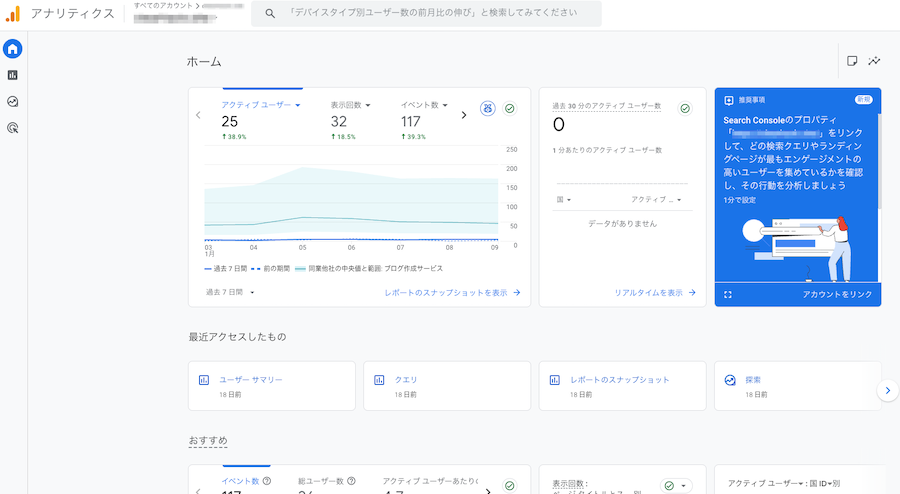
これだけ聞くと難しそうに聞こえるかもしれませんが、イメージとしては、あなたのブログという「お店」に来てくれたお客さんの行動を記録する、「防犯カメラ」や「来店アンケート」みたいなものです。
具体的には、以下のようなデータが分かるようになります。
- 何人くらいの人がサイトを訪れたか(訪問者数)
- どんな人がブログに訪問したか(年齢や性別など)
- どこからやって来たか(検索エンジンやSNSなどの流入経路)
- どのページを詳しく見たか(人気記事の把握)
- 記事を読んだ後にどんな行動を取ったか
いわば、ブログ運営の「健康診断」のようなもの。「ブログのどの部分を”治せばいいのか”」がわかりやすくなります。
0-2. Googleアナリティクスが副業ブログに必須な理由
もし副業ブログで本格的に稼ぎたいなら、ブログ記事をただ「書きっぱなし」にしているだけではダメです。
なぜなら、どの記事が読者の役に立っているかを数字で確認し、改善していくことが最短で収益を出すカギとなるから。
そこで必須なのが、Googleアナリティクスを使って「どの記事が読まれているか」を確認するアクセス解析です。
アクセス解析をするには、訪問者のアクセスデータを長期間にわたって集める必要があります。
とは言っても、ブログを始めたばかりの頃はアクセスが少ないのでデータを見ても意味がないのでは?

......と思うかもしれません。
しかし、今のうちから設定しておくべき理由があります。
Googleアナリティクスを今すぐ設定するべき理由
- データは設定した日からの分しか記録されないため
- 将来分析したくなった時に、過去のデータがないと困るため
- 自分のサイトが成長していく過程を記録するため
あとで「もっと早くやっておけばよかった」と後悔しないためにも、今のうちに導入しておきましょう。
0-3. 設定完了までの流れと所要時間(約30分)
設定作業って、専門知識が必要で時間がかかるんじゃないの?

そんな風に不安を感じている方もいるかもしれませんが、安心してください
基本的な流れはシンプルで、忙しい方でも隙間時間で完了できる作業量です。
Googleアナリティクスの設定は、大きく分けて3つのステップがあります。
- Googleアナリティクスのアカウントを作成する
- トラッキングコードをWordPressに設置する
- 初期設定をする
3つのステップのおおよその所要時間は、以下の表のようになっています。
| 手順 | 内容 | 所要時間(目安) |
|---|---|---|
| ステップ1 | Googleアナリティクスのアカウントを作成する | 約10分 |
| ステップ2 | トラッキングコードをWordPressに設置する | 約5分~10分 |
| ステップ3 | 初期設定をする | 約10分 |
まったくのゼロの状態から初期設定が完了するまで、30分程度あれば終わらせることができます。
この後から画像付きで一つずつ解説しますので、気楽に取り組んでみてください。
0-4. 始める前に準備するもの(Googleアカウント等)
作業を始める前に、準備しておくものは次の2つだけです。
- Googleアカウント(Gmailアドレス)
- 自分のブログサイトのURL
Googleアカウントは、普段プライベートで使っているものでも構いませんし、ブログ管理用に新しく作成したものでも大丈夫です。
すでにGmailをお持ちの場合 → ログインした状態のまま、次の章に進んでください。
まだGmailをお持ちでない場合 → 以下の「Gmailアカウントの作成方法」をクリックするとGmailを新規で取得する方法が表示されます。
step
1以下のリンクをクリックしてページにアクセスする
https://www.google.com/intl/ja/account/about/
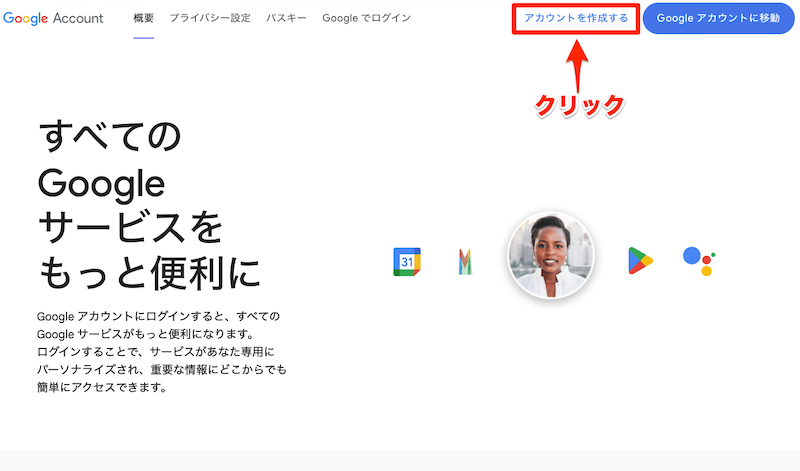
step
2「アカウントを作成する」をクリック
step
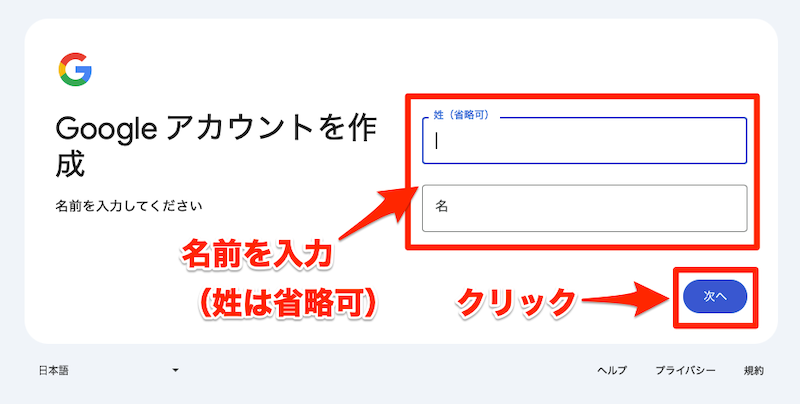
3姓と名を入力
姓は省略可です。入力したら「次へ」をクリックしてください。
step
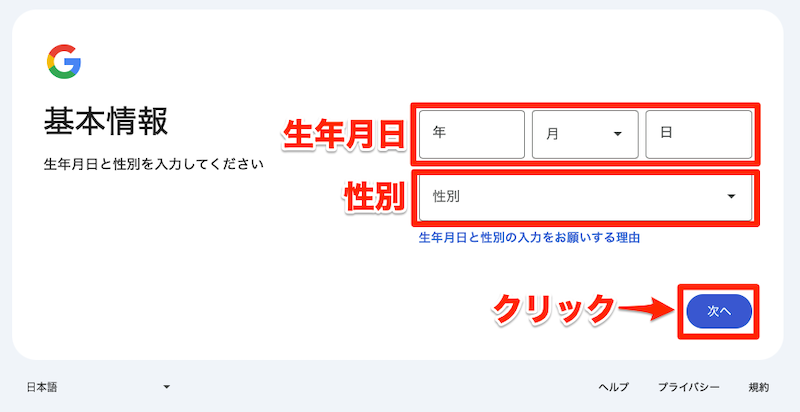
4生年月日と性別を入力・選択
終わったら「次へ」をクリックしてください。
step
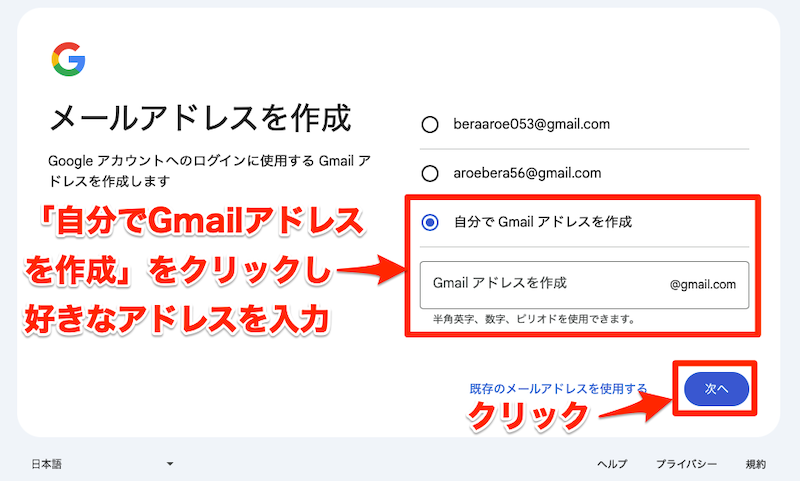
5メールアドレスを設定
「自分でGmailアドレスを作成」を選択し、その下に希望するメールアドレスを入力します。
終わったら「次へ」をクリックします。
step
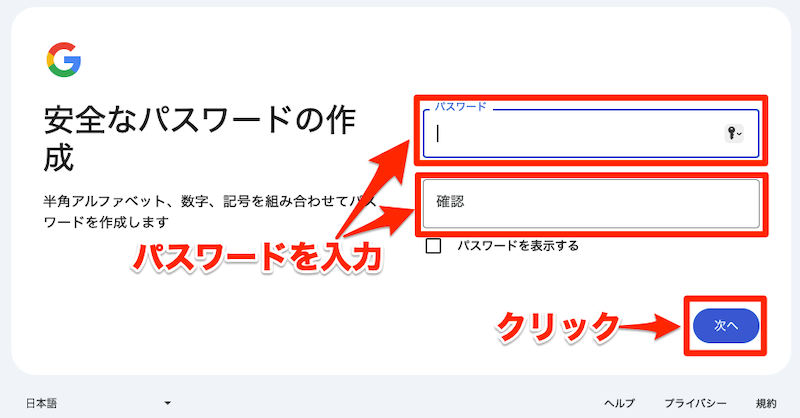
6パスワードを設定
Googleアカウントへログインするためのパスワードを設定します。半角アルファベット、数字、記号が使えます。
終わったら「次へ」をクリックします。
step
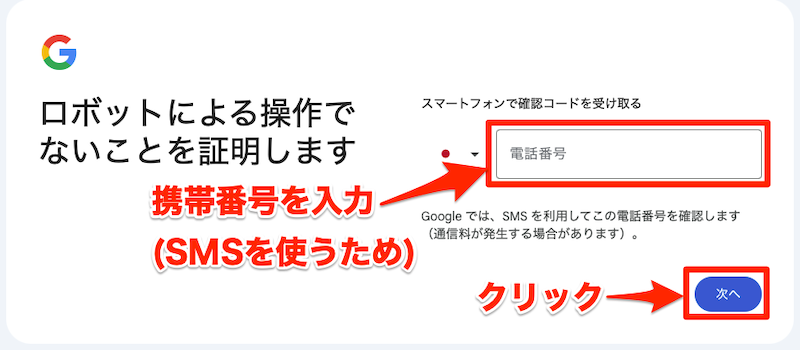
7スマホの電話番号を入力
スマホの電話番号を入力してください。確認コードがショートメッセージでスマホに送られてきます。
終わったら「次へ」をクリックしてください。
step
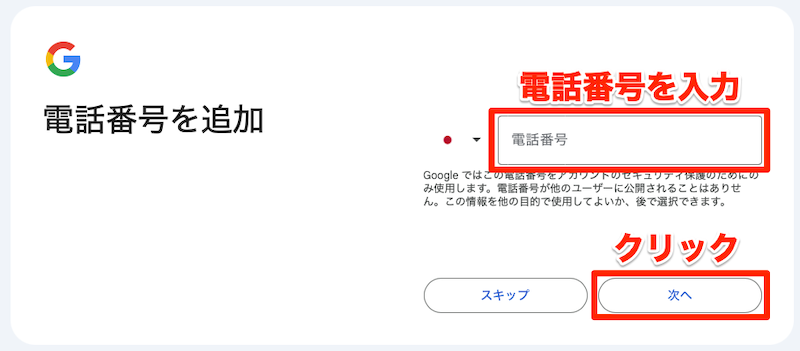
8電話番号を追加
電話番号を入力します。入力したら「次へ」をクリックしてください。
「スキップ」をクリックしてスキップすることもできます。
step
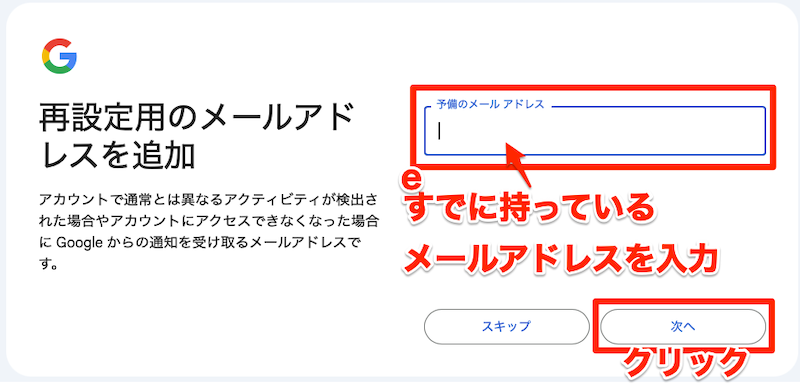
9予備のメールアドレスを入力
上で設定したGmailアドレスとは違うメールアドレスを入力してください。入力したら「次へ」をクリックしてください。
「スキップ」をクリックしてスキップすることもできます。
step
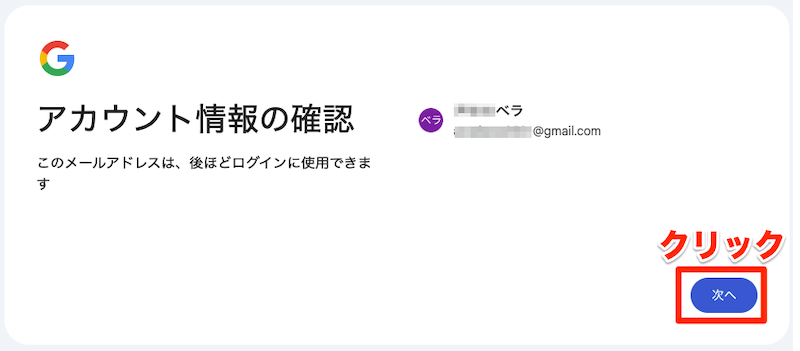
10設定したGmailアドレスの確認
Gmailアドレスが表示されます。「次へ」をクリックしてください。
step
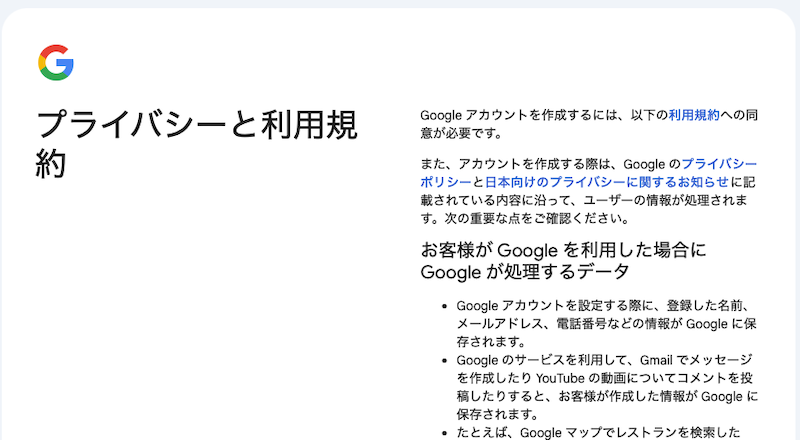
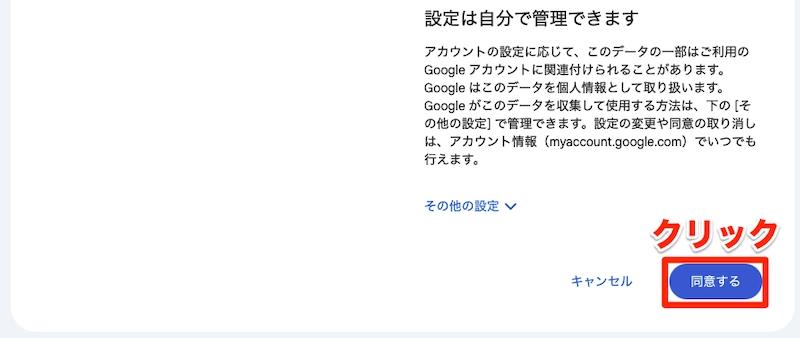
11利用規約への同意
利用規約が表示されます。内容を確認して「同意する」をクリックしてください。
step
12設定完了
設定が完了し、以下のような画面が表示されます。
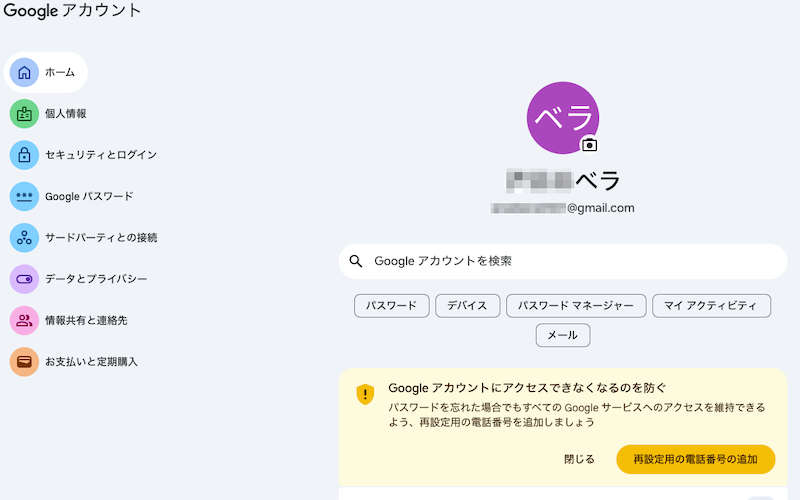
ここまでがGmailアカウントの取得です。お疲れ様でした!
STEP1: 画像付きで解説!Googleアナリティクス(GA4)の登録・導入方法

ここからは、実際の画面を見ながら導入作業を進めていきましょう。
専門用語が出てくることもありますが、画像を参考にして手順通りに入力やクリックをするだけなので、迷わずに設定できますよ。
この章の見出し
1-1. Googleアナリティクスのアカウント作成手順
step
1Googleアナリティクスの公式サイトにアクセス
以下のGoogleアナリティクスの公式サイトにアクセスして、初期登録を始めましょう。
step
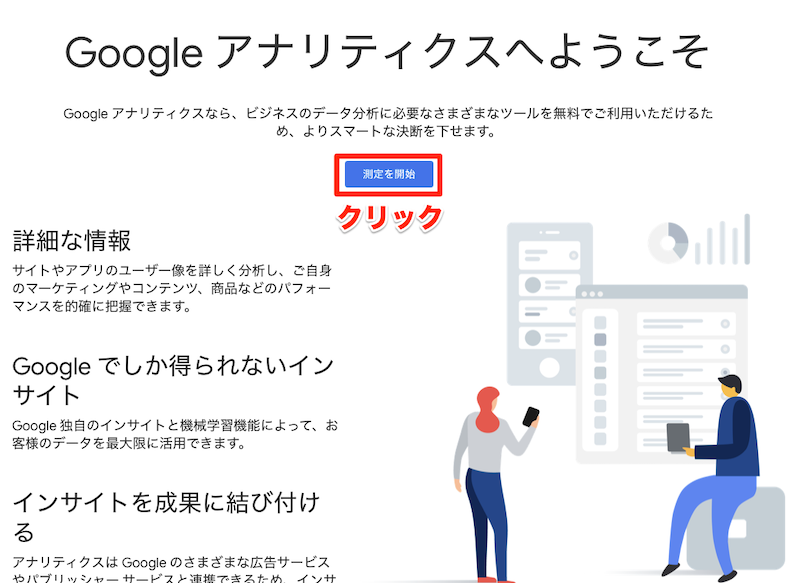
2設定開始
「測定を開始」と書かれたボタンをクリックすると、アカウント作成画面に進みます。
step
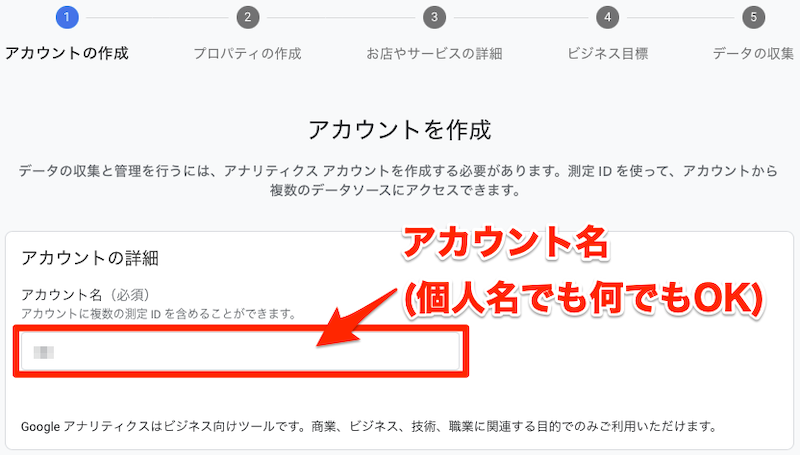
3アカウントを作成
アナリティクスのアカウントを作成します。
「アカウント名」には 自分が管理しやすい名前(例:ブログ名や自分の名前など)を入力してください。
アカウント名は後からでも変更できるので、悩みすぎずに決めてしまいましょう。
step
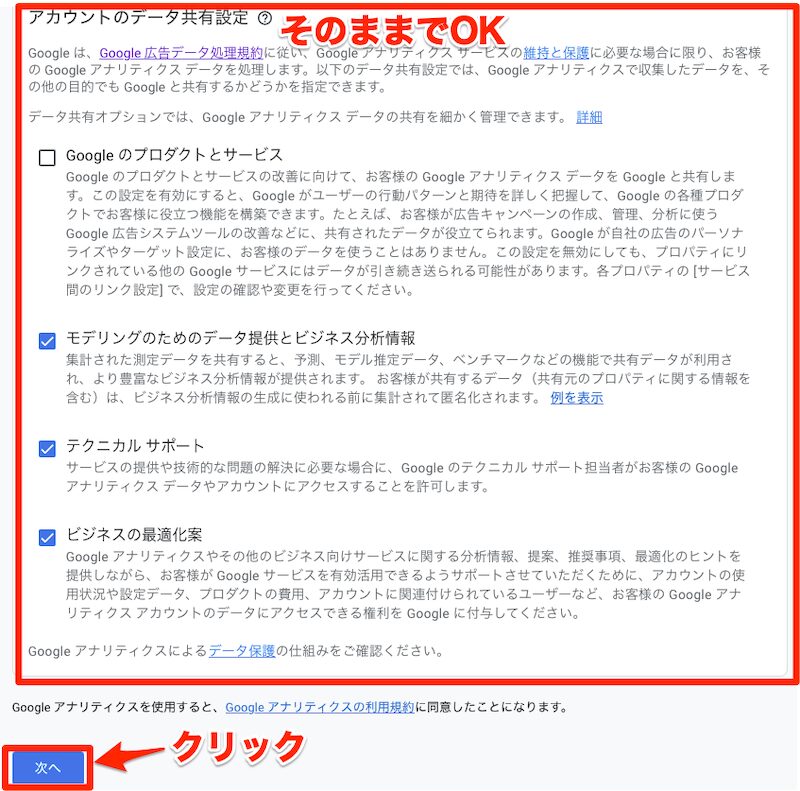
4アカウントのデータ共有
表示されている状態のまま、「次へ」をクリックしてください。
1-2. 【ここが重要】プロパティの作成とプロパティ名の決め方
次に、「プロパティ」を作成します。これは「分析したい1店舗(サイト)」のことだとイメージしてください。
たとえば、分析したい店舗(サイト)が2つある場合はプロパティも2つ必要になります。
この設定画面は非常に重要なので、以下の項目を確実に入力・選択しましょう。
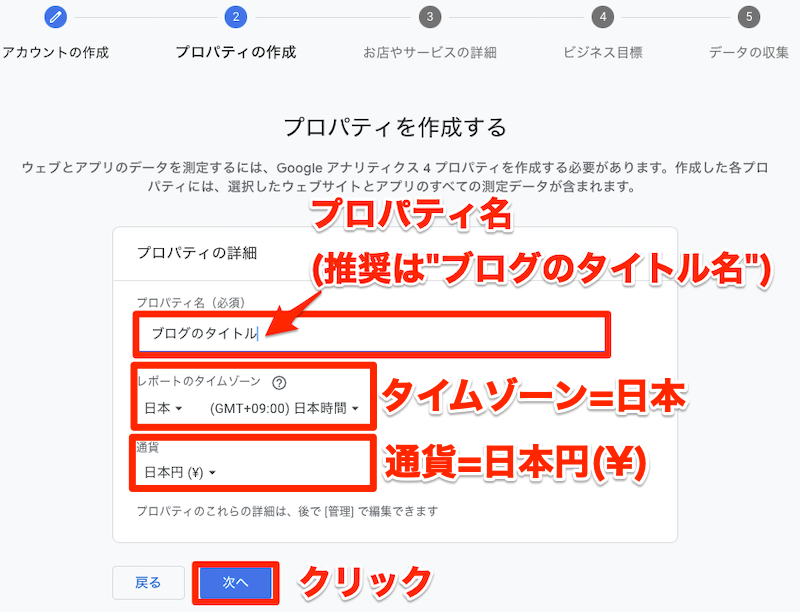
| プロパティ名 | ブログのタイトルなどを入力 |
|---|---|
| レポートのタイムゾーン | 「日本」を選択 |
| 通貨 | 「日本円(JPY)」を選択 |
これらを正しく設定したら、「次へ」をクリックしてください。
1-3. ビジネス概要とデータ共有設定の選び方
続いて、あなたのブログがどんな業種で、どれくらいの規模なのかを聞かれるアンケート画面が表示されます。
ここは厳密な正確さが求められるわけではないので、あまり考え込まずに進めて大丈夫です。
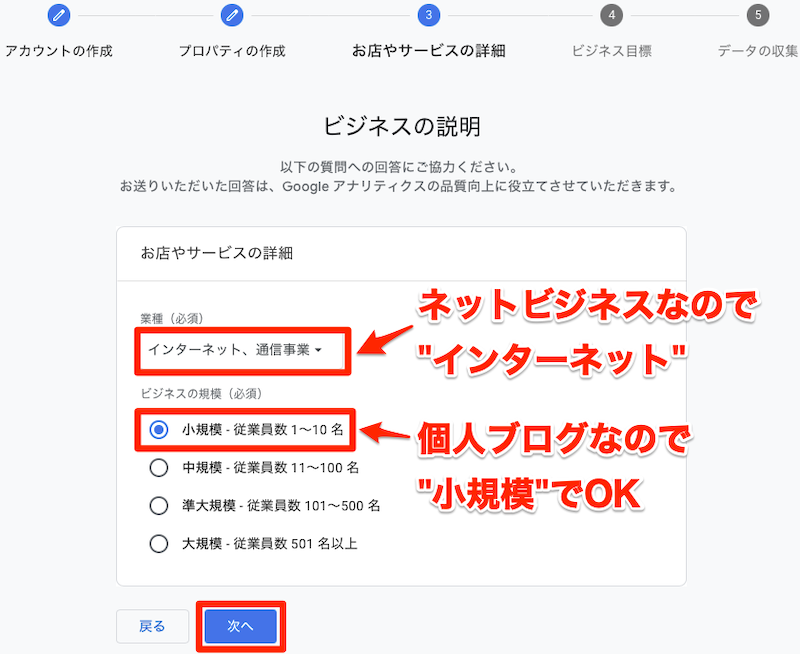
自分の状況に一番近いものを選んでください。
| 業種 | ブログの内容に近いジャンルを選択(なければ「その他」でも可) |
|---|---|
| ビジネスの規模 | 個人ブログなら「小規模(1~10名)」を選択 |
これらを正しく設定したら、「次へ」をクリックしてください。
次に「ビジネス目標」を選択します。選択した項目によって、表示されるレポート画面が変わります。
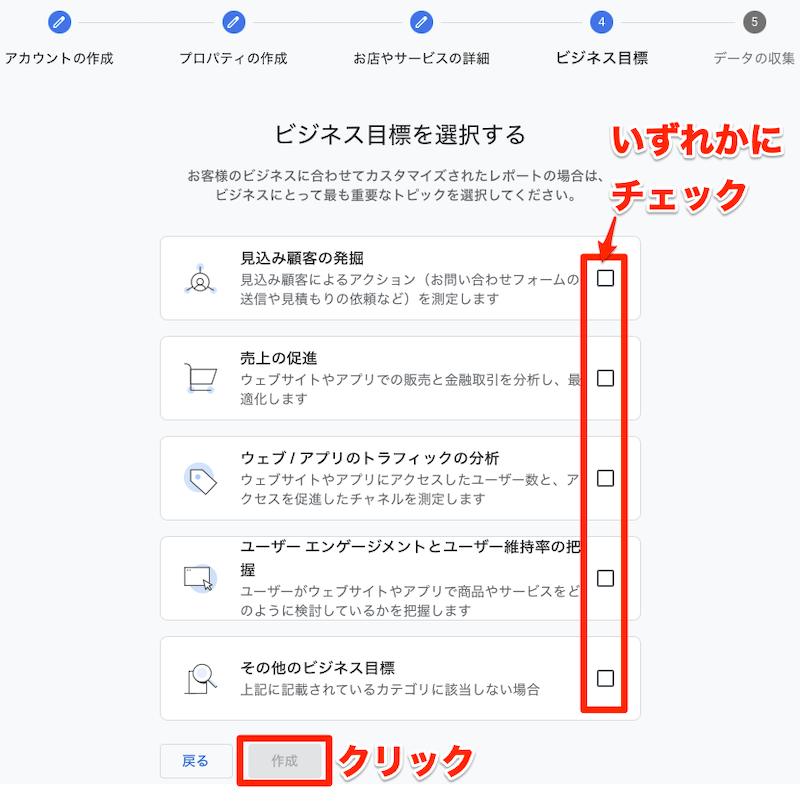
個人ブログの場合にチェックしたほうがよい項目は
- 「見込み客の発掘」
- ユーザーエンゲージメントとユーザー維持率の把握
あたりでしょう。
| ビジネス目標を選択する | いずれかにチェック。迷ったら ・見込み客の発掘 ・ユーザーエンゲージメントとユーザー維持率の把握 を選択 |
|---|
チェックしたら「作成」ボタンをクリックしてください。
次に利用規約が表示されます。
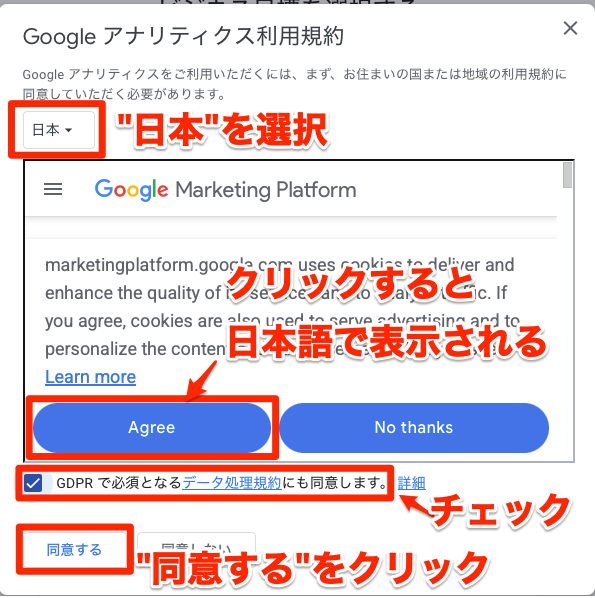
| Googleアナリティクス利用規約 | ・「日本」を選択すると規約が日本語で表示されます ・「GDPRで必須となるデータ処理規約にも同意します。」にチェックします。 |
|---|
最後に「同意する」ボタンをクリックします。
1-4. データストリームの設定と測定IDの取得
最後に、データを収集するための入り口である「データストリーム」を設定します。
ブログはウェブサイトなので、プラットフォームの選択画面では「ウェブ」を選んでください。
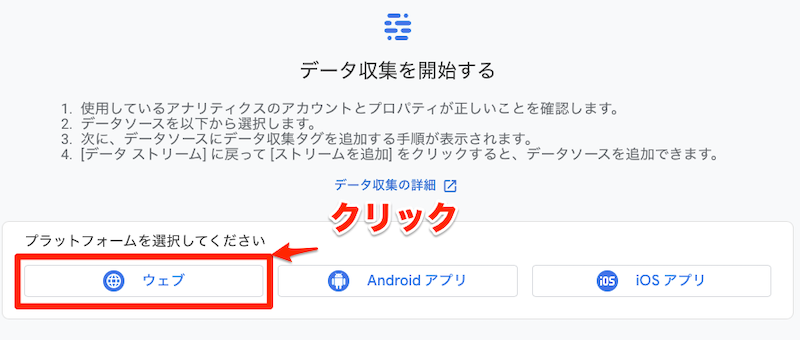
| プラットフォームの選択 | 「ウェブ」を選択 |
|---|
「データストリーム(ウェブストリーム)の設定」画面で、以下の情報を入力してストリームを作成します。
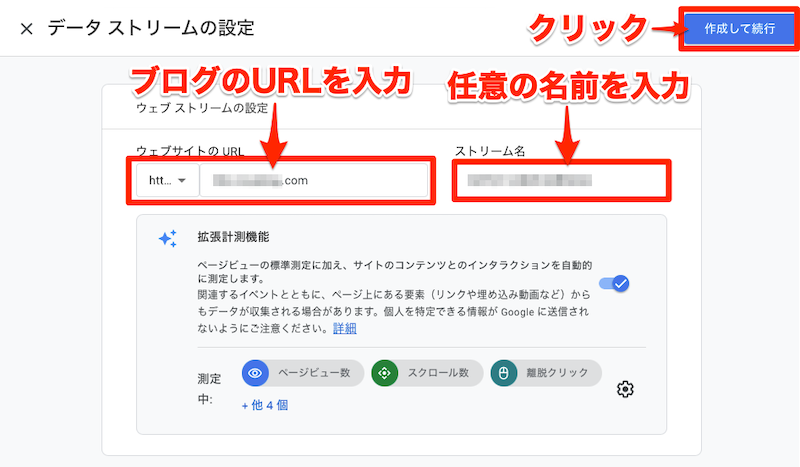
| ウェブサイトのURL | 自分のブログのURLを入力(「https://」は選択式なので除く) |
|---|---|
| ストリーム名 | 任意の名前(ブログ名)などを入力 |
入力したら画面右上にある「作成して続行」をクリックしてください。
以下の画面が表示されます。
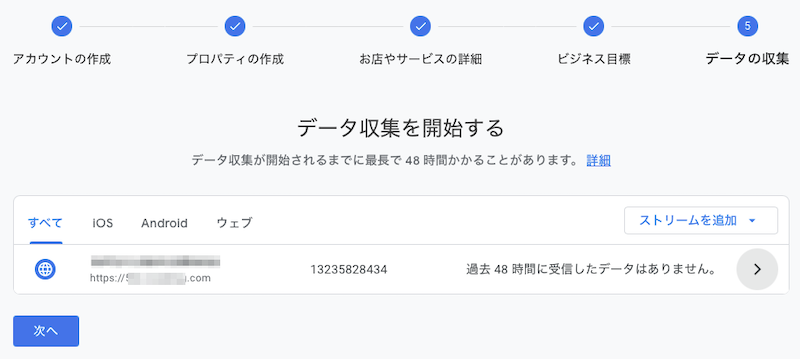
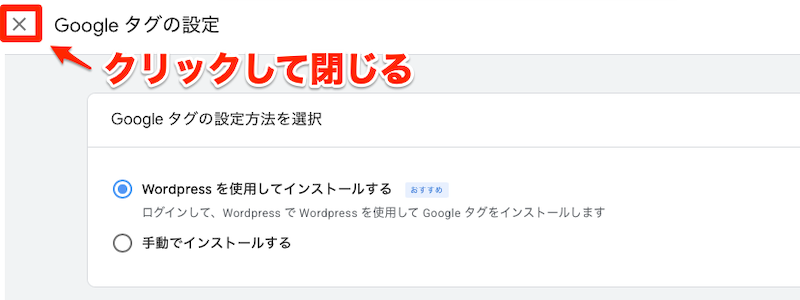
しばらく待つと「Googleタグの設定」画面が表示されます。ここでは左上の「X」をクリックして画面を閉じてください。Googleタグの設定は後ほど説明します。
すると以下の「ウェブストリームの詳細」画面が表示されます。
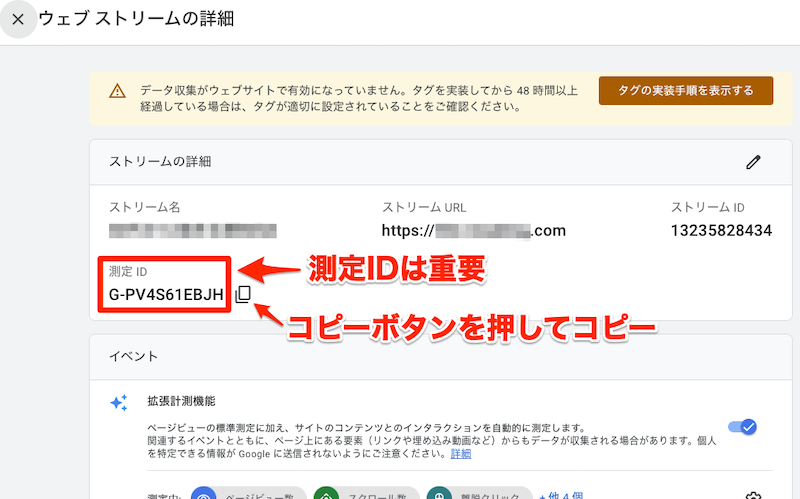
ここで一つ、重要なポイントがあります。
画面右上に表示される「G-」から始まる測定ID(例:G-A1B2C3D4)が非常に大切です。
この測定IDを後で使いますので、コピーボタンを押して手元に控えておいてください。
STEP2: WordPress(ワードプレス)にGoogleアナリティクスを設定する3つの方法
上で取得した測定IDを使って、WordPressとGoogleアナリティクスを連携させましょう。
いくつかの連携方法はいくつかありますが、初心者の方には、WordPressテーマの機能を使う方法をおすすめします。最も簡単でリスクの少ない方法です。
この章の見出し
2-1. 一番簡単!WordPressテーマの機能を使う方法
最近のWordPressテーマ(デザインテンプレート)には、最初からアクセス解析を設定する機能が備わっていることが多いです。
Cocoon(コクーン)やSWELL(スウェル)、Affinger6(アフィンガー6)などの人気テーマを使っている場合は、この方法が最も簡単で安全です。
設定場所はテーマによって異なりますが、だいたい以下のような場所にあります。
以下はAffinger 6の例です。左のメニューから[AFFINGER管理]→[Google・広告 / AMP]を選択し、[Google連携に関する設定]画面の一番上、[アナリティクスコード]に測定IDを入力(貼り付け)し、保存するだけです。
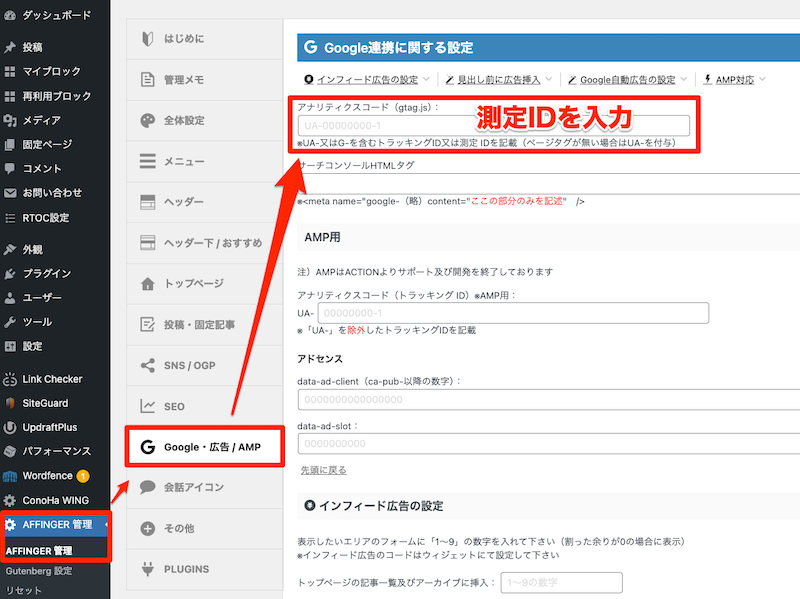
難しいコードを触る必要がないので、まずはこの機能がないか確認してみてください。
2-2. プラグイン(Site Kit by Google等)を使って設定する方法
もしテーマに専用の入力欄がない場合は、プラグインを使って設定する方法がおすすめです。
Google公式のプラグインである「Site Kit by Google」を使えば、コードを一切触らずに連携が可能です。
手順は以下の通りです。
step
1WordPressのプラグイン画面で「Site Kit by Google」を検索してインストール・有効化
WordPress管理画面の左メニューから[プラグイン]→[プラグインを追加]を選択してください。[プラグインを追加]画面が表示されます。
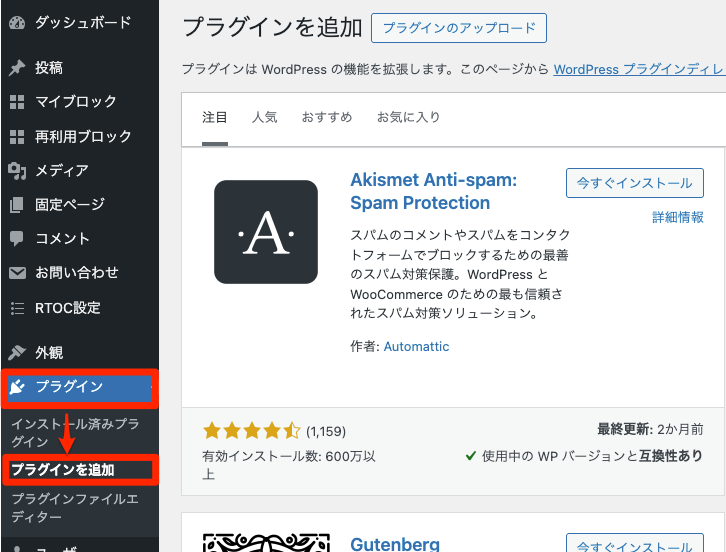
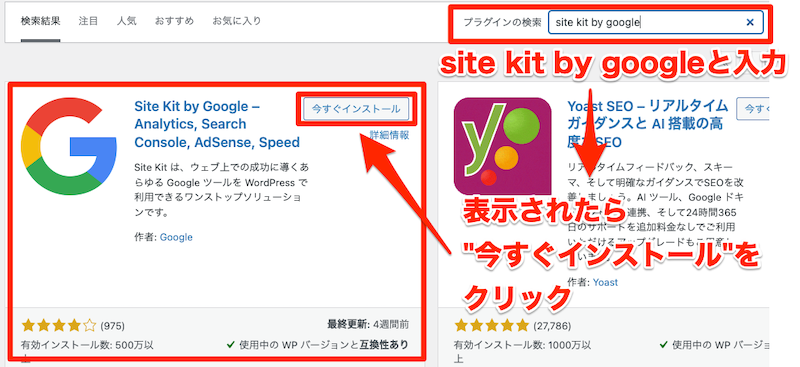
[プラグインの検索]欄に"site kit by google"と入力します。検索結果に"Site Kit by Google – Analytics, Search Console, AdSense, Speed"が表示されたら、[今すぐインストール]ボタンをクリックしてください。
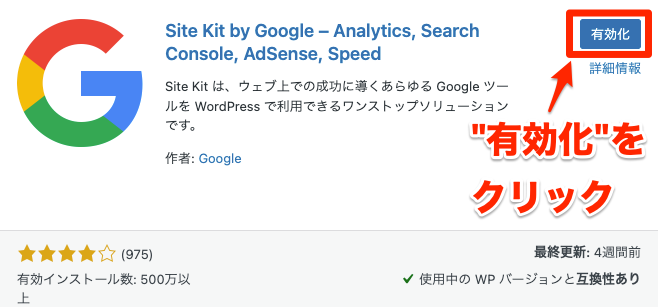
インストールが完了したら、[有効化]をクリックします。
step
2画面の指示に従ってSite Kitをセットアップ
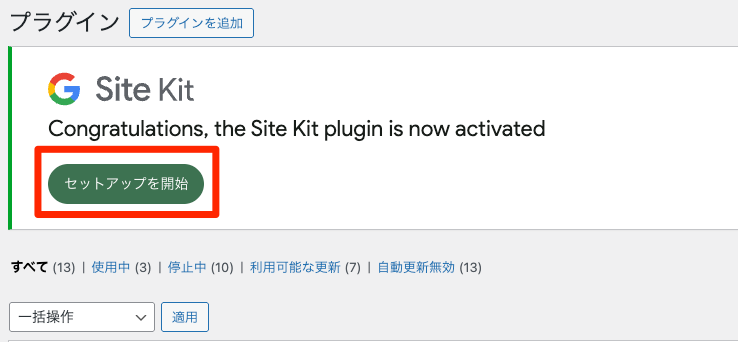
Site Kitが有効化されると、[プラグイン]画面に[Site Kit]-[セットアップを開始]ボタンが表示されますので、クリックしてください。
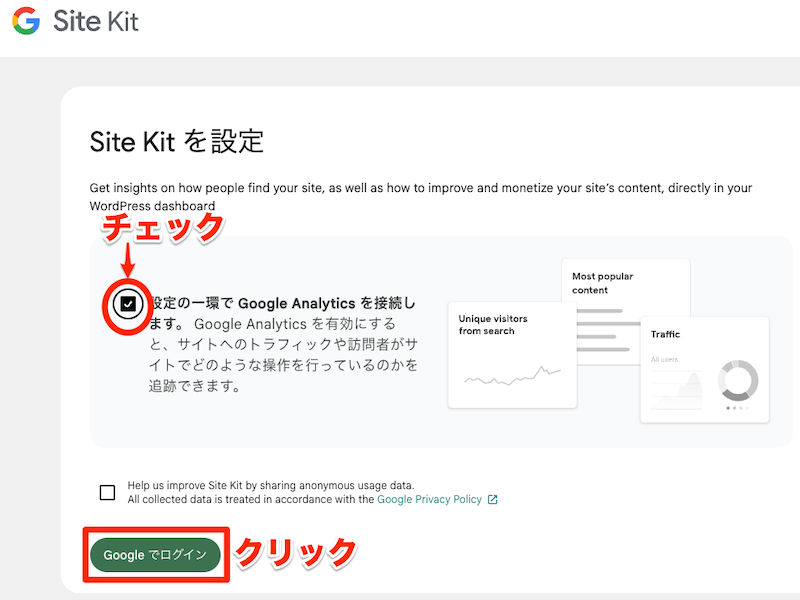
[Site Kitを設定]画面が表示されます。[設定の一環でGoogle Analkytics を接続します]にチェックを入れ、[Googleでログイン]をクリックします。
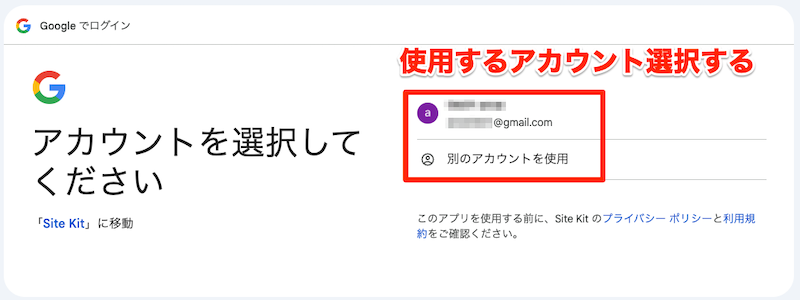
アカウント選択画面が表示されます。使用するアカウントを選択してください。
別なアカウントを使用する場合は[別のアカウントを使用]をクリックし、メールアドレスとパスワードを入力してください。
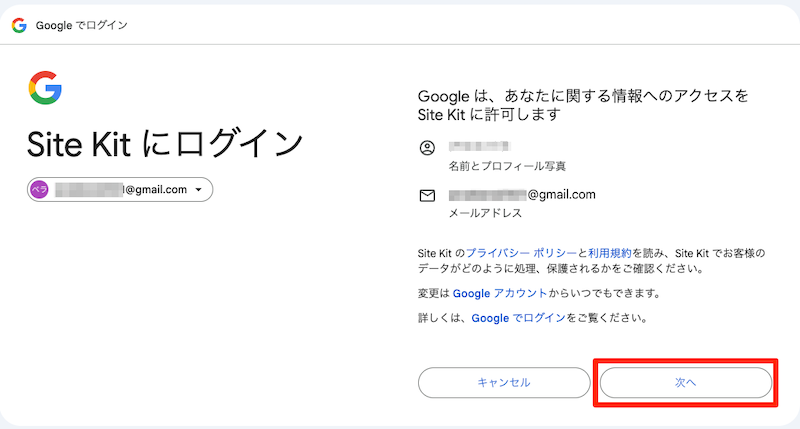
「Site Kitにログイン」が表示されます。[次へ]をクリックしてください。
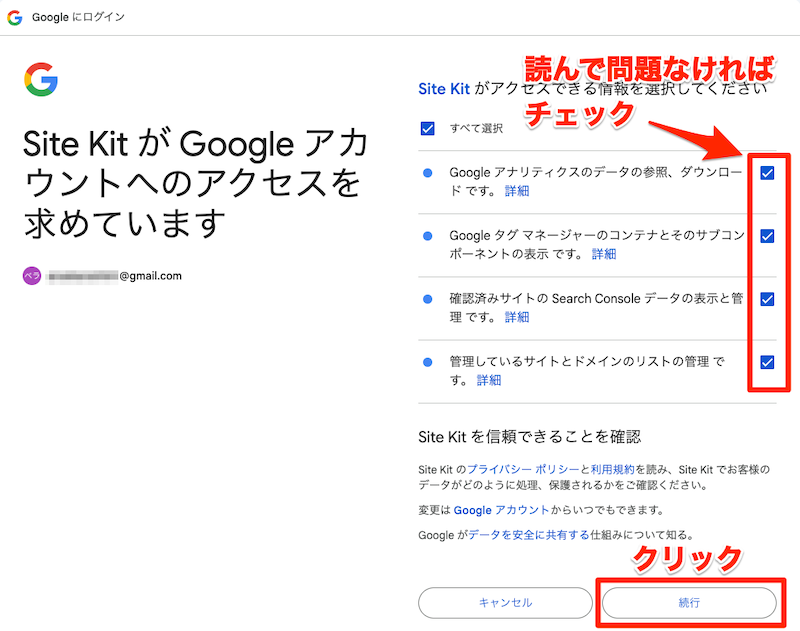
「Site KitがGoogleアカウントへのアクセスを求めています」と表示されます。 記載内容を読んで問題なければ右側にチェックを入れ、[続行]をクリックします。
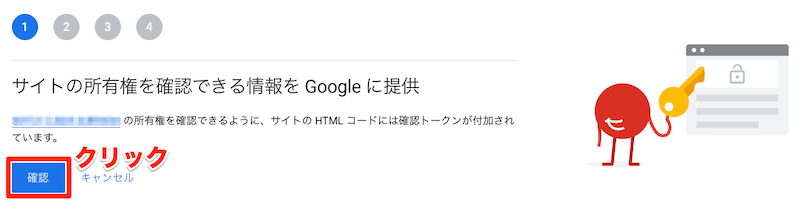
「サイトの所有権を確認できる情報をGooglに提供」と表示されます。[確認]をクリックしてください。
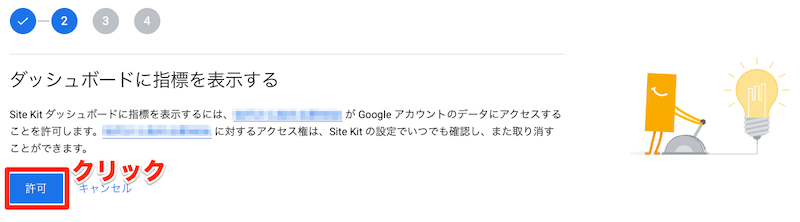
「ダッシュボードに指標を表示する」と表示されます。[許可]をクリックしてください。
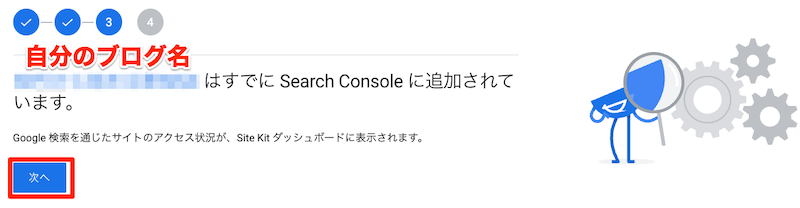
「(自分のブログ名)はすでにSearch Consoleに追加されています」と表示されます。[次へ]をクリックしてください。
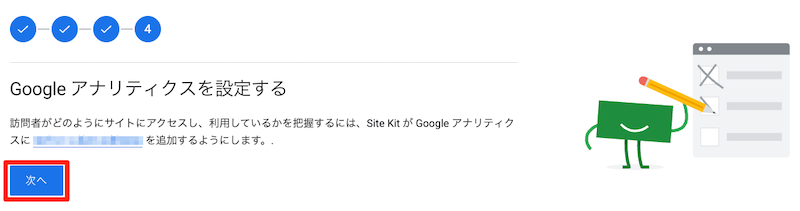
「Googleアナリティクスを設定する」と表示されます。[次へ]をクリックしてください。
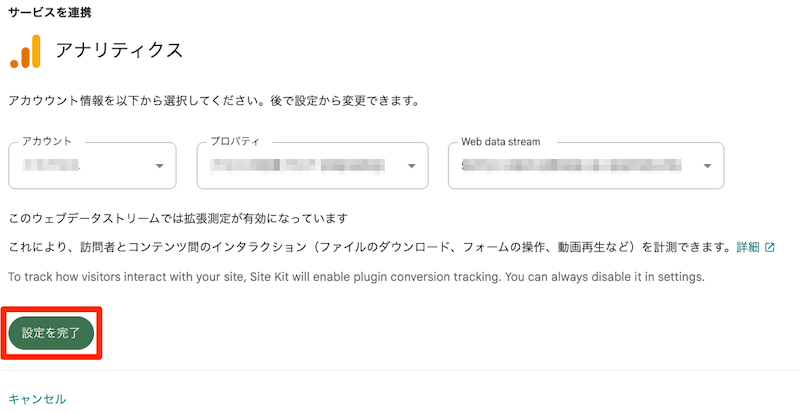
Googleアナリティクスの連携設定画面が表示されます。
すでにGoogleアナリティクスを設定している場合は、アカウント情報が表示されます。
内容を確認し、問題がなければ[設定を完了]をクリックしてください。Site Kitとアナリティクスの連携設定は完了します。
以下の画面が表示されます。[設定を完了]をクリックすると、Site Kitとアナリティクスの連携設定は完了します。
Site Kitの設定が完了しました。
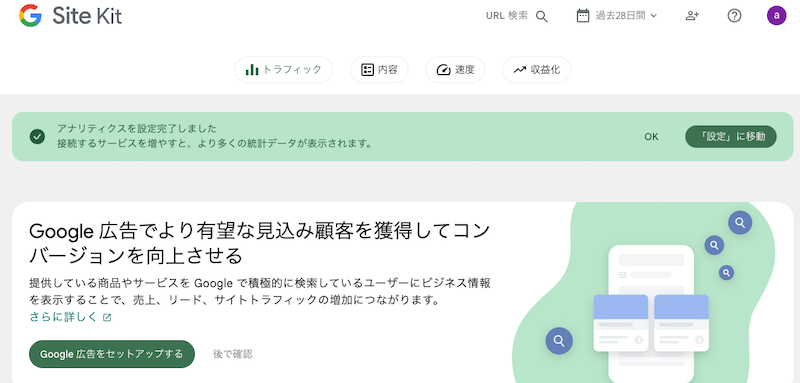
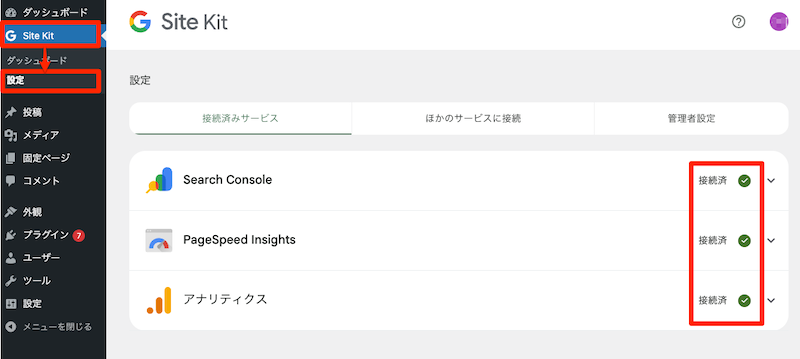
本当に連携できているか確認してみましょう。
WordPress左メニューの[Site KIt]-[設定]をクリックしてください。下のように[アナリティクス]の右側に[接続済]と表示されていれば設定OKです!
2-3. 【ここでは非推奨】直接コードを貼る方法をおすすめしない理由
ネット上のGoogleアナリティクス解説記事などでは、「header.php」というファイルを編集して直接コードを貼り付ける方法が紹介されていることがあります。
これはHTMLの知識があったり、普段からHTMLを見慣れている方には簡単な方法です。
私も経験があるのですが、リスクが少し大きいのです。
- 1文字でも間違えると、画面が真っ白になりサイトが表示されなくなる可能性がある
- テーマのアップデートで設定が消えてしまうことがある
- 修正するのに時間がかかってしまう
本記事ではリスク回避のため、非推奨の方法とさせていただきます。
WordPressのテーマ機能や「Site Kit by Google」を利用して安全第一でいきましょう。
2-4. 【念のため確認】データが正しく計測されているかチェックする方法
最後に、本当にデータが計測されているか確認しておきましょう。
自分のスマートフォンから自分のブログにアクセスした状態で、パソコンのGoogleアナリティクス画面を見てみます。
左側のメニューにある「レポート」→「リアルタイム」をクリックしてください。
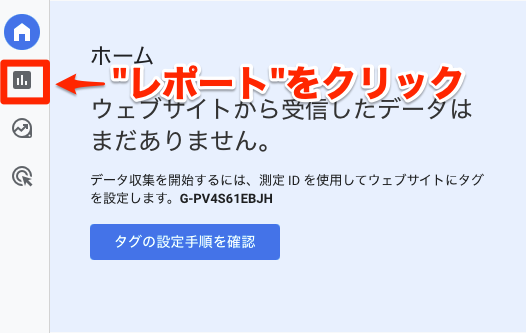
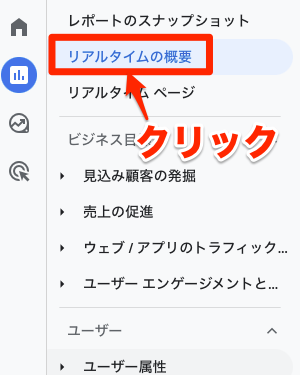
ユーザー数が「1」以上になっていれば無事に設定完了です。
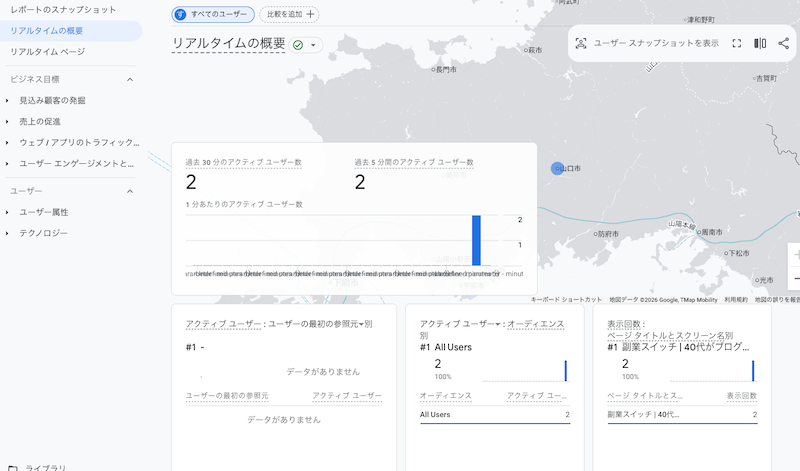
設定直後は反応するまでに少し時間がかかる場合もあるので、焦らず数分待ってみてください。
STEP3: 後で後悔しないために!導入直後にやるべき5つの初期設定

アナリティクスは導入しただけでは不十分で、使いやすくするためにいくつか調整が必要です。
後から「データが足りない!」と困らないように、最初にこれだけはやっておきましょう。
特に一つ目の「データ保持期間」は、過去にさかのぼって修正できないので最優先で対応してください。
この章の見出し
3-1. 【最重要】データ保持期間を2か月から14か月に変更する
初期設定のままだと、データがたったの2ヶ月で消えてしまう仕様になっています。
ブログの分析は半年や1年単位で行うことも多いため、この期間を最大まで延ばしておくことが非常に重要です。
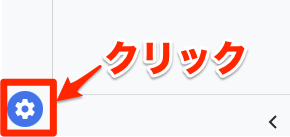
管理画面の左下「管理(歯車アイコン)」から、以下の手順で変更してください。
step
1データの収集と修正
画面左下の歯車マーク(「管理」)をクリックします。
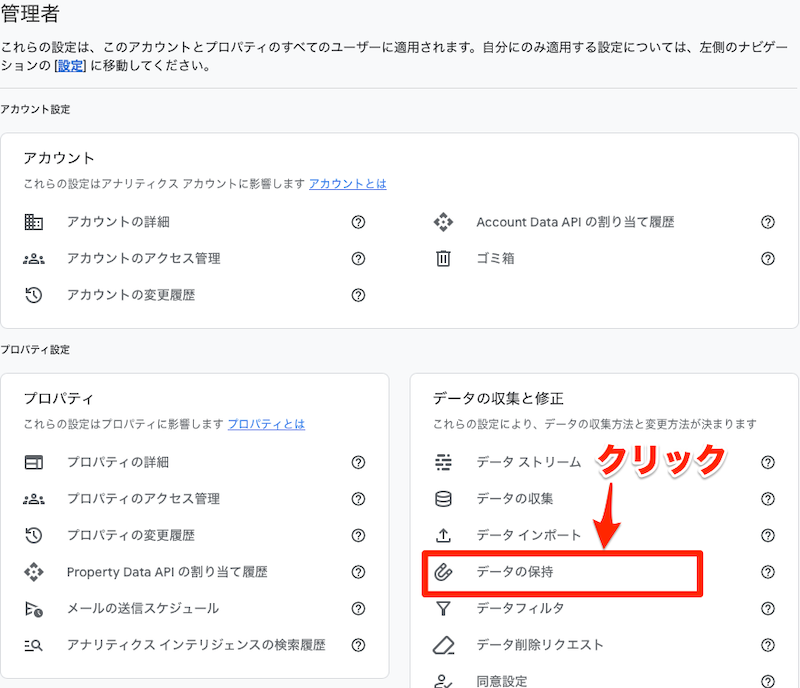
[データの収集と修正]-[データの保持]をクリックします。
step
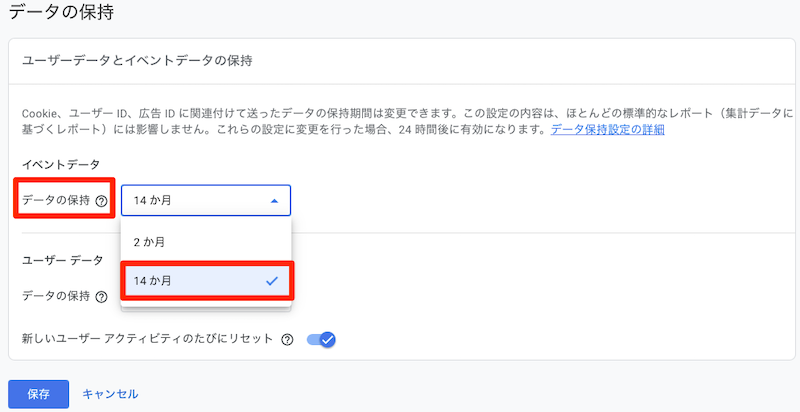
2「イベントデータの保持」を「2か月」から「14か月」に変更
「ユーザーデータ」の保持は、デフォルトの「14ヶ月」のままでOKです。
step
3忘れずに「保存」ボタンをクリック
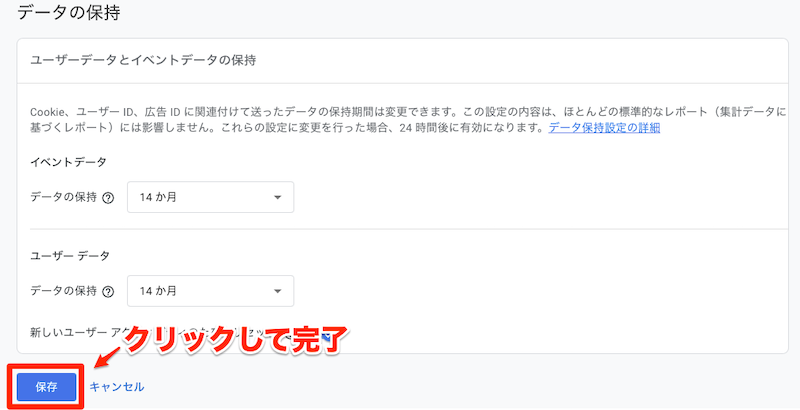
これをやっておかないと、1年前の記事との比較などができなくなってしまいます。
必ず最初に設定しておきましょう。
3-2. 【推奨】自分のアクセス(IPアドレス)を除外設定する
記事を書いた後に、自分で表示確認を何度もすることがあると思います。
しかし、その「自分自身のアクセス」もデータに含まれてしまうと、正確な読者の数が分からなくなってしまいます。

特にアクセスが少ない初期の頃は、アクセスの半分が自分だった、なんてことも......
まずは自宅のIPアドレスを指定して、アクセス数のカウントから除外するよう設定をしましょう。
step
1「管理」をクリック
画面左下の歯車マーク(「管理」)をクリックします。
step
2「データストリーム」をクリック
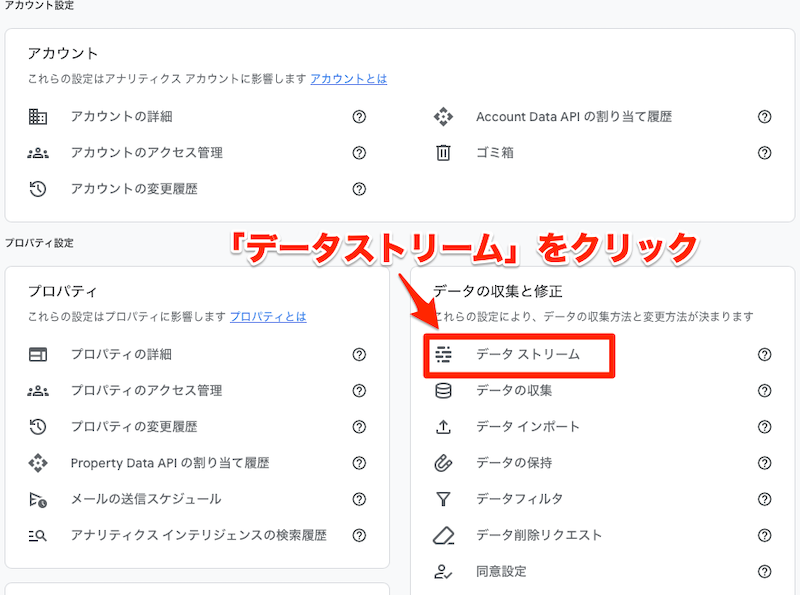
step
3ストリーム名をクリック
ストリーム名が表示されますので、クリックしてください。

step
4[Googleタグ]-[タグ設定を行う]をクリック
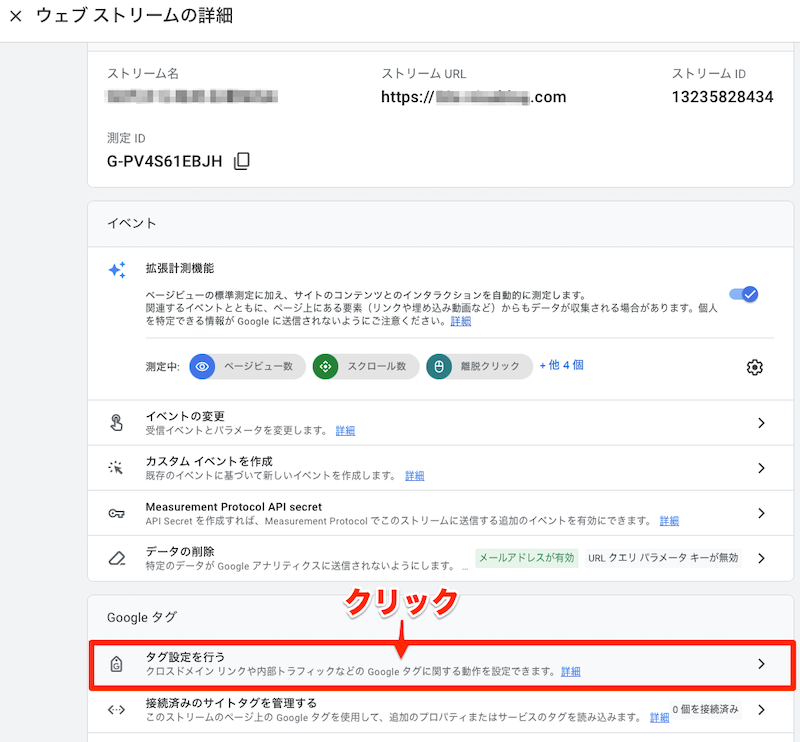
step
5[もっと見る]をクリック
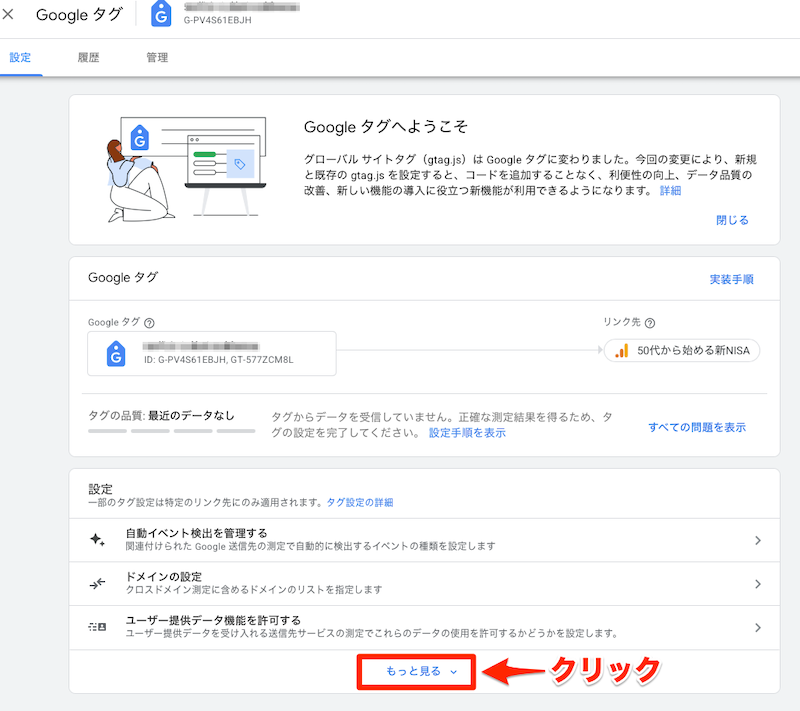
step
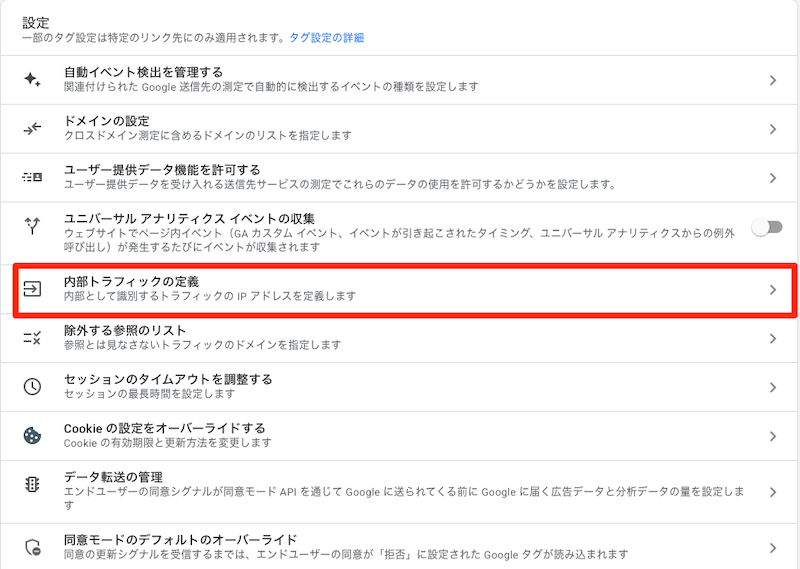
6[内部トラフィックの定義]をクリック
step
7「内部トラフィックルール」-「作成」をクリック

step
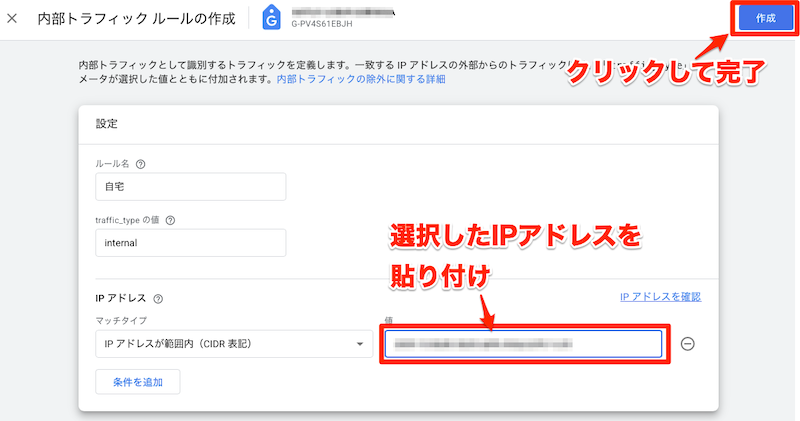
8内部トラフィックルールの作成
「ルール名」には任意のルール名を入力してください。
「traffic_typeの値」は”internal”のままでOKです。
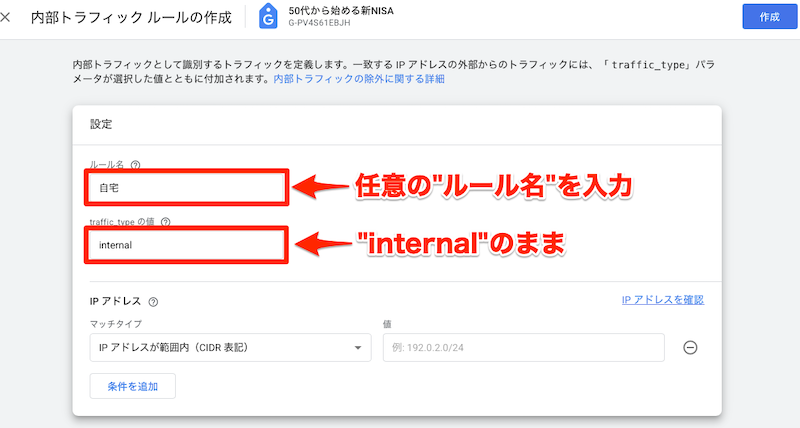
次に画面右側にある「IPアドレスを確認」をクリックしてください。
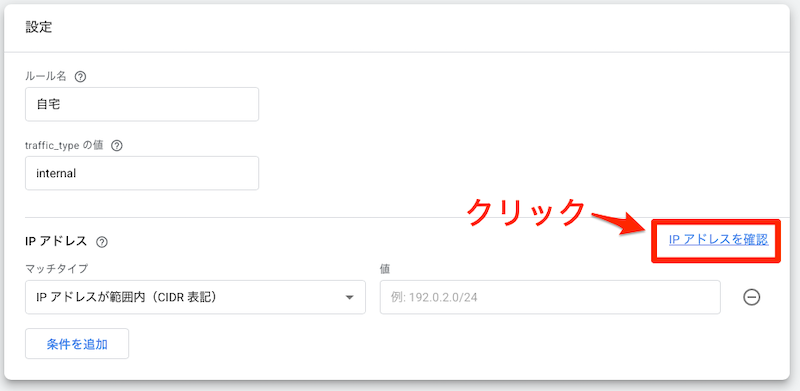
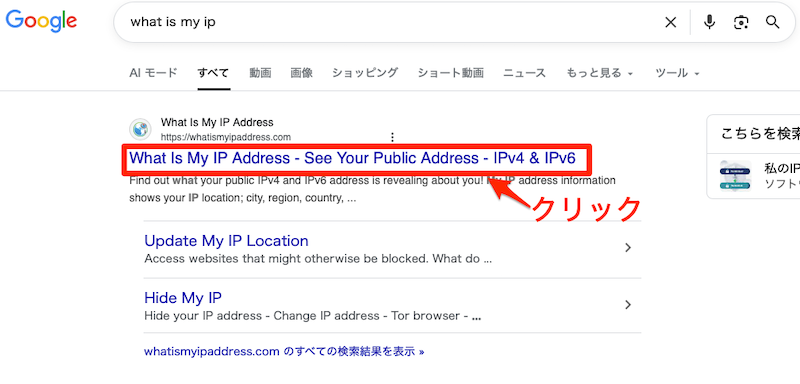
ブラウザが立ち上がり、Googleの検索結果が表示されます。
検索結果最上位の”What Is IP Address”をクリックしてください。
ページが表示され、自分のIPアドレスが表示されます。
IPアドレスの選択
- “IPv6”が表示されている場合 → IPv6の左から": (ドット)"4つ目までを選択してコピー、
- “IPv6”が表示されていない(Not detectedと表示されている)場合 → IPv4全部を選択してコピーしてください。
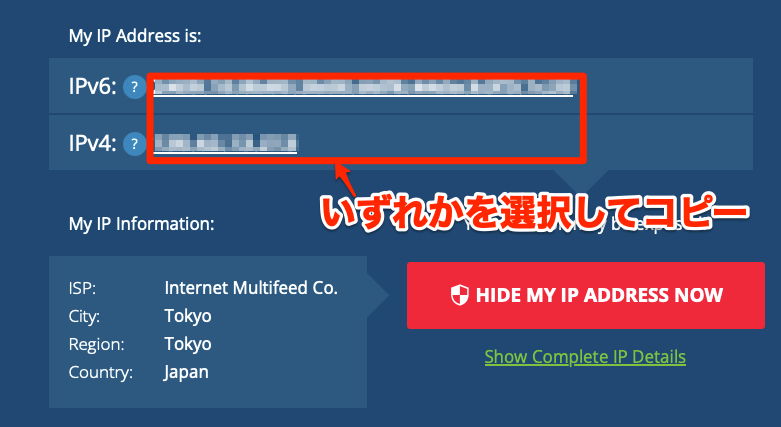
[内部トラフィック ルールの作成]画面に戻り、上でコピーしたIPアドレスを[IPアドレス]-[値]の欄に貼り付けます。その際、"マッチタイプ"は以下を選んでください。
「マッチタイプ」の選択
- “IPv6”を選択した場合 → 「IPアドレスが次から始まる」を選択
- “IPv4”を選択した場合 → 「IPアドレスが次と等しい」を選択
入力が終わったら、「作成」ボタンをクリックしてください。
これだけでは作成した内部トラフィックルールが有効化されていません。
内部トラフィックルールを有効化する必要があります。
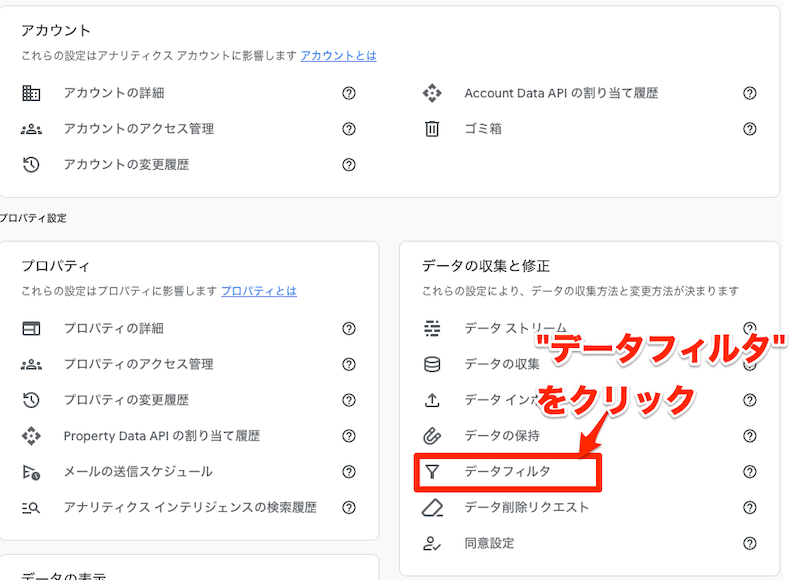
画面左下の歯車マーク(「管理」)をクリックします。
[データの収集と修正] - [データフィルタ]をクリックします。
表示されているデータフィルタをクリックします。
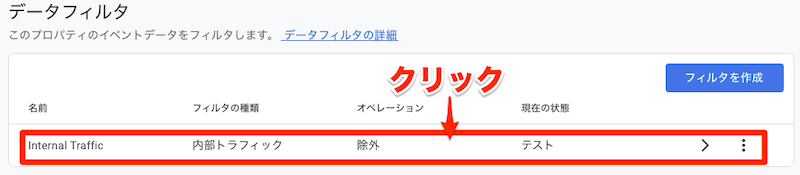
[フィルタの状態]がデフォルトで[テスト]になっています。これを[有効]にします。
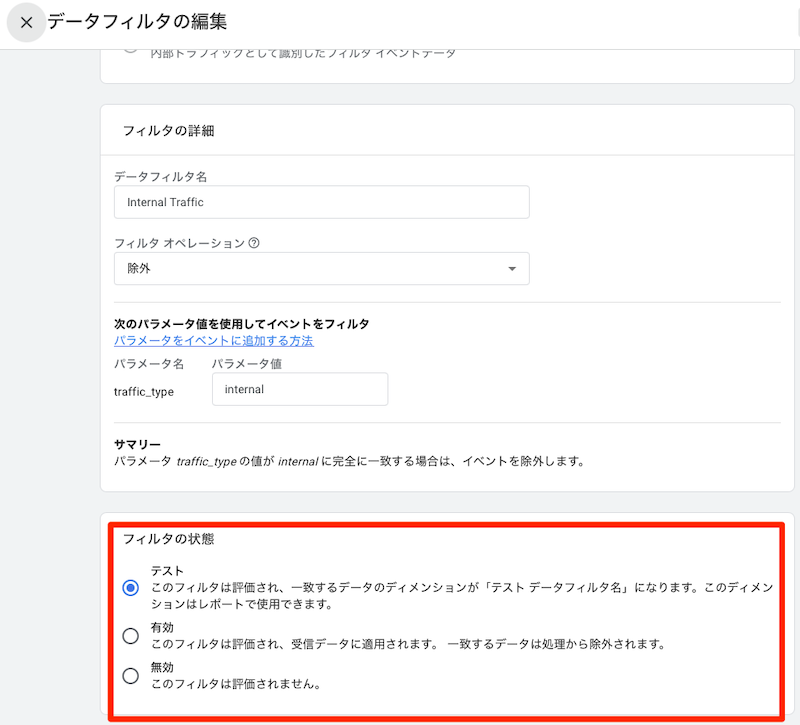
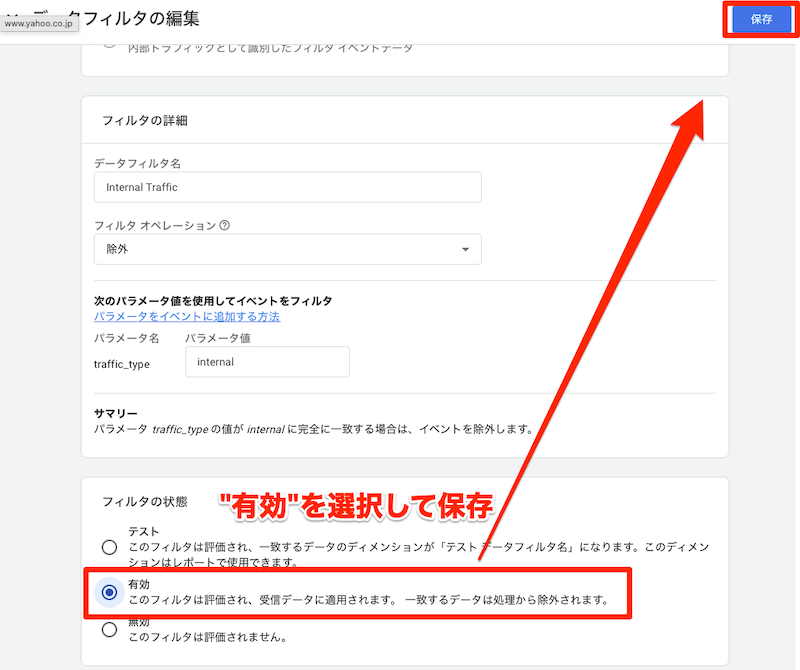
[フィルタの状態]を[有効]にした後、[保存]ボタンをクリックしてください。
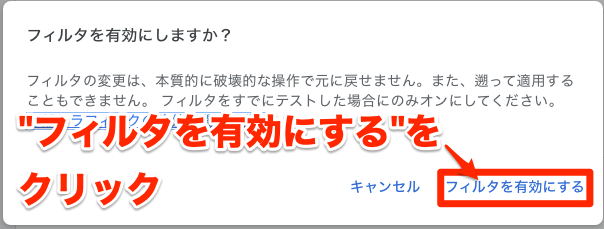
確認画面が表示されますので、[フィルタを有効にする]をクリックします。
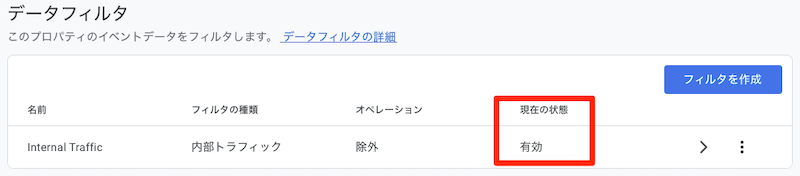
[現在の状態]が[有効]になっていれば、設定完了です。
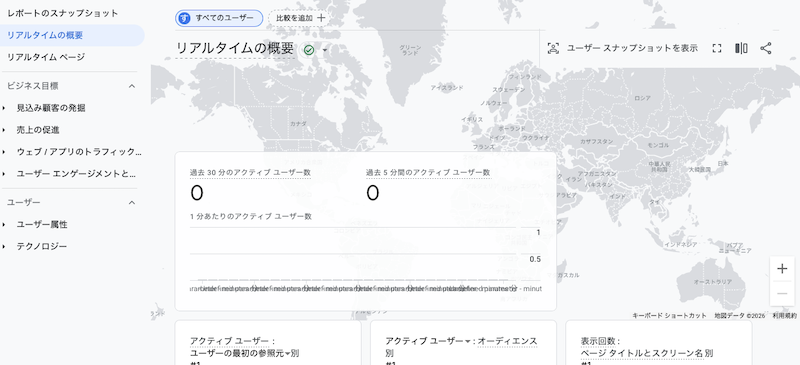
ご自身のブログにアクセスした時に、[リアルタイムの概要]ページのアクティブユーザーが0のままだとOKです。
3-3. Googleシグナルを有効にしてユーザー属性を取得する
「Googleシグナル」という機能をオンにすると、読者の年齢層や性別、興味関心などの詳しいデータが取得できるようになります。
どんな人が自分の記事を読んでいるかが分かれば、ターゲットに合わせた記事が書きやすくなりますよ。
設定はとても簡単です。
画面左下の歯車マーク(「管理」)をクリックしてください。
step
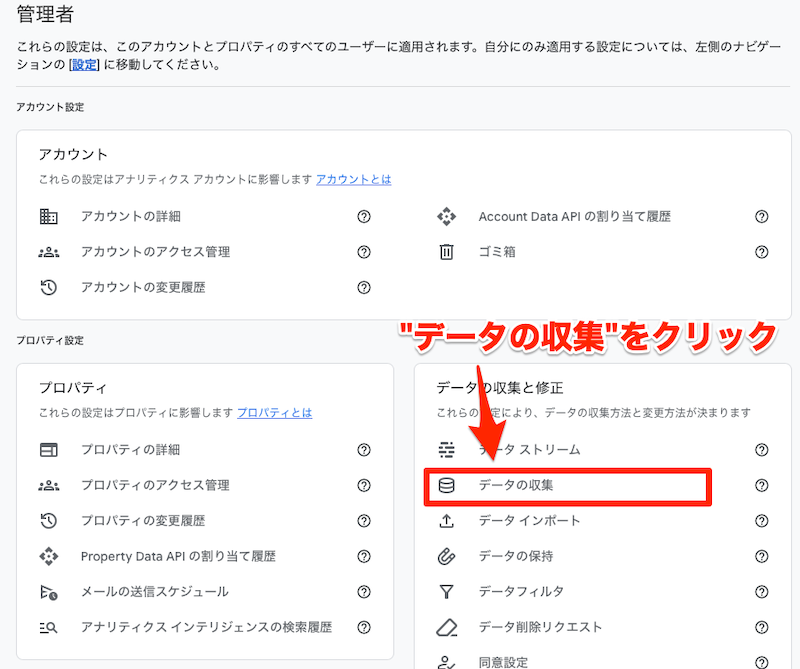
1[データの収集と修正]から[データの収集]をクリック
step
2[Googleシグナルのデータ収集]の項目で[オンにする]ボタンをクリック
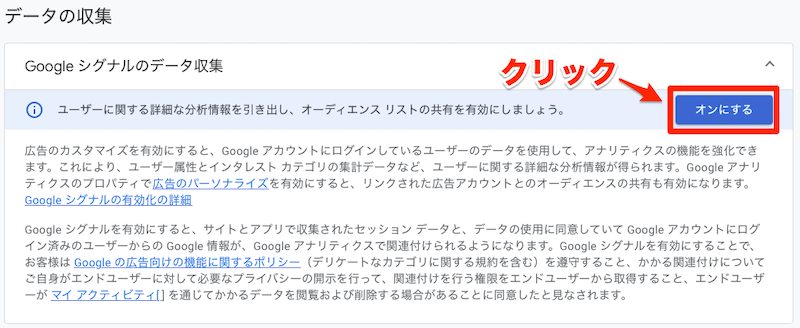
Googleシグナルの設定は以上です。
3-4. プライバシーポリシーへの記載事項を確認する
Googleアナリティクスを使ってデータを収集する場合、ブログの「プライバシーポリシー」ページにその旨を明記することが利用規約で義務付けられています。
具体的には、「Cookie(クッキー)を使用してデータを収集していること」などを読者に伝える必要があります。
多くのブロガーが使っている雛形(テンプレート)がありますので、それを参考に自分のサイト用に書き換えましょう。
- 「Googleアナリティクスの利用について」という見出しを作る
- データ収集の仕組みと、個人を特定するものではないことを記載
- Googleのポリシーページへのリンクを貼る
これは法律や規約を守るために大切なことですので、コピペできる例文などを検索して、必ず掲載してください。
STEP4: 成果を出すためのGoogleアナリティクス(GA4)の基本的な使い方

Googleアナリティクス設定お疲れ様でした。
ここからは、実際に日々のブログ運営でどのようにデータを見ていけばいいのか、基本的な使い方を解説します。
この章の見出し
まずは難しく考えず、数字を見る習慣をつけることから始めましょう。
4-1. ホーム画面の見方と用語解説(ユーザー・セッション・PV)
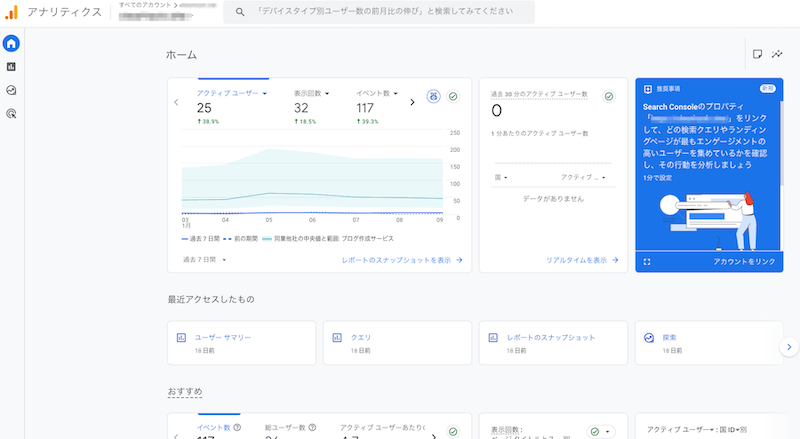
ホーム画面にはたくさんの数字が並んでいますが、基本となる3つの用語を理解しておけば、大丈夫です。
これらは、リアルな店舗のお客さんに例えると非常に分かりやすくなります。
| 用語 | 意味 | お店に例えると? |
|---|---|---|
| ユーザー | ブログを訪問した人の数 | 「何人のお客さんが来たか」 |
| セッション | 訪問した回数 | 「延べ何回来店があったか」 |
| 表示回数(PV) | ページが表示された回数 | 「商品(記事)が何個見られたか」 |
たとえば「ユーザー=1 セッション=2 PV=5」だった場合は、1人の「ユーザー」が朝と夜に2回「セッション(訪問)」し、合計で5つの「ページ(PV)」を見る、といったイメージです。
まずは「ユーザー数」が増えているかどうかをチェックしてみましょう。
4-2. 「リアルタイム」レポートで今この瞬間の訪問者を見る
ブログ運営のモチベーションを上げてくれるのが、「リアルタイム」レポートです。
ここでは、過去30分間に訪れたユーザーの数や、今どのページが見られているかが分かります。
画面左側の[レポート]アイコンをクリックします。
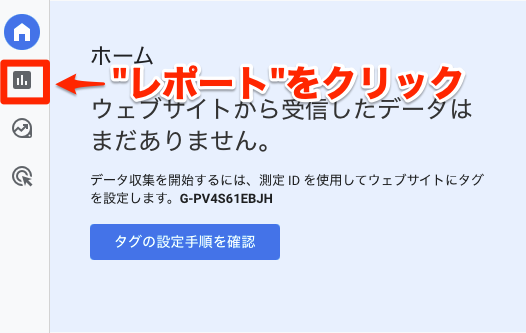
次の画面で、左側の[リアルタイムの概要]をクリックします。
例えば、X(旧Twitter)などのSNSで記事をシェアした直後にこの画面を見てみてください。
記事にアクセスしているユーザー数がリアルタイムでわかります。

数字が動くのを見るのは楽しいですよ
ブログを続ける元気をもらうために、ぜひ活用してみてください。
4-3. 「集客」レポートでどこから来たか(検索・SNS)を知る
読者がどこを経由してあなたのブログにたどり着いたかを知るには、「集客」レポートを使います。
「レポート」→「集客」→「トラフィック獲得」の順に進んでみてください。
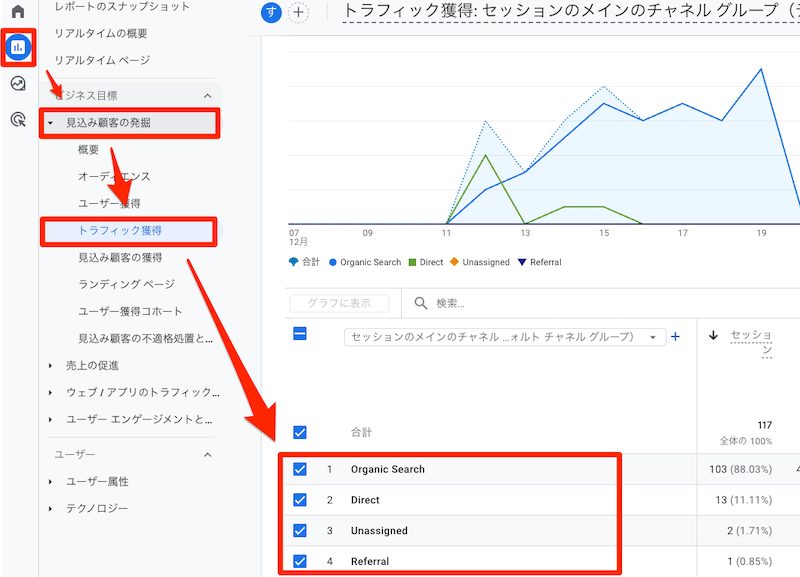
主に以下のような項目(チャネル)が表示されます。
- Organic Search → Googleなどの検索エンジンからの流入
- Organic Social → XやInstagramなどのSNSからの流入
- Direct → ブックマークやURL直接入力による流入
- Referral → 他サイトに貼られた被リンクからの流入
もしSNSで宣伝を頑張ったなら「Organic Social」が増えているはずですし、SEO対策が効いてくれば「Organic Search」が伸びてきます。
自分の集客活動が正しかったかどうかの答え合わせに使えますよ。
4-4. 「エンゲージメント」でよく読まれている記事ランキングを見る
どの記事が人気なのかを知ることは、次の記事のネタを考える上でとても参考になります。
「レポート」→「エンゲージメント」→「ページとスクリーン」を見ると、記事ごとの表示回数ランキングが確認できます。
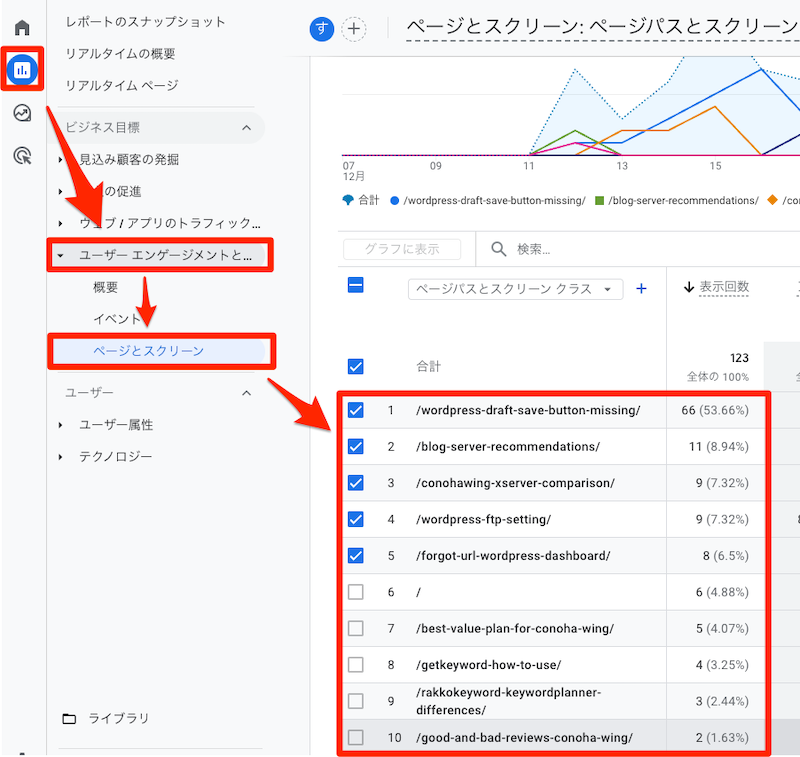
よく読まれている記事には、読者が求めているニーズが隠されています。
たとえば「エンゲージメント」のデータを見ることで以下のような施策を打つこともできます。
- 人気の記事に関連する新しい記事を書いて、内部リンクで繋ぐ
- 読まれている記事をリライト(修正)して、さらに内容を充実させる
- 全く読まれていない記事の原因を考える
ブログをさらにブラッシュアップしていきましょう!
4-5. 副業初心者が最初にチェックすべき「3つの数字」とは?
Googleアナリティクスは機能が豊富です。
初心者がすべてをマスターする必要はありません。
データ解析を深堀りしすぎて、記事を書く時間がなくなっては本末転倒です。
まずは週に1回、以下の3つの数字だけをチェックすることから始めましょう。
- 表示回数(PV数): 記事がどれくらい見られたか
- 平均エンゲージメント時間: 記事がじっくり読まれているか
- ユーザー数: 新しい読者が増えているか
これらが先月や先週と比べてどう変化したかを見るだけで十分です。
「数字が増えていたら自分を褒める」、それくらいの軽い気持ちで向き合っていきましょう!
まとめ
この記事では、ブログ初心者の方に向けて、Googleアナリティクス(GA4)の導入方法から初期設定、基本的な使い方までを解説しました。
最初は難しく感じる設定も、一つずつクリアしていけば必ず完了できます。
最後に、今回の重要なポイントを振り返ってみましょう。
ポイント
- Googleアナリティクスはブログの健康診断ツールであり、収益化を目指すなら必須
- WordPressへ設定する方法は、テーマの機能を使うのが一番簡単で安全
- 「データ保持期間」を14か月に変更する初期設定だけは、絶対に忘れないでください
- 最初は「ユーザー数」や「表示回数」などの基本的な数字を見る習慣から始めましょう
設定が完了したら、いよいよここからが本当のスタートラインです。
データが溜まるのをワクワクしながら待ちつつ、まずは読者の役に立つブログ記事を一つでも多く書いていきましょう。
ブログ記事を書き始める前に、ワードプレス設定に漏れがないか下の記事を見ながら確認してみてください。
【本当に簡単】初心者向けワードプレスブログ作り方・始め方|画面付き解説
こちらもチェック!
-

【本当に簡単】初心者向けワードプレスブログ作り方・始め方|画面付き解説
続きを見る