- プライバシーポリシーって、何を書けばいいんだろう…
ブログを始めたばかりの頃、私もこの疑問でかなりの時間を無駄にしました。
この記事では、個人ブログにそのままコピペして使えるプライバシーポリシーの雛形を全文公開しています。
この記事を読んで得られること
- プライバシーポリシーが個人ブログでも必須な理由がわかります
- 雛形の各項目(Cookie・アドセンス・ASP等)の意味と役割がわかります
- WordPressへの設置手順とnoindex設定の具体的なやり方がわかります
雛形の4箇所を書き換えるだけ。
法律的な知識は一切不要で、WordPressへの設置方法も3ステップで解説しますので、今日中に作業を完了させましょう。
【コピペOK・転用自由】個人ブログのプライバシーポリシー雛形【全文掲載】

まずは雛形をください!
という方のために、本題から始めます。
この章では、Cookie・Googleアドセンス・アフィリエイトASP・免責事項・著作権・リンクをすべて網羅した、個人ブログ向けの最小構成テンプレートを全文掲載しています。
難しいことは一切考えずに、まずコピペするところから始めましょう!
コピペ後に変更が必要な箇所はここだけ
テンプレートをコピペした後に変更が必要なのは、以下の4箇所だけです。
| 変更箇所 | 内容の例 |
|---|---|
| 【ブログ名】 | 副業スイッチ |
| 【サイトURL】 | https://example.com |
| 【管理人名またはペンネーム】 | Taro |
| 【連絡先メールアドレス】 | example@gmail.com |
この4箇所を書き換えるだけで完成です。

他にも自分のブログに合わせて変えた方がいい?
と思う方もいるかもしれませんが、一般的な副業・雑記ブログであればこの構成で問題ありません。
Googleアドセンスが定めるプライバシーポリシーの必要記載事項(Cookie・パーソナライズ広告の開示・オプトアウトの案内)はすべてこの雛形に含まれています。
テンプレートは調べると山ほど出てきます。私もいくつか試した上で、Googleアドセンスの要件を満たしながら最小限の文字数に絞った構成にたどり着きました。
長すぎるテンプレートは読者が実際に読まないと思ったから、あえて削りました
「これで大丈夫なのか?」という不安は、後ほど詳しく解消しますね。
免責事項・著作権・リンクも含んだ最小構成テンプレート
以下が、当ブログで実際に使用しているプライバシーポリシーの全文です。
このページからの転用・コピーは自由に認めますので、安心してご利用ください。
[コピーする]ボタンをクリックすると全文コピーすることができます。
プライバシーポリシー

最終更新日:【年】年【月】月【日】日

【ブログ名】(以下、「当ブログ」)の管理人(以下、「私」)は、訪問者の個人情報の取り扱いについて、以下のとおりプライバシーポリシーを定めます。

■ Cookie(クッキー)とアクセス解析について

当ブログでは、アクセス状況の把握のためにGoogleアナリティクスを利用しています。Googleアナリティクスは、Cookie(クッキー)を使用してトラフィックデータを収集しています。このデータは匿名で収集されており、個人を特定するものではありません。Cookieを無効化することで収集を拒否できます。

詳細はGoogle社のプライバシーポリシーをご確認ください。

■ 広告について(Googleアドセンス)

当ブログでは、Google社のGoogleアドセンスを利用した広告を掲載しています。Googleアドセンスでは、訪問者の興味に合わせた広告を表示するために、Cookieを使用しています。Cookieを使用することで、当ブログや他のサイトへのアクセス情報を基に、訪問者に適切な広告が配信されます。訪問者は以下のリンクからGoogleのパーソナライズド広告を無効にできます。

・https://myadcenter.google.com/
・https://www.aboutads.info/

■ アフィリエイトプログラムについて

当ブログでは、以下のアフィリエイトプログラムに参加しています。

・A8.net(株式会社ファンコミュニケーションズ)
・もしもアフィリエイト(株式会社もしも)
・Amazonアソシエイト(アマゾンジャパン合同会社)

これらのプログラムを通じて、当ブログは商品・サービスの紹介料を受け取ることがあります。なお、紹介料の発生は訪問者の購入価格に影響しません。

■ お問い合わせフォームについて

当ブログでは、お問い合わせフォームを設置しています。お問い合わせの際にご記入いただいたお名前・メールアドレス・お問い合わせ内容は、お問い合わせへの回答、その目的以外には使用しません。収集した個人情報は適切に管理し、第三者への開示・提供は行いません(法令により開示を求められた場合を除く)。

■ 免責事項

当ブログに掲載している情報は、できるかぎり正確性・安全性を確保するよう努めていますが、情報の正確性や完全性を保証するものではありません。当ブログの情報によって生じたいかなる損害についても、一切の責任を負いかねますのであらかじめご了承ください。また、当ブログからリンクしている外部サイトの内容については、当ブログの管理外であり、一切の責任を負いかねます。

■ 著作権・肖像権について

当ブログに掲載している文章・画像・その他のコンテンツの著作権は、特別な記載がない限り当ブログ管理人に帰属します。無断転載・複製・改変・商用利用などは禁止です。なお、当ブログのプライバシーポリシー本文については、コピーおよびご自身のブログへの転用を自由に認めます。ご利用の際はご自身のブログ情報に書き換えてお使いください。

■ リンクについて

当ブログはリンクフリーです。リンクを張る際に事前連絡は不要です。当ブログからリンクしているウェブサイトは、各サイトの管理者が運営しており、当ブログとは独立したものです。リンク先のコンテンツや個人情報の取り扱いについては、各サイトのプライバシーポリシーをご確認ください。

■ プライバシーポリシーの変更について

当ブログは、必要に応じて本プライバシーポリシーを変更することがあります。変更後のプライバシーポリシーは、このページに掲載した時点で効力を生じるものとします。

■ お問い合わせ先

当ブログのプライバシーポリシーに関するお問い合わせは、下記までご連絡ください。

ブログ名:【ブログ名】
URL:【サイトURL】
管理人:【管理人名またはペンネーム】
メールアドレス:【連絡先メールアドレス】
以上が全文です。
これだけで本当に大丈夫なの?
正直に言います。私も最初、まったく同じことを思いました。
次の章で、なぜこの構成で問題ないのかを一つひとつ解説していきますね。
プライバシーポリシーとは?個人ブログに必要な理由をわかりやすく解説

面倒だから後でいいか...
記事を書くことに集中したくて、こういう地味な作業は後回しにしたくなるんですよね。私もそうでした。
プライバシーポリシーは「あとで設置しよう」と思っていると、アドセンス申請やASP登録のタイミングで、ほぼ確実に足止めを食らいます。
専門用語なしで、サクッと説明します。
プライバシーポリシーとは「個人情報の取り扱い方針をまとめたもの」
プライバシーポリシーとは、ひとことで言うと「訪問者の情報をどのように取り扱うかを宣言するページ」です。
- 「このブログはCookieを使ってアクセスを分析していますよ」
- 「お問い合わせでいただいたメールアドレスは外部に漏らしませんよ」
といったことを、訪問者に向けて明示するものだと理解してください。
難しく聞こえますが、実態は「自分のブログのルールを書いたお知らせページ」です。
法律の専門知識がないと書けないものではなく、書いてあることさえ守れば、法律の専門知識がなくても設置できます。
個人ブログでも設置が必要な3つの理由
個人ブログなんて小さなサイトだし、必要なの?
という疑問はごもっともです。
実は、プライバシーポリシーがないだけで「収益化のスタートラインにすら立っていない」という状態になります。
理由は3つあって、どれも知らなかったでは済まないものです。
個人ブログでも設置が必要な3つの理由
- 理由1: Googleアドセンスのポリシー違反になる
Googleアドセンスの利用規約では、プライバシーポリシーの設置が明示的に必要とされています。設置していないとポリシー違反になり、広告配信の制限やアカウント停止につながる可能性があります。 - 理由2: ASP(アフィリエイト会社)への登録ができない場合がある
Amazonアソシエイトなど、プライバシーポリシーの設置を登録条件としているASPがあります。 - 理由3: 法的な観点からも望ましい
個人情報保護法の観点から、メールアドレスなどの個人情報を収集するサイトには、取り扱い方針の明示が求められます。
つまり、ブログで収益を上げたいならプライバシーポリシーの設置は「任意」ではなく「必須」です。
免責事項との違い
プライバシーポリシーと免責事項ってどう違うの?
という疑問もよく耳にします。
シンプルに整理するとこうなります。
| 項目 | 内容 |
|---|---|
| プライバシーポリシー | 訪問者の個人情報をどう扱うかの宣言 |
| 免責事項 | ブログ記事の情報による損害は責任を負わないという宣言 |
別々のものですが、1つのページにまとめて設置してしまうのが個人ブログでは一般的です。
今回の雛形もその形式にしています。
「免責事項のページを別に作らなきゃいけないの?」と心配しなくて大丈夫ですよ。
個人ブログのプライバシーポリシーに記載すべき4つの項目
雛形に何が書いてあるか、意味を理解しておくと安心です。
「コピペしたけど、中身が何を言っているか、意味がわからない」という状態だと、後から質問されたときに困ってしまいますよね。
一つひとつ、難しい言葉なしで解説していきます。
Cookieとアクセス解析ツール(Googleアナリティクス)について
Cookie(クッキー)とは、ウェブサイトがブラウザに保存する小さなデータのことです。
- 「このユーザーは昨日もこのサイトに来た人だ」
- 「東京からアクセスしている」
といった情報を識別するために使われます。
Googleアナリティクスはこの仕組みを利用して、どこから何人が来たか、どのページが人気かといったアクセスデータを収集しています。
プライバシーポリシーには「Cookieを使っていますよ、でも個人を特定するものではありませんよ」ということを明示する必要があります。
雛形には既に含まれていますので、追加で書くことは何もありませんよ。
広告(Googleアドセンス)について
Googleアドセンスは、訪問者の興味・関心に合わせた広告を自動で表示する仕組みです。

さっきAmazonで見ていた商品の広告が出てきた
その体験がある方も多いと思いますが、それがCookieを使ったパーソナライズ広告です。
Googleアドセンスの利用規約には、プライバシーポリシーの設置が明示的に必要とされています。
パブリッシャー様には次の要件を満たしていただく必要があります。Google のプロダクトおよびサービスを利用することで、データの収集、共有、使用について明確に開示するプライバシー ポリシーを掲載し、それに準拠すること。
Google パブリッシャー向けポリシー
※ 上記は2026年3月時点の内容です。最新情報はGoogleの公式ページをご確認ください。
またプライバシーポリシーに必要な記載内容も指定されています。
プライバシー ポリシーには次の情報を記載する必要があります。
・Google などの第三者配信事業者が Cookie を使用して、ユーザーがそのウェブサイトや他のウェブサイトに過去にアクセスした際の情報に基づいて広告を配信すること。
・Google が広告 Cookie を使用することにより、ユーザーがお客様のサイトや他のサイトにアクセスした際の情報に基づいて、Google およびそのパートナーがユーザーに適切な広告を表示できるようになること。
・ユーザーは、広告設定でパーソナライズド広告を無効にできること(または、www.aboutads.info にアクセスすれば、第三者配信事業者の Cookie 使用によるパーソナライズド広告配信を無効にできること)。プライバシーとセキュリティ 必須コンテンツ
※ 上記は2026年3月時点の内容です。最新情報はGoogleの公式ページをご確認ください。
上記をまとめると、プライバシーポリシーには以下のことが入っている必要があります。
Googleアドセンスについて
- Googleアドセンスを使っている旨の記載
- Cookieを使って訪問者の興味に合わせた広告を配信していること
- Cookieを無効化できることへの案内
アドセンス申請前に必ずこの項目が入っているか確認しましょう。
アフィリエイトASPについて
アフィリエイトASPとは、A8.netやもしもアフィリエイト、Amazonアソシエイトなど、ブログと広告主をつなぐ仲介会社のことです。
ASPへの参加に際して、「プライバシーポリシーにアフィリエイトプログラムへの参加を明示していること」を求められる場合があります。
雛形には「A8.net」「もしもアフィリエイト」「Amazonアソシエイト」を記載していますが、利用しないASPは削除しても問題ありません。
- 参加しているASP名を明記する
- 紹介料が発生しても購入価格に影響しないことを明示する
逆に、後から新しいASPに参加したら追記することを忘れずに。
お問い合わせフォーム・コメントについて
お問い合わせフォームやコメント機能を設置している場合、訪問者から氏名・メールアドレスといった個人情報を取得することになります。
個人情報保護法の観点から、これらの情報をどのように取り扱うかを明示することが求められます。
お問い合わせフォーム・コメントについて
- 取得する情報の種類(名前・メールアドレスなど)
- 利用目的(お問い合わせへの回答のみ)
- 第三者への開示を行わないこと
コメント機能を使っていない場合でも、将来的に設置する可能性を考えてそのまま残しておくことをお勧めします。
免責事項・著作権・リンクに必要な記載内容
プライバシーポリシーと一緒に設置しておきたいのが、免責事項・著作権・リンクに関する記載です。
プライバシーポリシーだけじゃダメなの?
と思うかもしれませんが、この3項目もブログ運営のトラブルを防ぐために必要です。
それぞれの意味を理解して、安心して運営できる状態にしましょう。
免責事項の役割と書くべき内容
免責事項とは、
「このブログに書いてある情報を参考にして損害が出ても、私は責任を負いませんよ」
という宣言です。
ブログに書いた情報が100%正確であるとは言い切れません。
特に、法律・医療・投資・税務などの分野では、情報の解釈によって結果が大きく変わることもあります。
免責事項を設置しておくことで、こうした万一のトラブルリスクを軽減できます。
免責事項として書く内容
- 情報の正確性・完全性を保証するものではない旨
- ブログ情報による損害への責任を負わない旨
- 外部リンク先の内容への責任を負わない旨
難しく考えず、雛形の文言をそのまま使えば十分です。
著作権・肖像権の記載内容
ブログに掲載した文章や画像は、あなたの著作物です。
無断で他のサイトにコピーされたり、商用利用されたりすることを防ぐために、著作権の帰属を明示しておきましょう。
無断転載・無断転用を明示的に禁止しておくことで、コンテンツを守る根拠になります。
著作権・肖像権の記載内容
- 文章・画像の著作権がブログ管理人に帰属することの明記
- 無断転載・複製・改変・商用利用の禁止
- このプライバシーポリシー文章自体の転用を許可する旨(雛形からの転用を認める場合)
肖像権については、他人が写り込んだ写真を掲載する場合に特に重要になります。
人物写真を使う予定がなくても、記載しておいて損はありません。
リンクについての記載内容
個人ブログ同士でリンクを張り合うことはよくありますが、「無断でリンクを張っていいのか?」と気にする方もいます。
当ブログがリンクフリーであることを明示しておくと、他のブロガーからリンクしてもらいやすくなります。
リンクについての記載内容
- 当ブログへのリンクはリンクフリー(事前の連絡は不要)
- 外部リンク先の内容の責任は負わない
この2点が明示されていれば十分です。
WordPressへのプライバシーポリシー設置方法【3ステップで完了】
雛形の準備ができたら、次はWordPressへ設置しましょう。
固定ページを作成してフッターに設置するまで、3ステップで完了します。
画面の操作に自信がない方でも迷わず進めるよう、一つひとつ丁寧に解説します。
STEP1: 固定ページを新規作成する
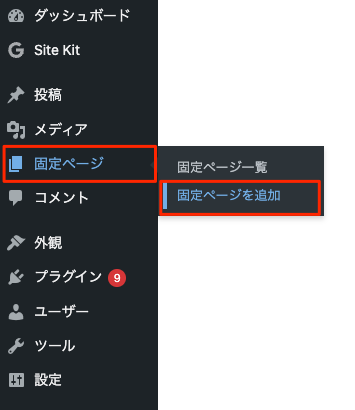
WordPress管理画面にログインして、左メニューから「固定ページ」→「新規固定ページを追加」を選択します。
タイトルに「プライバシーポリシー」と入力して、本文エリアに先ほどコピペした雛形テキストをそのまま貼り付けます。
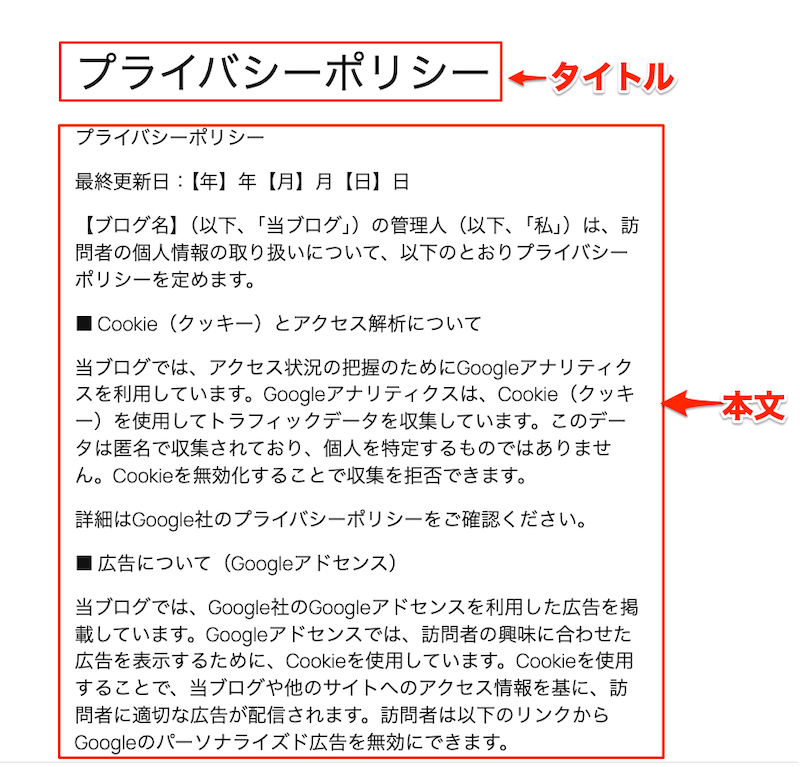
貼り付けたら、【ブログ名】【サイトURL】【管理人名】【連絡先メールアドレス】の4箇所を自分の情報に書き換えることを忘れずに。
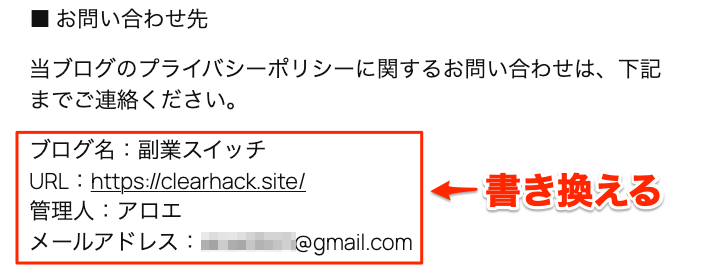
まだ「公開」ボタンは押さずに、次のSTEP2に進んでくださいね。
STEP2: パーマリンク(URL)を設定する
パーマリンクとは、そのページのURL(アドレス)のことです。
固定ページの編集画面を開いたまま、右サイドバーの「スラッグ」の欄を確認してください。
私は最初からURLスラッグ(URLの末尾部分)を privacy-policy にしました。理由はGoogleがプライバシーポリシーページとして認識しやすい慣例のURLだからです。
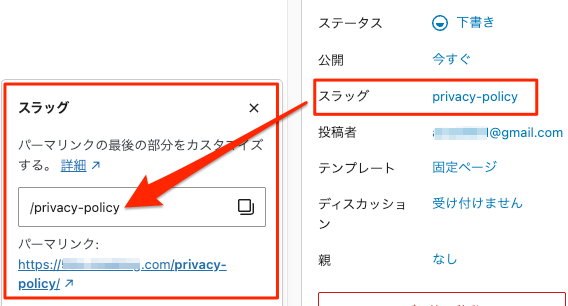
パーマリンクは後から変更すると、すでに設置したリンクが切れてしまう可能性があります。
最初の設定のタイミングで必ず確認しておきましょう。
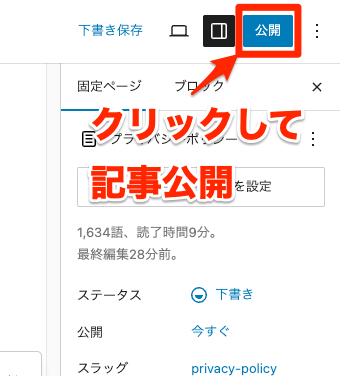
URLを設定したら「公開」ボタンをクリックして、ページを公開します。
STEP3: フッターメニューにリンクを追加する
プライバシーポリシーページは、フッター(ページ最下部)に設置するのが一般的です。Googleはプライバシーポリシーへのアクセス性を審査時に確認するため、どのページからでも見つけやすいフッターが最適です。
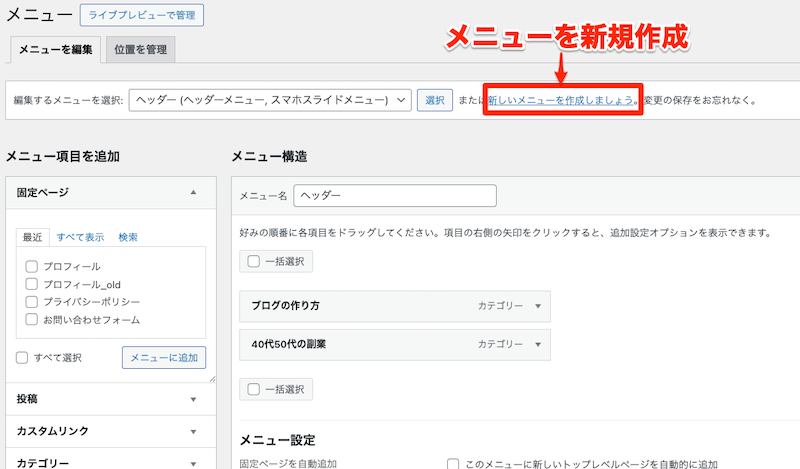
WordPressの管理画面から「外観」→「メニュー」を選択します。
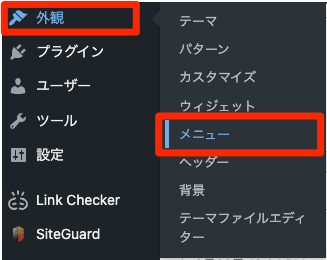
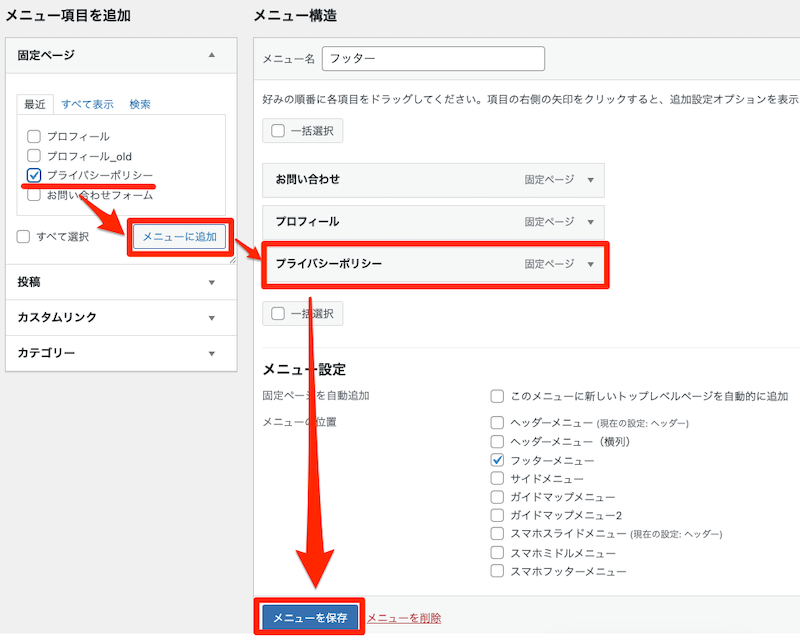
「新しいメニューを作成しましょう」をクリックして、フッター用のメニューを新規作成(すでにある場合は既存のフッターメニューを選択)して、プライバシーポリシーページを追加してください。
「固定ページ」から「プライバシーポリシー」を選んで「メニューに追加」をクリック。その後、「メニューを保存」をクリック。
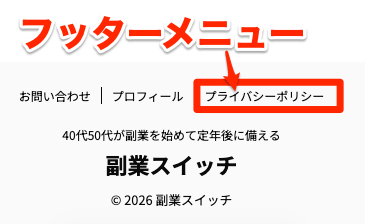
実際にブログのトップページを確認して、フッターにプライバシーポリシーのリンクが表示されていれば設置完了です。
設置後すぐやること:noindex設定でSEO上のトラブルを防ぐ
設置が完了したら、もう1つだけやっておいてほしいことがあります。
プライバシーポリシーページを「noindex(検索結果に表示しない)」に設定しておくことです。
この設定を知らずに放置している個人ブログは多いですが、やっておくとSEO上の安全性が高まります。
プライバシーポリシーページにnoindexが推奨される理由
今回の雛形のような「コピペOKのテンプレート」を使っていると、他のブログと文章の内容が似てしまいます。
Googleはこれを「重複コンテンツ」と判断することがあり、そのページが検索インデックスから除外されたり、評価されにくくなる可能性があります。
noindexを設定すれば「このページは検索結果に表示しなくていい」とGoogleに伝えられ、そのリスクを回避できます
プライバシーポリシーページにnoindexが推奨される理由
- プライバシーポリシーは読者に必要な情報だがSEOで上位表示を狙うページではない
- コピペ系テンプレートは重複コンテンツと判断されるリスクがある
- noindex設定で重複コンテンツ判定を回避する(ただしリスクはゼロにはならない)
訪問者からは普通に閲覧できますし、フッターリンクからもアクセスできます。
Googleの検索結果には出てこなくなるだけですので、安心してください。
WordPressプラグインを使ったnoindex設定方法
「All in One SEO」または「Yoast SEO」などのSEOプラグインを使っている方は、固定ページの編集画面からnoindex設定が可能です。
例えば、All in One SEOを使っている場合の手順は以下のとおりです。
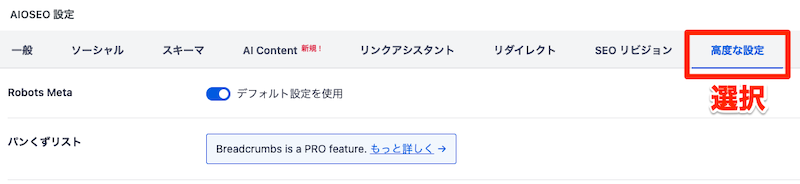
プライバシーポリシーの固定ページを開き、編集画面の下部にある「AIOSEO 設定」を探します。
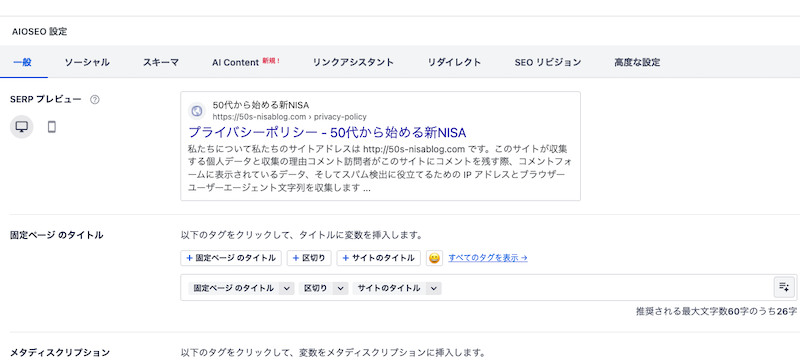
「高度な設定」のタブを選択します。
「デフォルト設定を使用」をOFFにします。その後、「インデックスなし」を選択してください。
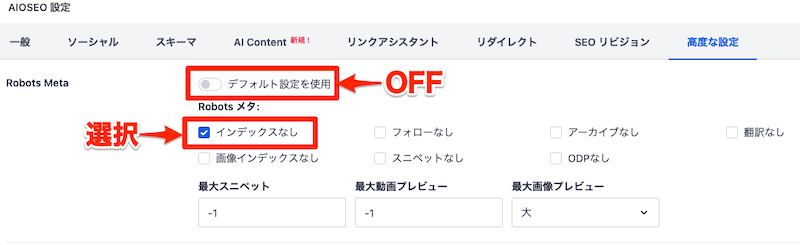
「保存」 ボタンをクリックすればOKです。
SEOプラグインを使っていない場合は、この機会に導入することをおすすめします。
ブログ全体のSEO管理がしやすくなりますよ。
よくある失敗・私がやらかした体験談と注意点
ここでは、私自身がプライバシーポリシー設置時にやらかした失敗を正直に共有します。
同じ失敗をしないための参考にしてください。
「あ、私だったらやりそう」と思う方、ぜひ読んでみてください。
ブログ名・URLを変更し忘れてそのまま公開してしまった
「コピペして公開した」という達成感に満足してしまい、肝心の書き換えを忘れていたのです。
気づいたのはアドセンス申請の直前。
スクロールして確認した瞬間、「あ…」と声が出ました。
【 】で囲まれた文字が、ページの中に6箇所残っていました。
WordPressのエディタ上でCtrl+F(Mac: Command+F)を使えば、【が含まれる箇所を一瞬で検索できます。
更新日の記載を忘れずに
プライバシーポリシーの冒頭に「最終更新日:〇〇年〇〇月〇〇日」と記載する箇所があります。
これを空欄のまま公開してしまう方が意外と多いです。
法律に関連するページは「いつ時点の情報か」が明示されていると、訪問者からの信頼性が高まります。
- 設置した日付を記載する(今後法律が変わったときは更新する)
- ページを大幅に修正したときは更新日も合わせて変更する
完璧な日付管理でなくても構いません。
「この情報は〇年に確認したものです」というだけで、読者の安心感がまったく違います。
まとめ:今日中にプライバシーポリシーを設置して、次のステップへ進もう
ここまで読んでいただき、ありがとうございます。
プライバシーポリシーは難しそうに見えて、実はコピペと少しの書き換えだけで今日中に設置できます。
この記事のポイントをまとめます。
まとめ
- この記事の雛形はコピペ+4箇所の書き換えだけで完成する
- プライバシーポリシーはGoogleアドセンス審査・ASP登録の必須条件
- WordPressへの設置は固定ページ作成→URL設定→フッター追加の3ステップ
- 設置後はnoindex設定でSEO上のリスクを防いでおくと安心
| やること | 難易度 | 目安時間 |
|---|---|---|
| 雛形のコピペと書き換え | ★☆☆ | 5分 |
| 固定ページの作成と公開 | ★☆☆ | 5分 |
| フッターメニューへの追加 | ★★☆ | 5分 |
| noindex設定 | ★★☆ | 5分 |
この作業が終わった後、フッターに「プライバシーポリシー」という小さなリンクが表示されているはずです。
地味です。でも、そのリンクがあるかないかで、あなたのブログが「収益化できる状態か否か」が決まります。
「よし、今日やってしまおう」と思ったあなた、その勢いのまま進めてください。
プライバシーポリシーが設置できたら、次はWordPressの初期設定の続きに取りかかりましょう。
アドセンス申請やASP登録まで、やることはまだあります。でも、一つひとつ着実に進めれば必ずゴールに辿り着けますよ。
ブログ初期設定の全体像については以下の記事でまとめていますので、次のステップとして参考にしてみてください。一緒に前に進んでいきましょう。
【本当に簡単】初心者向けワードプレスブログ作り方・始め方|画面付き解説
こちらもチェック!
-

【本当に簡単】初心者向けワードプレスブログ作り方・始め方|画面付き解説
続きを見る