
この記事では、初心者の方がワードプレス (WordPress)を使ってブログを作る方法を解説します。
この記事を読んで得られること
- 専門用語が分からなくても迷わず、最短ルートでワードプレスブログを開設し、初期設定まで完了できます。
- 「難しそう」「失敗したらどうしよう」という不安が解消され、ブログを始める準備ができます。
理解しやすいように、実際の操作画面を使って説明しています。
「これから副業でブログを運営して稼ぎたい」や「自分のこれまでの経験をブログという長期資産に変えたい方」は最後まで読んでくださいね!
0. 【初心者向け】ワードプレスブログの作り方・仕組みを3分で理解

WordPressでブログを始めたいけれど、難しそうで不安......
そんなふうに感じて、一歩を踏み出せずにいませんか?
実は、仕組みと全体像さえ理解してしまえば、ブログの開設は決して難しいものではありません。
この章では、これからWordPressブログを始めたい方が知っておくべきポイントと全体像を整理して解説します。
この章の見出し
まずは全体像を把握して、スムーズなスタートを切りましょう!
0-1. WordPress(ワードプレス)とは?メリット・デメリット
WordPressとは、専門的なプログラミング知識がなくても、簡単に本格的なホームページやブログが作れるシステムのことです。
世界中のウェブサイトの多くが、このWordPressで作られています。
「ワールドプレス」と間違われることもあるようですが、「ワードプレス」と呼びます
最大の特徴は、自分の好みに合わせて自由にカスタマイズできる点です。
無料ブログサービスとは違い、デザインや機能を自由に追加できるのが魅力ですね。
メリットとデメリットを分かりやすく整理しました。
| WordPressのメリット | WordPressのデメリット |
| ・無料で利用できる ・デザインや機能を自由に追加・変更できる ・プラットフォーム(例: note、アメブロ)に依存せず、自分の資産になる ・利用者が多いので、トラブル時の情報や解決策が見つかりやすい | ・サーバーの契約やセキュリティ対策を自分でする必要がある ・使いこなすまでに、少し慣れが必要 ・セキュリティリスクが高い(攻撃対象になりやすい) ・動作がサーバーの性能に依存する |
0-2. WordPress.orgとWordPress.comの違い【稼ぐならorg一択】
ここで一つ、重要な注意点があります。
これから収益化を目指すなら、「WordPress.org」を選んでください。
もう一つの「wordpress.com」は、一般的な無料ブログサービスに近く、収益化に制限が多いためおすすめできません。
両者の違いを比較表にまとめました。
| WordPress.org(おすすめ) | WordPress.com | |
|---|---|---|
| 自由度 | 高い(デザインも機能も自由) | 低い(無料プラン) |
| 費用 | 月額1,000円程度(サーバー代) | 無料でも使用可能 |
| 収益化 | 自由に広告を貼れる | 制限がある |
| 所有権 | 完全に自分のもの | 運営会社に依存する |
ビジネスや副業としてブログを育てるなら、制限のない「WordPress.org」で始めるのが正解です。
0-3. ワードプレスブログ開設に必要な3つの要素(サーバー・ドメイン・テーマ)
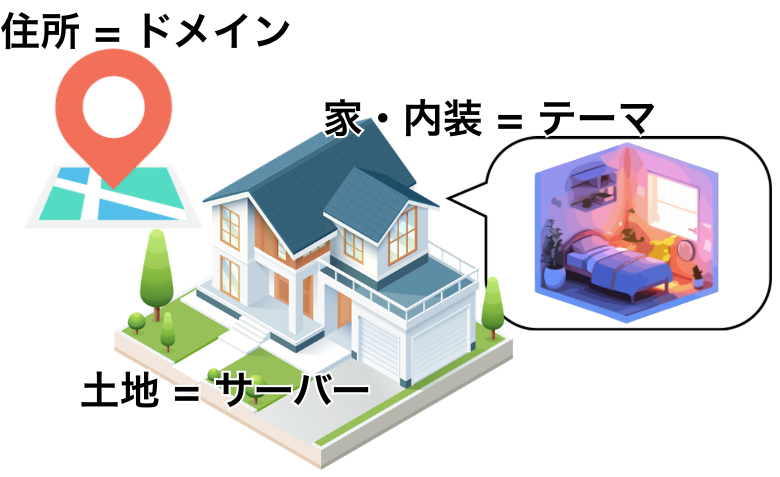
ブログを開設する仕組みは、よく「家づくり」に例えられます。
インターネット上にあなたのお店や家を建てるイメージを持つと、理解しやすくなりますよ。
必要なのは、以下の3つの要素です。
- 土地 → サーバー (ネット上のデータを保存しておく場所)
- 住所 → ドメイン(「https://〇〇.com」のようなブログのURL)
- 家・内装 → テーマ(ブログのデザインや骨組みを決めるテンプレート)
「サーバー」「ドメイン」「テーマ」という単語は、耳馴染みのない方もいるかもしれません。
ここではとりあえず、「サーバー」「ドメイン」「テーマ」の役割分担だけでも覚えておいてください。
「土地(サーバー)」を借りて「住所(ドメイン)」を決め、そこに「家(テーマ)」を建てる。
これがブログ開設に必要な3つの要素です。
おおまかでもいいので覚えておけば、作業中に迷うことが減りますよ。
0-4. 全体の流れと完了までにかかる時間・費用
「設定に時間がかかりそう」と心配されているかもしれませんが、現在の手順は非常にシンプルです。
以前は複雑だった作業も、便利な機能のおかげで短時間で完了するようになりました。
目安となる時間と費用を把握しておきましょう。
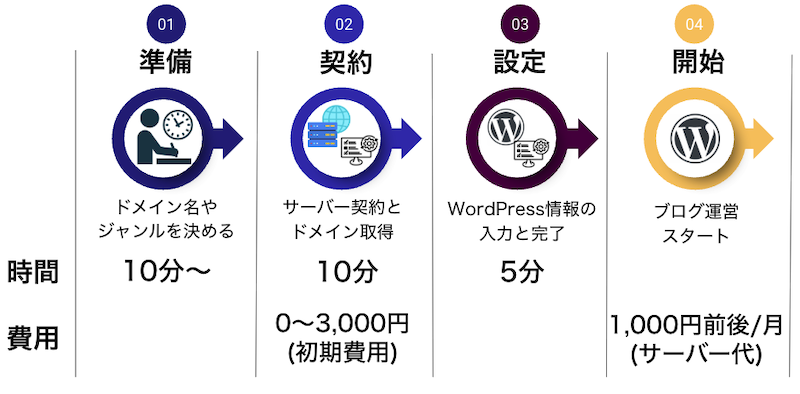
これなら、休日を使って、無理なく自分のブログを開設できそうですね。
STEP 1 : WordPressブログを開設する前の準備
実際にレンタルサーバーの契約画面に進む前に、少し準備をしておきましょう。
どのようなブログにするかの方向性をあらかじめ決めておくことが、失敗なくブログ開設するコツです。
ここでは、開設前に決めておくべき3つのポイントを整理します。
この章の見出し
1-1. ブログの目的と発信ジャンルを決める
ブログを始める前に、「何のために」「何を」「誰に向けて」書くのかを、簡単でもいいので明確にしておきましょう。
ここが曖昧だと、途中で書く内容に迷ってしまいます。
何のために書く?:ブログの目的をはっきりさせる
まずは、ブログを書く目的をはっきりさせておきましょう。
一般的にブログの目的は色々あります。以下に代表的な例をあげました。
| 収益化 (広告収入・アフィリエイトなど) | ・アフィリエイトやアドセンスで商品を宣伝して広告収入を得る ・自社商品を宣伝・販売する |
|---|---|
| 集客 | ・自社商品やサービスの理解を深めてもらい、問い合わせや購入につなげる。 ・ブログへの訪問者を増やし、ブログの評価を上げる |
| ブランディング | ・自社の企業の価値観やストーリーを伝える ・ブログを通じて自分の考えや活動を発信し、信頼性や知名度を高める。 |
| 趣味・日記の発信 | ・自分の好きなことや日々の記録を残す |
| スキルアップ (文章力やSEO、マーケティング) | ・書く力や分析力、Webスキルを向上させるため |
本記事を読んでいる方は副業収入を得る”収益化”が一番の目的かもしれません。
とはいえ、中には”趣味・日記の発信”がメインで、アドセンスなどの広告を使った”収益化”はサブでいい、という方もいるかもしれません。
念のため、再確認しておきましょう。
発信ジャンル:なぜ、何を書くかを決めるのか?
次に、ブログで何を書くか、ざっくりでいいので決めておきましょう。
- ブログのジャンルやテーマを何にするか?
- ブログ記事で何について発信するか?
この時点で考える理由は、次の章でブログサイトのドメイン名(URL)を考えるからです。
もし、あなたの決めたジャンルが「新NISA初心者向けの情報発信ブログ」なら、URLは"nisa-beginners.com"のような感じがいいかもしれません。
また、ジャンルを決めずに色々なジャンルの記事を書きたい(「雑記ブログ」)の場合は"xxx-blog.com"になるかもしれません。
発信ジャンル:どれくらい正確に決めればいいのか?
「とはいっても、自分が書きたいジャンルが決まってない...」
と思われる方が多いと思います。個人がブログを始める際に、すべてが決まっているわけではありません。
この時点では選んだジャンルに100%確信を持てなくても大丈夫です。
ブログの知識が増えるにつれて、違うジャンルやテーマで書きたくなることがあります。

実際、私は4回、ブログのジャンルを変えています
その場合はジャンルを再度選び直して、記事も作り直しましょう。
発信ジャンル:ジャンル選び
ブログの発信ジャンルを選ぶときには、「飽きない」「苦にならない」を基準にしましょう。
なぜなら副業ブログは長期間続けることが収益化を生むコツだからです。
広告単価が高いだけで、あまり興味がないことを書き続けると長続きしないかもしれません。
最初は完璧でなくても構いません。書き続けられそうなテーマをイメージしてみてください。
ブログの読者:誰に向けて書く?
次にブログの対象読者を決めておきましょう。これはざっくりでいいです。
読者を想定しないで書くよりも、具体的に想定したほうが刺さる記事が書けますよ。
例えば以下のような感じです。
- 新NISAで積立投資を始めたいと思っている50代
- 新製品レビューに興味のある30代男性
- 男性向けスキンケア初心者
- 週末だけで旅行したい会社員
1-2. ドメイン名(URL)を考える【後から変更できないので注意】
ドメイン名とは、ブログのURLになる「〇〇.com」の部分のことです。これは一度取得してしまうと、後から変更できないので注意が必要です。
ドメイン名はGoogleの検索順位に影響することはないので、あまり悩みすぎる必要はありません。
とはいえドメイン名は、シンプルで覚えやすく、できればブログの内容に関連したものにすることをおすすめします。
ドメイン名を決める際のポイントはこちらです。
- 短くする : 読者が入力しやすい長さに
- 意味を持たせる : ブログのテーマに関連した単語を入れる
- 末尾(.comなど): 定番の「.com」や「.net」が無難で人気
1-3. レンタルサーバーは「国内シェアNo.1」か「最速」か「コスパ最強」から選べばOK
レンタルサーバー会社は多数ありますが、初心者は「大手で信頼できるところ」を選んだほうがいいです。
利用者が多いサーバーなら、困ったときに検索すればすぐに解決策が見つかるからです。
私がおすすめする大手で信頼できるレンタルサーバーは以下の3つです。
次に「信頼性」「表示速度」「コスパ」の中からレンタルサーバーに一番求めることを選んでください。
・「信頼性」を重視の方 → 国内シェアNo.1のエックスサーバー 
・「表示速度」を重視の方 → 国内最速No.1のConoHa WING 
・「コスパ」を重視の方 → 安いけれど機能十分なロリポップ! 
特にこだわりがなければ、実績のある「エックスサーバー」を選んでおけば間違いありません。
おすすめレンタルサーバーについて知りたい方は比較記事を参考にしてください。
STEP 2 : 10分で完了!WordPressブログの始め方【画面付】
それでは、実際にWordPressブログを作っていきましょう!
ここでは私がおすすめするエックスサーバー (XServer)の申し込み画面を使って説明していきます。
申し込みの途中で「WordPressクイックスタート」という便利な機能を使います。
WordPressクイックスタートを使えば、これまで数時間程度かかっていたWordPressのやドメイン取得・設定などの面倒な設定が10分くらいで完了します。
初心者でも迷わずにWordPressブログの立ち上げができます。
このステップで解説する内容は以下の通りです。
この章の見出し
画面の指示に従って入力していけば、すぐに完成しますよ。
2-1. レンタルサーバーの申し込みとプラン選択
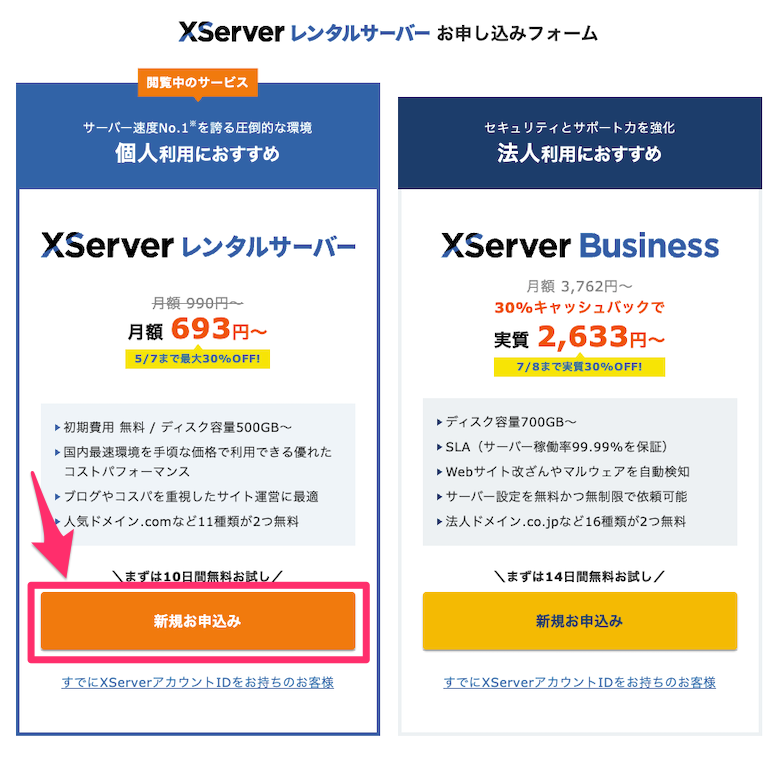
エックスサーバーのページにアクセスし、[お申し込み]あるいは[10日間無料で試してみる]をクリックします。
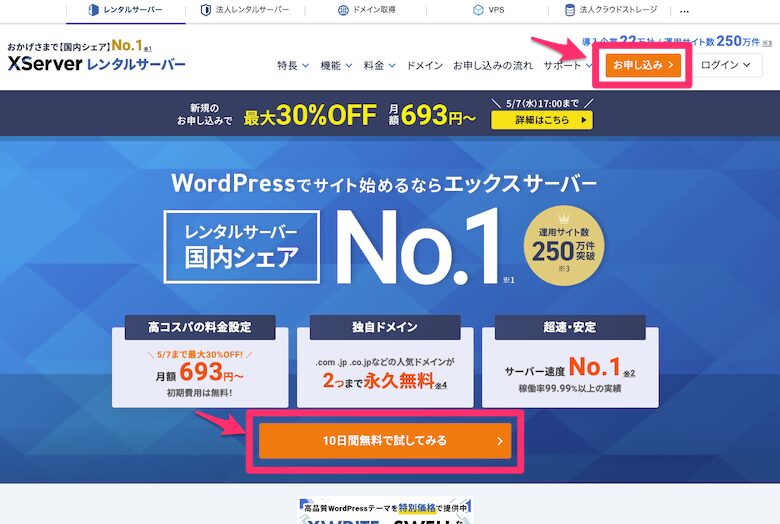
または画面右側に表示されるキャンペーンバナーの[お申し込みはこちら]をクリックしてもOKです。
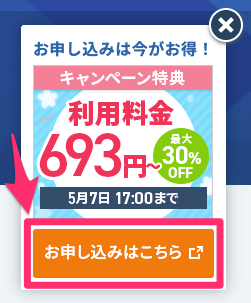
キャンペーンバナー
(「XServer Business」ではなく)「XServer レンタルサーバー」の[新規お申込み]をクリックします。
ここから契約内容を指定していきます。下の画像は私のおすすめ設定です。
この通りに設定していけばOKです
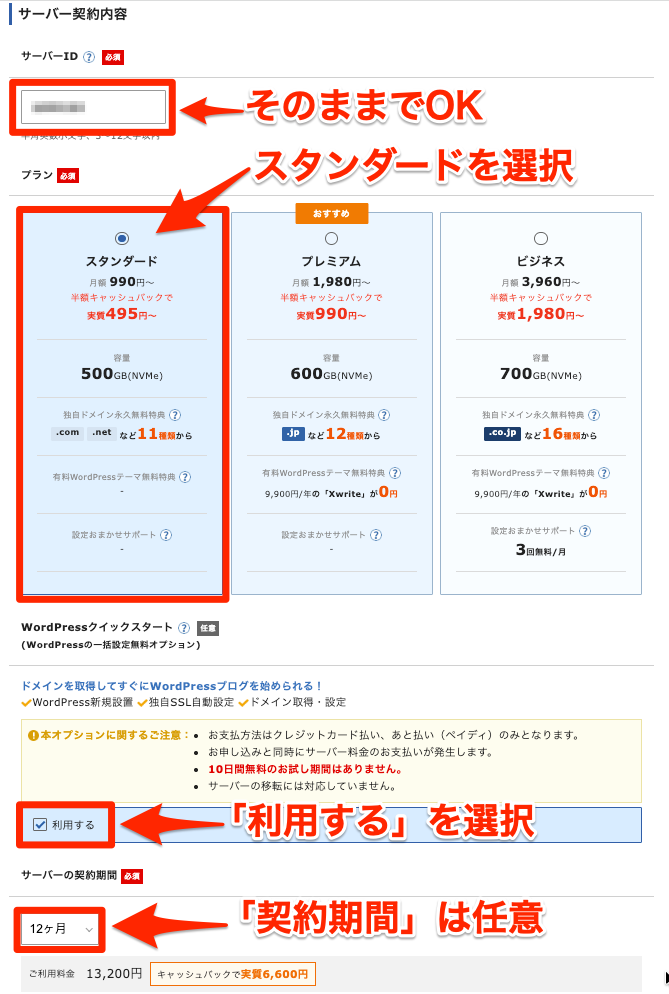
| サーバー契約内容 | おすすめ設定 |
|---|---|
| サーバーID | そのまま |
| プラン | 「スタンダード」を選択 |
| WordPressクイックスタート | 「利用する」にチェック |
| サーバーの契約期間 | 任意 |
2-2. 独自ドメインの取得・設定とWordPress情報の入力
次にドメイン名とWordPressの設定をします。
ドメイン契約内容
ここではドメイン名の設定を行います。「STEP 1-2」で考えたドメイン名を入力してください。
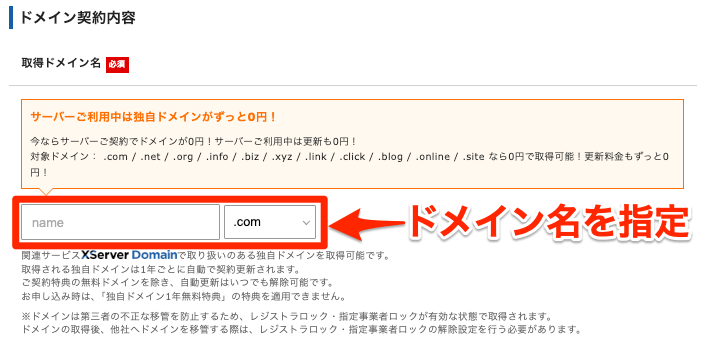
| ドメイン契約内容 | おすすめ設定 |
|---|---|
| 取得ドメイン名 | 「STEP 1」で考えたドメイン名を入力します |
WordPress情報
ここではWordPressの基本情報の設定を行います。
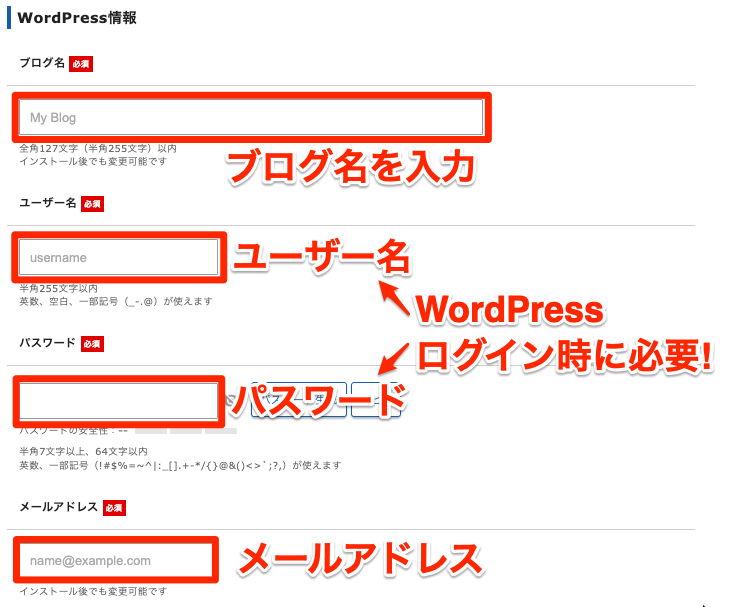
| WordPress情報 | おすすめ設定 |
|---|---|
| ブログ名 | ブログ名を入力します。 後から変更できますので仮でも構いません。 |
| ユーザー名 | WordPressにログインする時に使うユーザー名とパスワードを入力します。 忘れないようにメモ帳アプリなどに控えておいてください。 |
| パスワード | |
| メールアドレス | メールアドレスを入力します。後から変更可能です |
2-3. WordPressテーマ(デザイン)の選択
WordPressのテーマ(Webサイトのデザインや機能のテンプレート)を選択します。
最終的には有料テーマを利用することをオススメします。Webサイトの制作や運営が楽になりますよ。
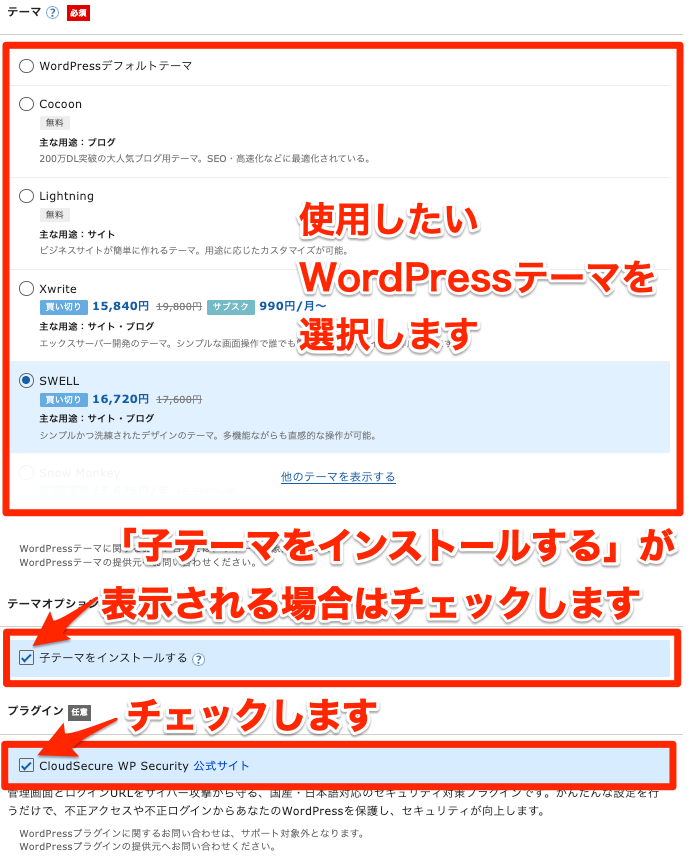
| WordPress情報 | おすすめ設定 |
|---|---|
| テーマ | WordPressのテーマを選択します。 使うWordPressテーマがまだ決まっていない場合は、無料の「WordPressデフォルトテーマ」か「Cocoon」を選んでおき、後からSWELLやAFFINGERといった有料テーマを導入することもできます。 |
| テーマオプション | 選んだテーマによっては「子テーマをインストールする」と表示されます。表示された場合はチェックしてください。 |
| プラグイン | 「CloudSecure WP Security」とチェックします。 |
ここまで入力した情報を確認して、OKならば「XServerアカウントの登録へ進む」ボタンをクリックしてください。

2-4. XServerアカウント情報と支払い情報の入力
次にエックスサーバーのアカウント登録をします。メールアドレス、パスワード、名前、住所などを入力します。
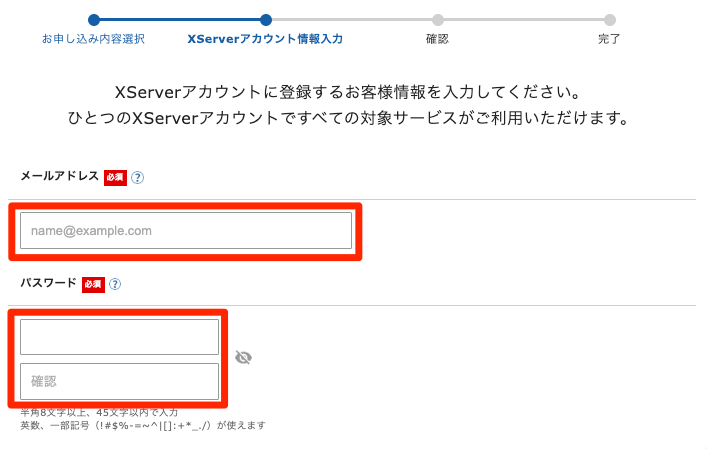
| XServerアカウント情報入力 | 設定 |
|---|---|
| メールアドレス | XServerアカウントに登録するメールアドレスを入力します。ログインする際に使用します。 |
| パスワード | XServerアカウントに登録するパスワードを入力します。ログインする際に使用します。 |
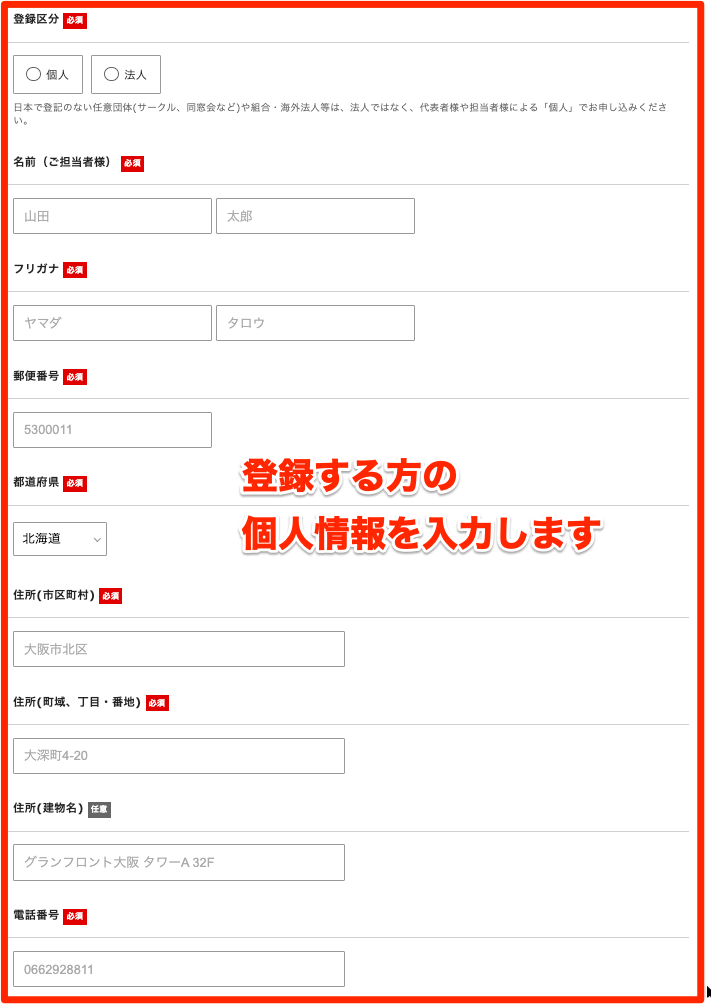
| XServerアカウント情報入力 | 設定 |
|---|---|
| 登録区分 | 「個人」または「法人」を選択 |
| 名前 | 登録する方の個人情報を入力します |
| フリガナ | |
| 郵便番号 | |
| 都道府県 | |
| 住所(市区町村) | |
| 住所(町域、丁目・番地) | |
| 住所(建物名) | |
| 電話番号 |
支払い方法の指定
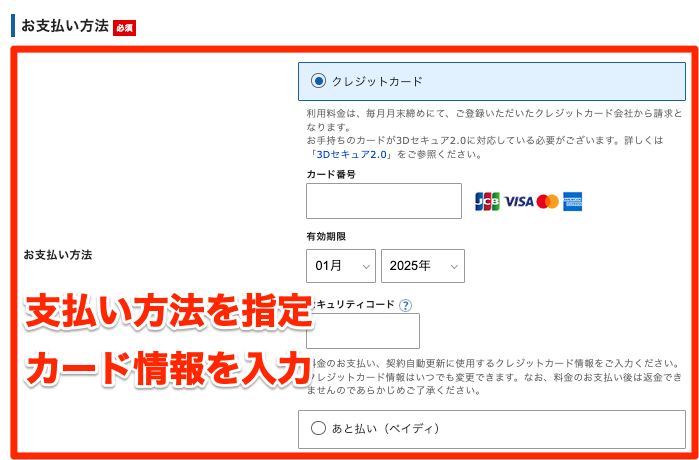
| お支払い方法 | 設定 |
|---|---|
| お支払い方法 | クレジットカードまたはペイディの情報を入力します。 クレジットカード払いにしておくと、更新忘れが防げるのでおすすめです。 |
利用規約と個人情報の取り扱いについて
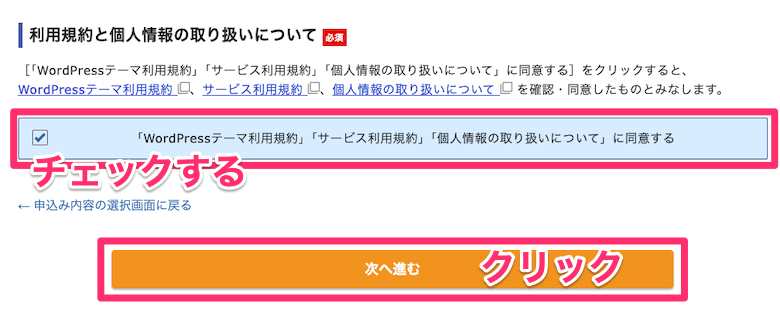
利用規約と個人情報の取り扱いについて同意する場合はチェックし、[次へ進む]をクリックします。
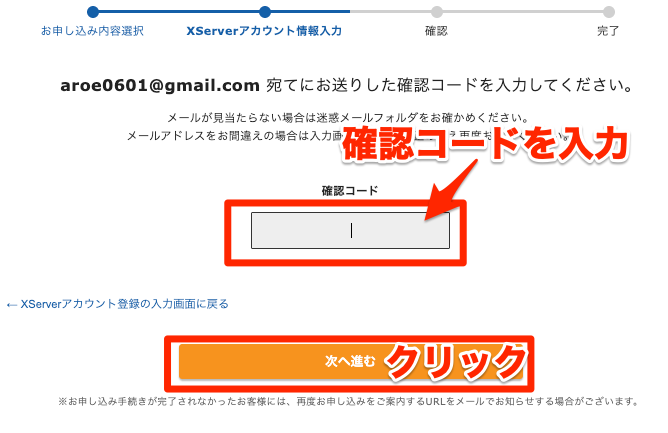
登録したメールアドレス宛にメールが届きます。
メールには確認コードが記載されていますので、そのコードをコピーし、[確認コード]欄に貼り付けます。
[確認コード]を入力したら[次へ進む]をクリックします。
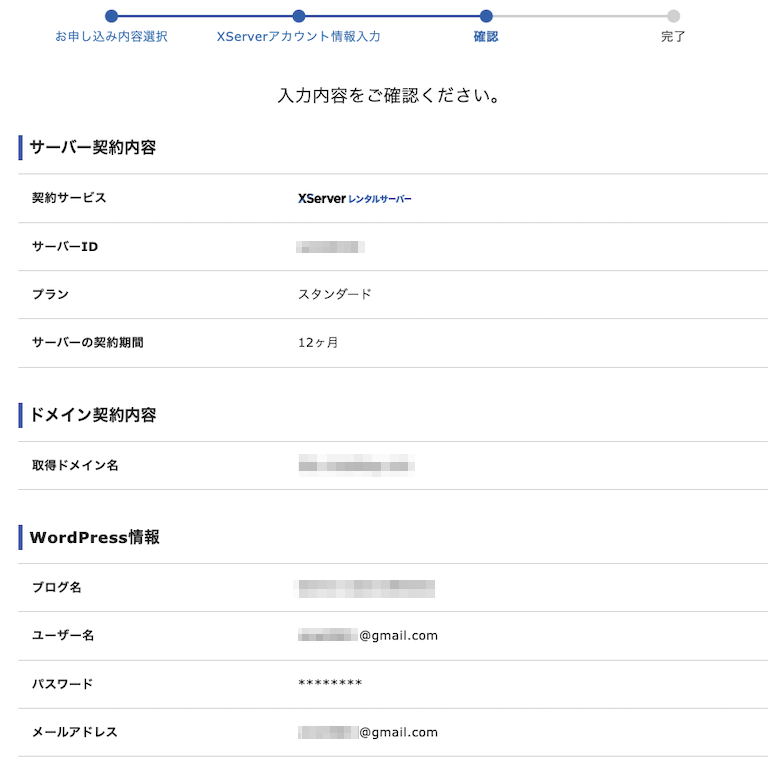
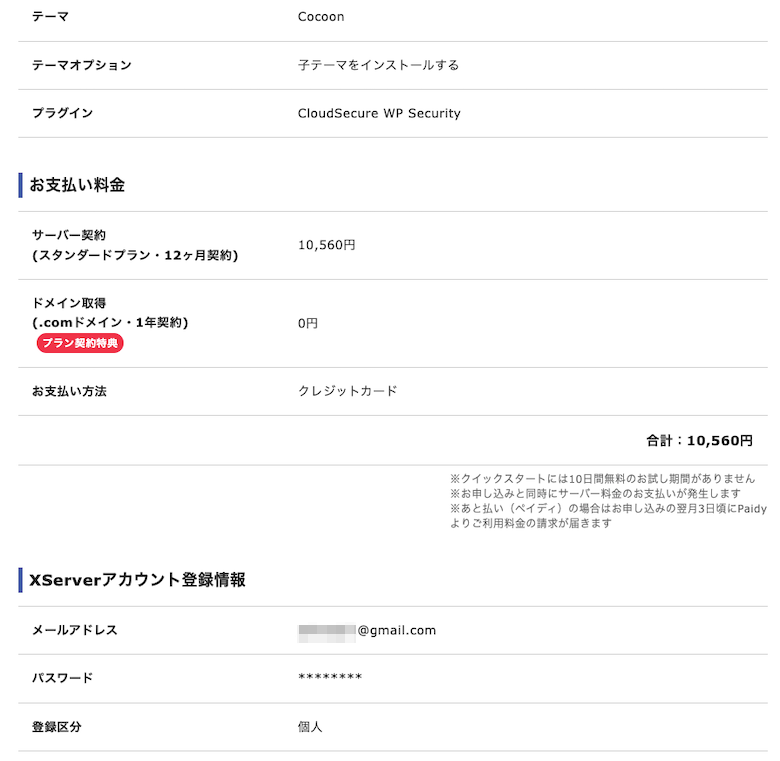
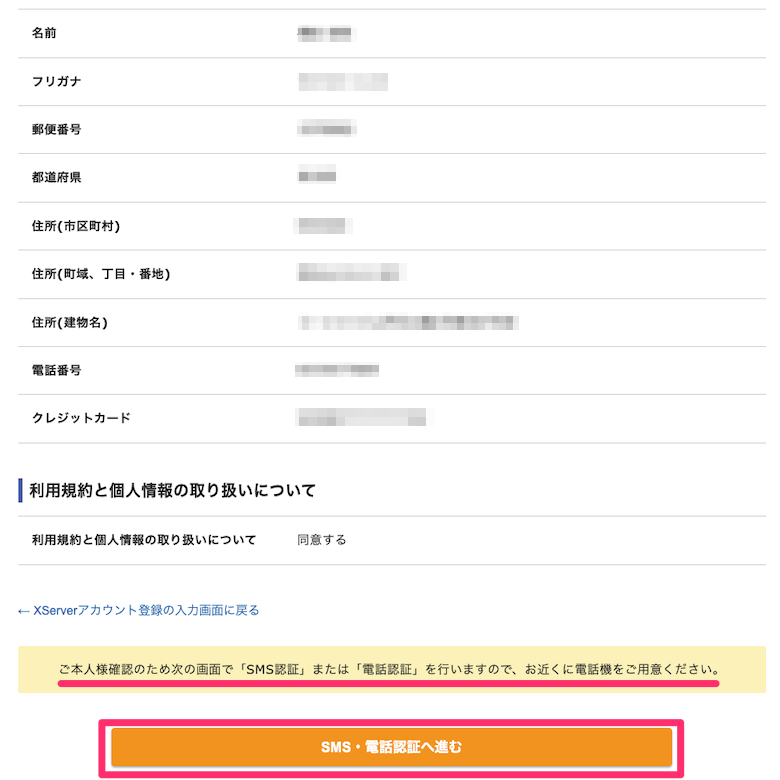
これまで入力した内容の確認画面が表示されますので、内容が合っているか確認してください。
もし間違いがある場合は[XServerアカウント登録の入力画面に戻る]をクリックして修正してください。[XServerアカウント登録の入力画面に戻る]は画面下のほうにあります。
問題が無ければ次に進みます。SMS・電話認証がありますので、近くにスマホを置いてから[SMS・電話認証へ進む]をクリックしてください。
2-5. SMS認証・申し込み・インストール完了
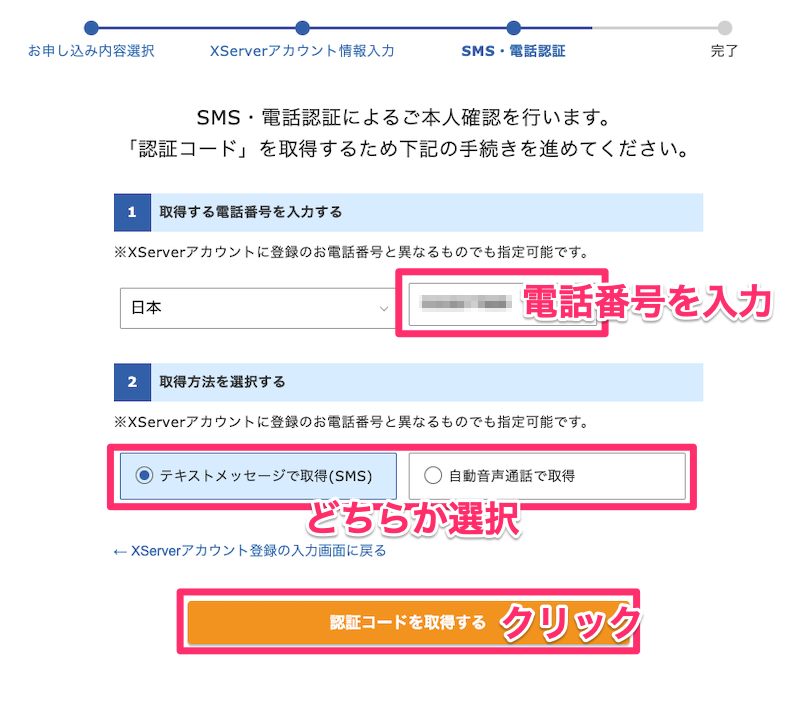
最後に、本人確認のためのSMS・電話認証を行います。
電話番号を入力し、「テキストメッセージで取得」または「自動音声通話で取得」のいずれかを選択し、[認証コードを取得する]をクリックします。
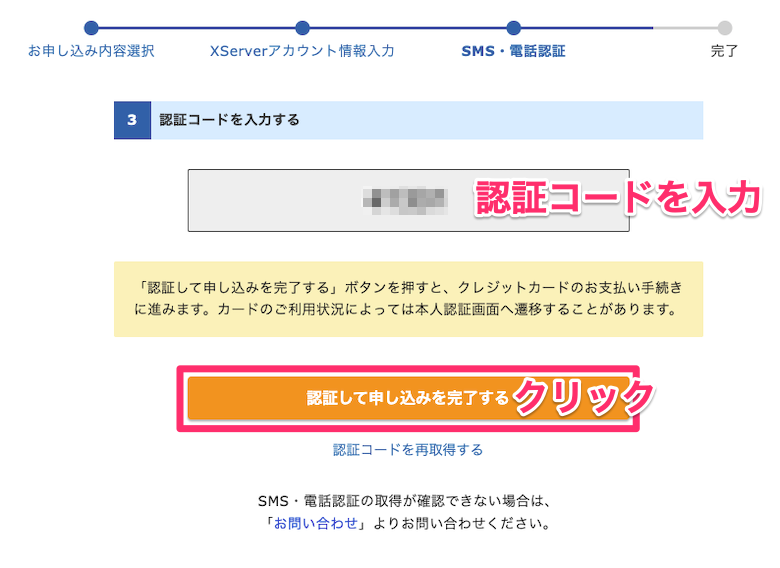
SMSまたは電話で認証コードが届きます。認証コードを入力してから、[認証して申し込みを完了する]をクリックすると申込みが完了します。
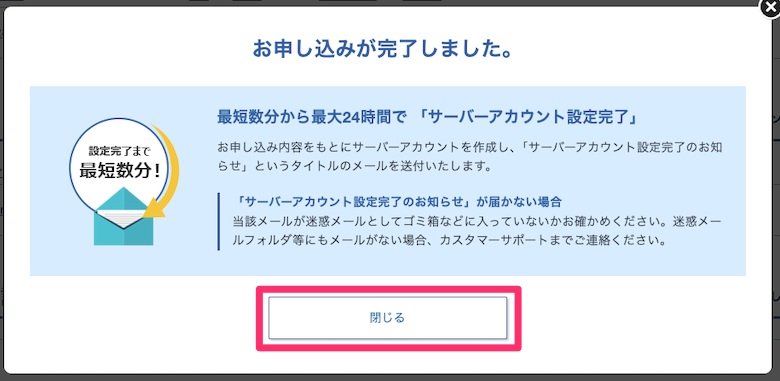
「申し込みが完了しました」という画面が表示されます。「閉じる」をクリックします。これで申し込みが完了です!
「サーバーアカウント設定完了のお知らせ」メールが届きます。メールをチェックし、申し込んだ内容に間違いがないか確認しましょう。
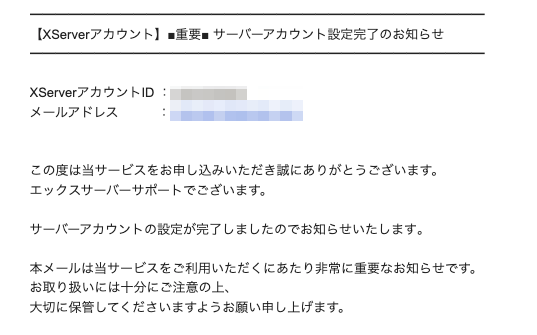
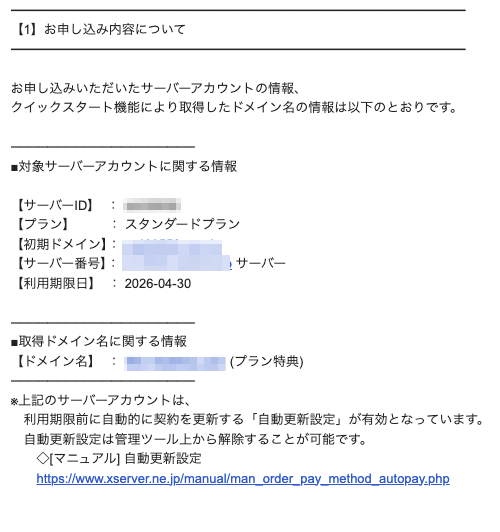
しばらくしたら自分で指定したドメイン(URL)にアクセスしてみましょう。サーバーアカウントの設定が終わっていれば、下のようなWordPressのサンプルページが表示されるはずです。
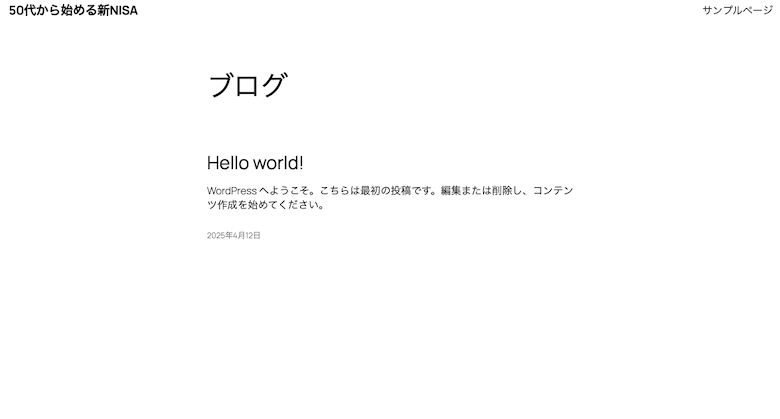
レンタルサーバーの契約とWordPressの設置の説明はここまでです。お疲れ様でした!
STEP 3 : WordPressの必須初期設定と基本的な使い方
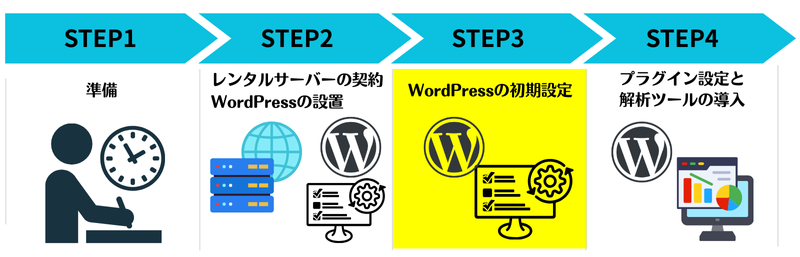
WordPressが無事にインストールできたら、記事を書く前に最低限の設定を済ませておきましょう。
家を建てたあとに鍵をかけたり、家の周りに塀を作ったりするのと同じで、安全にWordPressを運営するためには重要です。
ここでは、以下の必須設定と使い方を解説します。
この章の見出し
後々のトラブルを防ぐためにも、最初にこれらを設定しておきましょう!
3-1. WordPressにログインして管理画面を確認
WordPressを設定するには、管理画面へログインする必要があります。
WordPressの管理画面とは?
ブログ運営の中心となる場所です。記事投稿やブログのデザイン変更など、すべての作業を管理画面で行います。
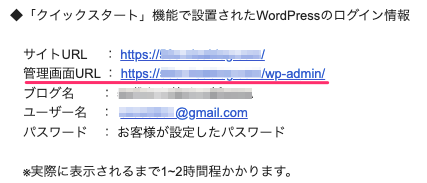
ログインするには、設定完了メールに記載されている「管理画面URL」をクリックしてアクセスします。
先ほど設定したユーザー名とパスワードを入力して、WordPressにログインしてみましょう。
step
1管理画面のURLにアクセスします。
エックスサーバーに申し込んだ場合は件名:「【XServerアカウント】■重要■サーバーアカウント設定完了のお知らせ」 というメールに「管理画面URL」が記載されています。クリックするとログインページが開きます。
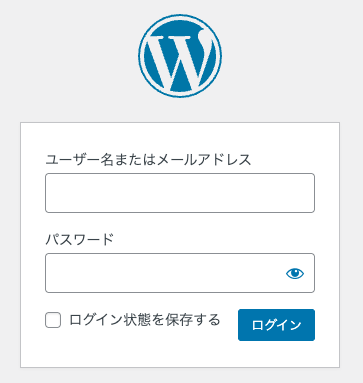
step
2ユーザー名とパスワードを入力してログインします。
ユーザー名(またはメールアドレス)とパスワードを入力してログインします。
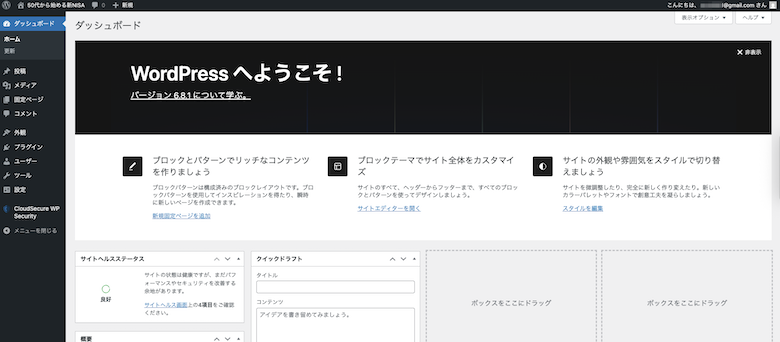
step
3ログインに成功すると「ダッシュボード」と呼ばれる画面が表示されます。
ダッシュボードは、WordPress管理画面のトップページです。
ここから設定する項目を選んで、記事投稿やブログのデザイン変更を行っていきます。
3-2. サイトアドレスを確認する
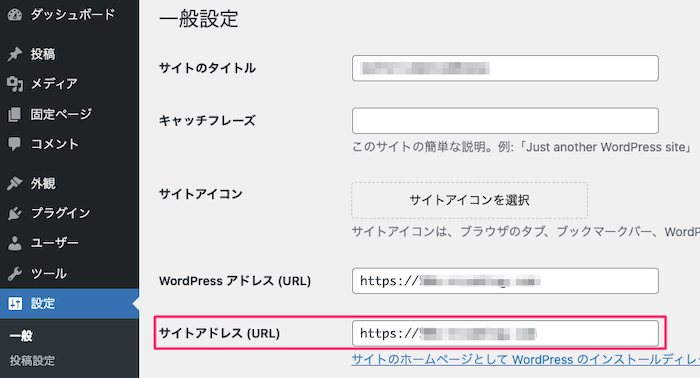
サイトアドレス(URL)とは、読者がブログにアクセスする際に使用するアドレスです。
サイトアドレスは、件名:「【XServerアカウント】■重要■サーバーアカウント設定完了のお知らせ」の「サイトURL」に記載されています。
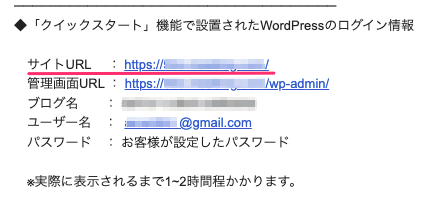
このサイトURLがWordPressに反映されているか、念のため確認しておきましょう。
step
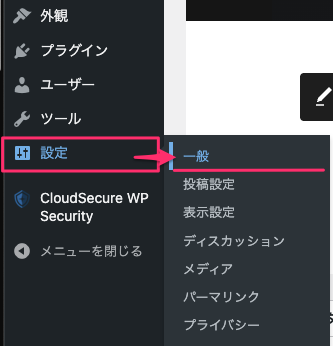
1WordPress管理画面から「設定」→「一般」を選択
step
2サイトアドレス(URL)欄に設定したURLが表示されているか確認してください
3-3. パーマリンク(記事URL)の設定
パーマリンクとはパーマネント(永続的)リンクの略で、各ページや記事ごとに設定する”固定された”URLのことです。一度設定されると基本的には変更されないリンクです。

WordPressの設定で、このパーマリンクをカスタマイズすることできます。
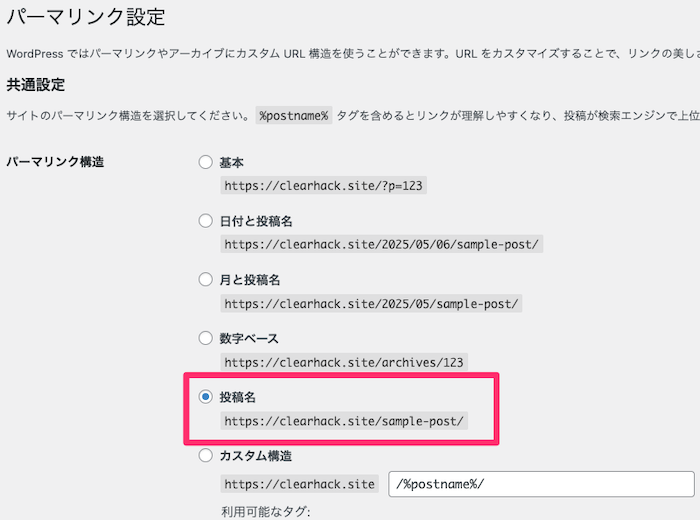
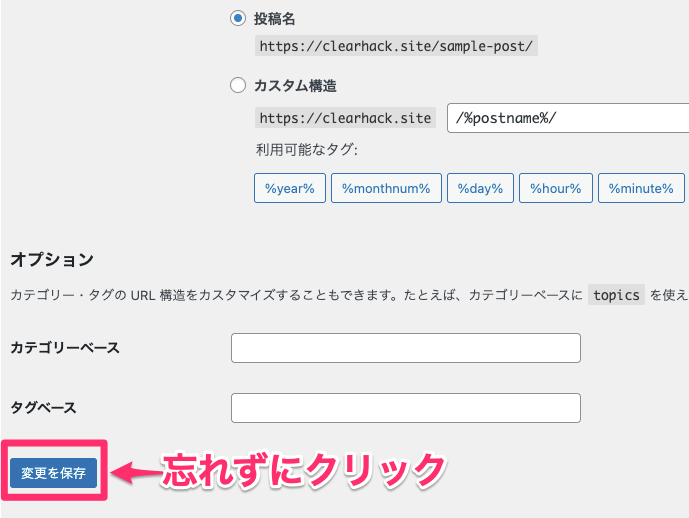
とりあえず、このパーマリンク設定で「投稿名」を選択しておいてください。詳しいことは省略しますが、「投稿名」を選択しておくとSEO(検索対策)に有利だと言われています。
記事を書いてから変更するとURLが変わってしまうため、必ず一番最初に設定しましょう。
設定手順はシンプルです。
step
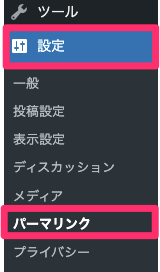
1WordPress管理画面・左側のメニューから[設定]→[パーマリンク]をクリックします
step
2上から5番目の[投稿名]を選んでください
step
3選んだ後は忘れずに画面の下部にある「変更を保存」ボタンをクリックしましょう!
3-4. SSL化(https)設定の確認と反映
SSL化とは、通信を暗号化してセキュリティを高める設定のことです。
URLの始まりが「http」ではなく「https」になり、鍵マークが表示されるようになります。
SSL化ができていないと、以下のようなデメリットがあります。
- ブラウザに「保護されていない通信」と警告が出る
- 読者が安心してサイトを見られない
- Googleの検索順位に悪影響がある
サーバー側では申し込んだ際にSSL設定がされています。
ここではWordPress側のSSLの確認と設定をしましょう。
step
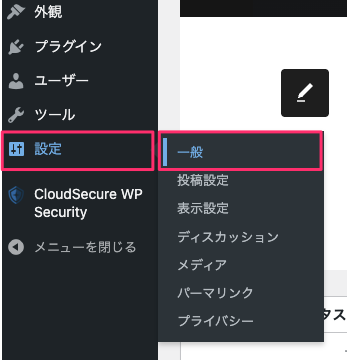
1WordPressの管理画面から[設定]→[一般(設定)]を選択します
step
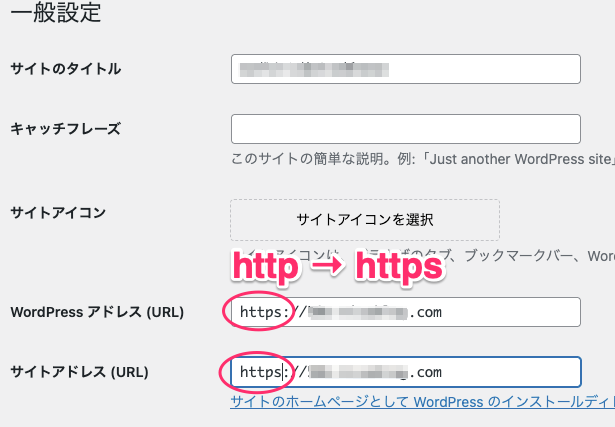
2[WordPressアドレス (URL)]欄と[サイトアドレス (URL)]欄の"http"を"https"に変更したあと、[変更を保存]ボタンをクリックします
step
3一度ログアウトされますので再度ログインしてください
SSLの設定はここまでです。
3-5. デザインテーマ(有料)の導入・設定
デザインテーマはブログ全体のデザインやレイアウトを決める、WordPressの部品です。

着せ替え人形の服みたいなものです
本格的にブログを運営するなら、SEO対策やカスタマイズ性が強化された有料テーマを使うことをオススメします。
有料テーマを導入するメリット
- 時間短縮
デザイン調整の手間が省ける - 機能性
便利な装飾機能がたくさん使える - SEO対策
内部構造が最適化されている
特に人気がある有料テーマは「SWELL」や「Affinger」などです。
まだ有料テーマを購入していない、あるいはじっくり考えてから選びたい方は、WordPressにデフォルトで含まれている無料のテーマ「Twenty Twenty-Five」を選択しておきましょう。
step
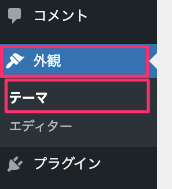
1WordPressの管理画面 左側のメニューから[外観]→[テーマ]を選択します
step
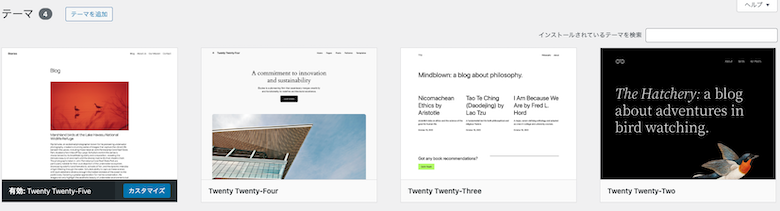
2インストールされているテーマの一覧が表示されます
step
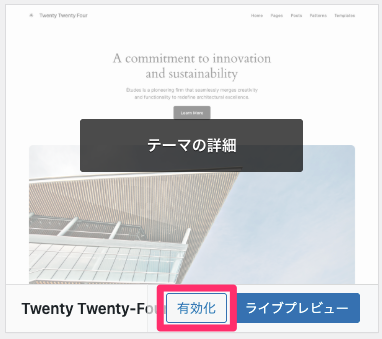
3テーマの上にマウスカーソルを持っているいくと[有効化]というボタンが表示されます 。[有効化]ボタンをクリックします
step
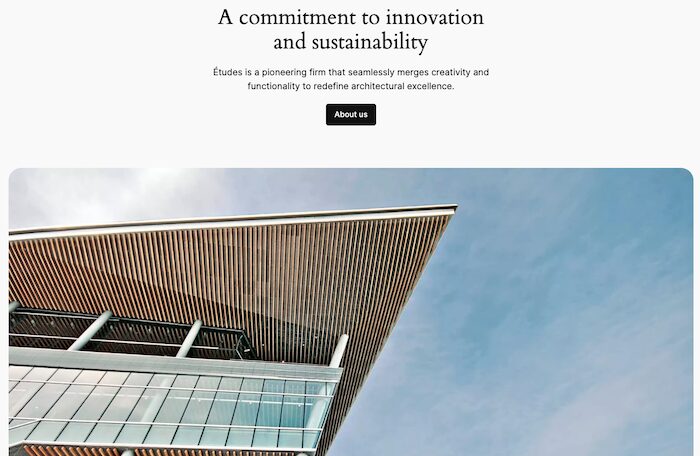
4トップページを表示すると新しいテーマが反映されているのが確認できます。
3-6. 不要なプラグインの削除
WordPressには、最初から入っているけれど使わないプラグインがあります。
最初にこれらを削除しましょう。
使わないプラグインを残しておくと次のようなリスクがあります。
- サイトの動作が重くなる
- セキュリティが低下し、外部からの攻撃を受けやすくなる
削除しても問題ないプラグインの例です。
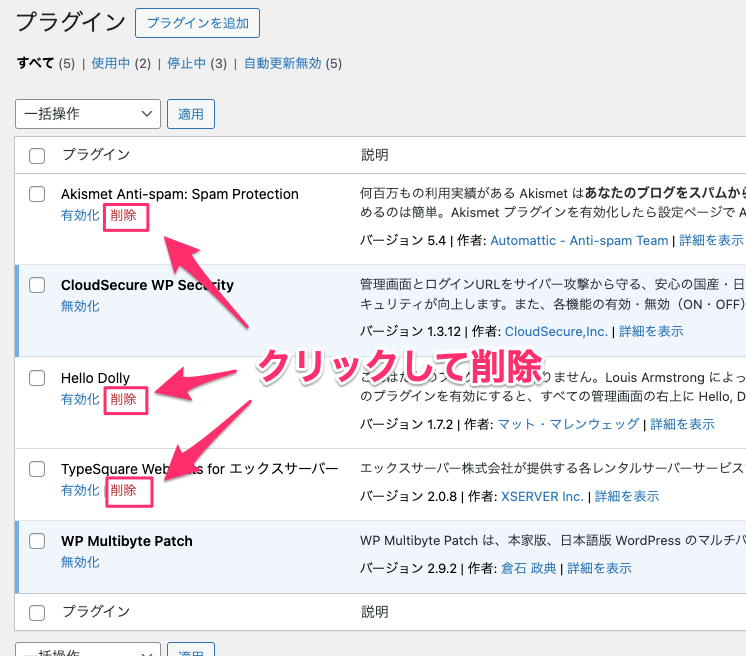
- Hello Dolly
ルイ・アームストロングの歌詞をランダムに表示するプラグインです。通常のブログ運営には不要なので削除して問題ありません。 - Akismet Anti-spam: Spam Protection
コメント機能のOFF"において、ブログ記事へのコメント機能をOFFにしているから削除して問題ありません。 - TypeSquare Webfonts for エックスサーバー(エックスサーバーに申し込んだ場合のみ)
Webフォント(Webページのフォント)を使用できるプラグインです。興味ある方は削除せずに残しておいてもOKです。
プラグインの削除方法
step
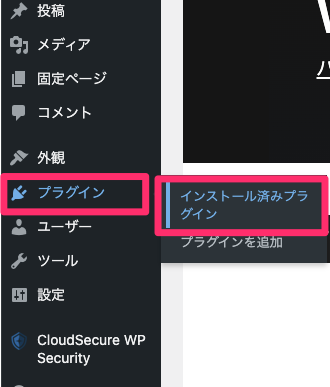
1管理画面の左メニューから[プラグイン]→[インストール済みプラグイン]を選択します
step
2不要なプラグインを確認し、「削除」をクリックします
もし「有効化」されている場合は「無効化」をクリックしたあとに「削除」をクリックしてください。
3-7. コメント機能のOFF
WordPressには投稿された記事に対してユーザーがコメントできる機能があります。
コメント機能がONになっていると記事への感想やアドバイスがもらえることもあり、良い面もあります。
その一方でスパムコメントが投稿されたり、荒らし、誹謗中傷のコメントが投稿されたりする可能性もあります。
個人的にはコメント機能はOFFにしておくことをオススメします。
(余計なことに気を取られず、ブログ執筆に集中したいですね!)
コメント機能をOFFにする方法
step
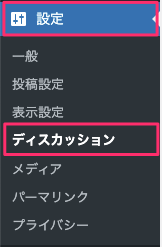
1WordPress管理画面・左側のメニューから[設定]→[ディスカッション]をクリックします
step
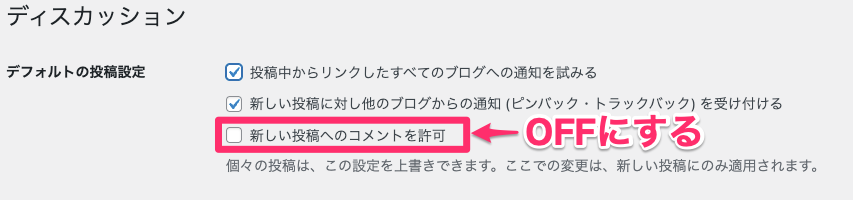
2[デフォルトの投稿設定]エリアにある[新しい投稿へのコメントを許可]をオフにします
step
3「変更を保存」をクリックします
STEP 4 : プラグインと解析ツールの導入
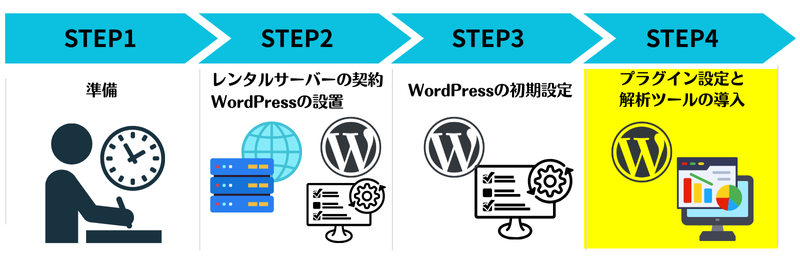
STEP4では、ブログをさらに使いやすくするプラグインの設定をします。
さらに読者の動きを解析するためのツールも設定していきます。ブログの改善すべき点を知ることができるようになりますよ。
この章の見出し
4-1. 最低限入れておくべきプラグインのインストール
プラグインとはWordPressの機能を拡張する便利なツールのことです。
たとえば代表的なプラグインには次のようなものがあります。
プラグインの例
- セキュリティの向上
- データのバックアップ
- SEO対策
- 問い合わせ画面作成・管理
- 画像サイズの圧縮
- サイトマップの作成
- テーブル(表)の作成
- 目次の作成
通常は無料でダウンロードでき、簡単にインストール・設定ができます。
ですが、あまり多くのプラグインをインストールしすぎると、次のような問題があります。
多くのプラグインを入れた場合の問題
- WordPressの動作が重くなる
- 予期しない不具合が起きる可能性が高くなる
- セキュリティのリスクが高くなる
おすすめ基本プラグインとそのインストール方法は以下のページを参考にしてみてください。
4-2. 収益化に必須の「お問い合わせ」「プライバシーポリシー」ページの作成
ブログで収益を得るための審査(Googleアドセンスなど)には、信頼性が求められます。
特に、「お問い合わせ」画面はASP(アフィリエイト広告を提供する会社)からの連絡窓口となり、信頼度の向上につながります。
また「プライバシーポリシー」画面もブログには必要です。
プライバシーポリシーとは
個人情報をどう扱うのかを示した文書です。
プライバシーポリシーを掲載することは法律で定められているわけではありません。
ですが、本格的にブログを運営するならば個人情報の保護の点とトラブル防止・信頼性向上の点から考えると必須です。
プライバシーポリシーが必要なケース
- アクセス解析を使う
- 広告を掲載する
- お問い合わせフォームを置く
- コメント機能を使う
プライバシーポリシーの作成方法は以下のページを参考にしてください。
【丸ごとコピペOK】個人ブログのプライバシーポリシー雛形を全文公開
こちらもチェック!
-

【丸ごとコピペOK】個人ブログのプライバシーポリシー雛形を全文公開
続きを見る

4-3. XMLサイトマップの作成
XMLサイトマップはWebサイト内のページ情報(URL、更新日、更新頻度など)を、Googleなどの検索エンジンに伝えるためのファイルです。
検索エンジン(Google)に向けたブログの「地図」のようなものです
XMLサイトマップを設定することでGoogleはサイト構造を把握しやすくなります。
プラグインを使えばXMLサイトマップは自動で作られるので、難しい操作は不要です。
XMLサイトの作成・設置方法は次の記事を参考にしてください。
【画像で安心】WordPress XMLサイトマッププラグイン導入から送信まで7ステップ
こちらもチェック!
-
【画像で安心】WordPress XMLサイトマッププラグイン導入から送信まで7ステップ
続きを見る
4-4. Googleアナリティクスの設定
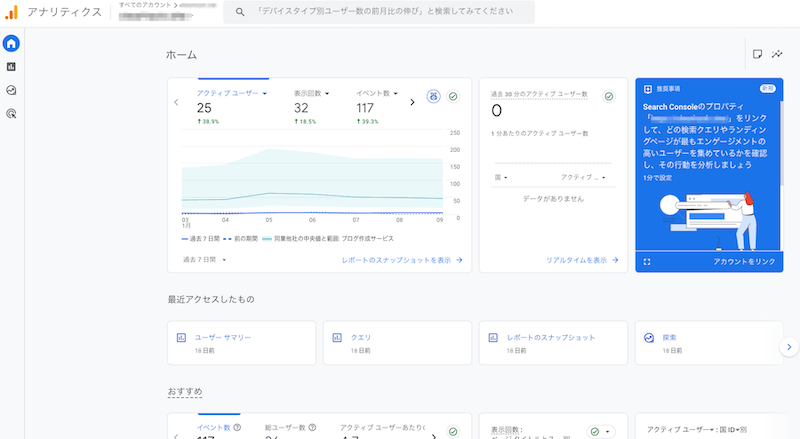
Googleアナリティクスは、Google製の無料ツールです。
ブログのアクセス数や読者の行動を分析できます。
たとえば次のようなことがわかります。
- どの記事がよく読まれているか
- どんな人がブログを見ているのか
- どこからユーザーが来たのか
このデータをもとにブログ記事の改善をおこなったり、読者のニーズに応える記事を増やしたりしていきます。
ブログ開始時はアクセスデータが少ないですが、データが溜まるまで時間がかかりますので、最初に導入しておきましょう。
Googleアナリティクスは完全無料で導入できるので、以下の記事を参考にして気楽に設定してみてください。
【超初心者】Googleアナリティクス設定の方法!画像付きで迷わず30分で完了
こちらもチェック!
-
【超初心者】Googleアナリティクス設定の方法!画像付きで迷わず30分で完了
続きを見る
4-5. Googleサーチコンソールの設定
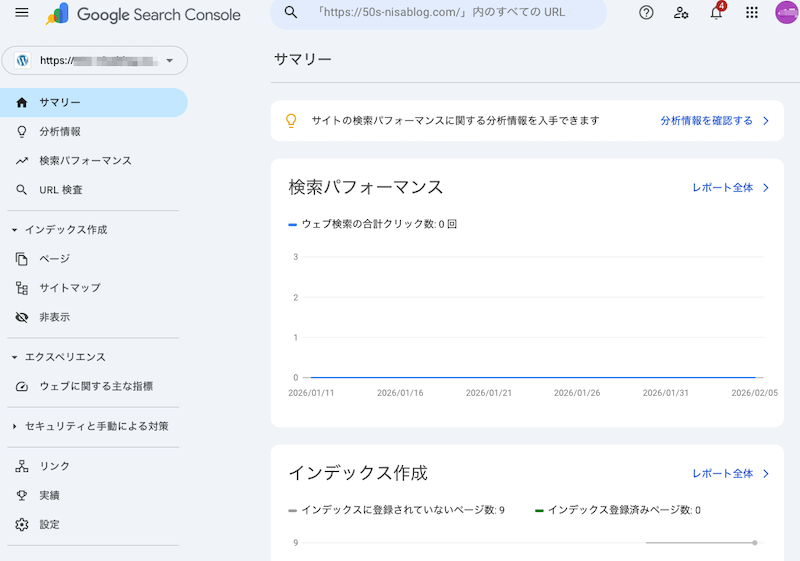
Googleサーチコンソールも、Googleアナリティクスと同様にGoogleの無料ツールです。
アナリティクスと似ていますが、こちらは「検索される前のデータ」を集めます。
たとえば次のようなことがわかります。
- どんなキーワードで検索されたかとクリック数
- ブログ記事の検索順位の変動
- Googleに正しく登録されているかどうか
サーチコンソールのデータをもとにブログ記事を改善したり、記事タイトルや見出し構成を修正したりします。
サーチコンソールも、Googleアナリティクス同様に完全無料で導入できるので、以下の記事を参考にして設定してみてください。
【入門】WordPressへのサーチコンソール設定から使い方まで!データ計測の基本
こちらもチェック!
-
【入門】WordPressにサーチコンソールを設定する方法|初期設定から使い方まで画像付きで解説
続きを見る
ワードプレスやブログに関するよくある質問(Q&A)
最後に、これからブログを始める方が疑問に思うことにお答えします。
わからないことはできるだけ無くして、スッキリとした気持ちでスタートしましょう!
Q1. 完全無料でWordPressブログを作る方法はありますか?
結論から言うと、完全無料でWordPressを運用するのは非常に難しいです。
WordPress.comには無料でWorPressを使えるプランがあり、手軽に始められるなど便利な点も多いのです。
ですが、もし本当に収益化を目指すならば注意しておいたほうがいいデメリットもあります。
無料WordPressサービスのデメリット
- テーマやプラグインのカスタマイズの自由度が低い
- 広告を自由に貼れない
- サイトの所有権が完全ではない
- 独自ドメインが使えないことが多い
副業ブログをビジネスとして考えて、本気で収益化をしたいなら有料のレンタルサーバーを使うのが必須です。
月額1,000円程度のレンタルサーバー代はビジネスの必要経費と考えたほうがいいでしょう。
Q2. WordPressテーマは、無料と有料、どちらが良いですか?
予算に余裕があるなら、最初から「有料テーマ」を使うことをおすすめします。
なぜならデザイン調整にかかる時間を大幅に短縮できるからです。
下に挙げたものが有名な有料テーマの一例です。
WordPress有料テーマ
- SWELL
- AFFINGER6
- Xwrite
- JIN:R
- SANGO
- THE THOR
- Emanon
Cocoonのような無料のテーマも優秀ですが、有料テーマに比べて設定の難易度が高く、時間がかかってしまいます。
しかし、テーマの設定に時間がかかっては本末転倒。ブログビジネスは記事を書く作業がメインです。
「記事を書く時間」を確保するために、ブログの環境設定にはお金を使う、という考え方が大切です。
比較ポイントをまとめました。
途中でテーマを変更するのは大変なので、最初に決めてしまうのがおすすめです。
Q3. スマホだけでもブログ運営はできますか?
スマホだけで記事を書いたり更新したりすることは、技術的には可能です。
しかし、画像の編集や細かいデザイン調整、長い文章の執筆には向いていません。
スマホ運営の注意点
- 作業スピードが遅くなりやすい
- 複雑な設定画面が見づらい
- 複数の画面を開いての作業がしにくい
本気で収益化を目指すなら、安くても良いのでパソコンを用意することをおすすめします。
その上で「電車の移動中にスマホで下書きする」「仕上げは自宅のPCで行う」と使い分けるのはありだと思います。
まとめ
今回は、初心者の方に向けてWordPressブログの作り方を解説しました。
落ち着いて手順通りに進めれば、難しい専門知識がなくても今日からブロガーとしてのスタートラインに立てますよ。
最後に、この記事のポイントを振り返りましょう
ポイント
- ビジネス利用ならWordPress.org一択
自由度が高く、資産になります。 - まずは3つの要素を準備
サーバー(土地)、ドメイン(住所)、テーマ(家)を揃えましょう。 - クイックスタートが最短
面倒な設定をスキップして、10分で開設できます。 - 初期設定は最初に
URL設定やSSL化は、記事を書く前に済ませるのが鉄則です。
これからブログを始めるあなたに、改めておすすめのステップを整理しました。
ブログは、あなたの経験や知識が誰かの役に立ち、さらに収益にもつながる可能性を持っています。
「難しそう」と悩んでいるよりも、実際に手を動かしてみると意外と簡単だったりしますよ。
まずはレンタルサーバーの公式サイトを開いて、あなたのブログを作る第一歩を踏み出してみましょう!
