WordPressでブログを始めたものの......
- プラグインって結局どれを入れればいいの?
- 「プラグインおすすめ20選」を読んだのに、なぜか余計に迷ってしまった
と手が止まっていませんか?
でも安心してください。
本当に必要なプラグインは、実は7つ程度に絞り込めます。
この記事では、WordPress歴7年・サイト運営8本の経験から、副業ブログに最低限入れるべきプラグインだけを厳選してお伝えします。
この記事を読んでわかること
- 副業ブログに最低限必要なプラグイン7つの具体的なリスト
- なぜ「7つ」に絞るべきなのか、その明確な理由
- プラグインを安全に導入・管理するための注意点
- 収益化を目指すなら追加を検討したいプラグイン
チェックリスト形式でまとめているので、上から順にインストールしていけば、今日中にプラグインの初期設定が完了しますよ。
【結論】WordPressに最低限入れるべきプラグインはこの7つ

まずは結論からお伝えします。
あれこれ悩む前に、この7つだけ入れておけば副業ブログの土台は整います。
最低限プラグイン7選|チェックリスト一覧
迷ったらこのリストの通りに進めてください。
7つすべてインストールできたら、プラグインの初期設定は完了です。
| No. | プラグイン名 | カテゴリ | 説明 | |
|---|---|---|---|---|
| □ | 1 | SiteGuard WP Plugin | セキュリティ | 不正ログインからサイトを守る |
| □ | 2 | Throws SPAM Away | スパム対策 | スパムコメントを自動でブロック |
| □ | 3 | XML Sitemap Generator for Google | SEO対策 | Googleにサイト構造を正しく伝える |
| □ | 4 | WP Multibyte Patch | 日本語対応 | 日本語の文字化けやバグを防止 |
| □ | 5 | UpdraftPlus | バックアップ | サイトデータを自動で保存・復元 |
| □ | 6 | EWWW Image Optimizer | 画像圧縮 | 画像を自動で軽くして表示速度アップ |
| □ | 7 | Contact Form 7 | お問い合わせ | 読者や企業からの連絡窓口を設置 |
この7つで、セキュリティ・SEO・バックアップ・速度・連絡窓口という、ブログ運営に欠かせない5つの機能をすべてカバーできます。
え、たった7つでいいの?

と思うかもしれません。

はい、7つで十分です。
その理由を次で説明しますね。
なぜ7つに絞ったのか:WP歴7年が語る「引き算」の考え方
正直に言うと、私も昔はプラグインを「足し算」で考えていました。
便利そうなものを見つけるたびに追加して、気づけば20個以上。
結果どうなったかというと、
サイトの表示が遅くなり、プラグイン同士が競合して画面が真っ白になる不具合まで経験しました。
そこから学んだのが、「プラグインは引き算で選ぶ」という考え方です。
具体的には、こんな基準で絞り込んでいます。
- テーマの標準機能でできることは、プラグインを入れない
- 目的が重複するプラグインは、1つだけに絞る
- なくてもブログ運営に支障がないものは、入れない
企業向け4サイト・個人向け4サイトを運営してきた経験から、自信を持ってお伝えできます。
個人の副業ブログで、日本製の主要テーマ(SWELLやAffinger、Cocoonなど)を使う場合は、この7つで必要な機能は十分にそろいます。
むしろ、少なく保つことでサイトが軽くなり、管理の手間も減り、不具合のリスクも下がる。
いいことづくめ、なんですよ。
個人アフィリエイトブログに不要なプラグインとは
「7つに絞る」と決めたら、次に考えるのは
「何を入れないか」
です。
特に「おすすめプラグイン20選」系の記事でよく紹介されているものの中には、個人の副業ブログには必要ないものが多く含まれています。
特に、以下のようなプラグインは導入前によく検討してみてください。
- SEOプラグイン(All in One SEO / Yoast SEOなど)
Cocoonなどの高機能テーマにはSEO機能が標準搭載されています。
SWELLの場合は、同じ開発者が作った「SEO SIMPLE PACK」を導入することでSEO機能を補完できます。 - 目次プラグイン(Table of Contents Plus)
SWELLやCocoonには目次の自動生成機能があります。テーマ側で対応できるなら不要です。 - 吹き出しプラグイン(Word Balloonなど)
ブロックエディタ対応テーマなら、標準のブロック機能で吹き出しを作成できます。 - ページビルダー系プラグイン
高機能テーマを使っていれば、デザインのカスタマイズはテーマ側で十分対応可能です。
ポイントは、「自分が使っているテーマに、その機能がすでにあるかどうか」を確認すること。
テーマの公式サイトやマニュアルをチェックするだけで、不要なプラグインをかなり減らせますよ。
STEP1:最優先で入れるべきセキュリティ・スパム対策プラグイン

ここからは、7つのプラグインを導入する順番に沿って解説していきます。
最初にやるべきは、サイトの「鍵」をかけること。
ブログを公開する前に、セキュリティ対策をできる限り済ませておきましょう。
SiteGuard WP Plugin(またはXO Security)【ログイン保護】
WordPressの管理画面は、初期状態だとログインURLが誰でも推測できる形になっています。
これは、不正ログインを試みる攻撃者にとって格好のターゲット。
そこで導入したいのが、SiteGuard WP Pluginです。
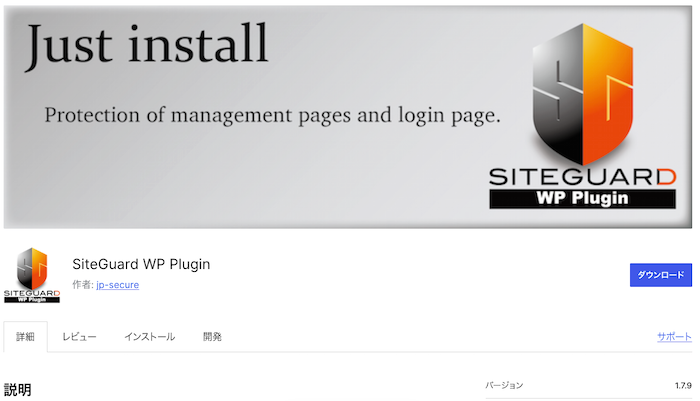
このプラグインを有効化するだけで、以下のセキュリティ機能を追加できます。
SiteGuard WP Pluginの機能
- ログインURLの変更
初期設定の「/wp-login.php」(「/wp-admin」からもアクセス可能)を推測されにくいURLに変更 - 画像認証の追加
ログイン画面にひらがなの画像認証を表示し、ボットによる総当たり攻撃をブロック - ログインロック
一定回数ログインに失敗したIPアドレスを自動でブロック - ログインアラート
管理画面にログインがあるとメールで通知
日本国内で開発されたプラグインなので、管理画面も日本語対応で操作しやすいのが嬉しいポイントです。
もう一つの選択肢としてXO Securityもあります。
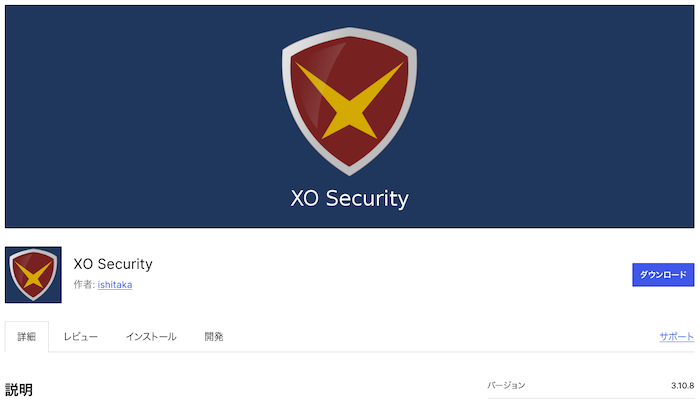
どちらを選ぶか迷ったら、以下を参考にしてみてください。
| 比較項目 | SiteGuard WP Plugin | XO Security |
|---|---|---|
| 操作のしやすさ | ◎ 初心者向け | ○ やや上級者向け |
| 画像認証 | あり (ひらがな) | あり (英数字・ひらがな選択可) |
| 設定の柔軟さ | ○ | ◎ 細かく設定可能 |
| おすすめの人 | とにかく簡単に設定したい方 | セキュリティを細かく管理したい方 |
迷ったらSiteGuard WP Pluginを選んでおくのがおすすめです。
インストールして有効化するだけで、基本的なセキュリティ対策がすぐに機能しますよ。
私がSiteGuardを選んでいる理由は
- 設定が簡単である
- 利用している人が多く情報が手に入りやすい
からです。
Throws SPAM Away【スパムコメント対策】
ブログを運営していると、記事のコメント欄に大量のスパムコメントが届くようになります。
放置するとどうなるか。
読者からの信頼を失うだけでなく、検索エンジンからの評価にも悪影響を与える可能性があります。
そこで頼りになるのが、Throws SPAM Awayです。

このプラグインは、日本語を含まないコメントをスパムと判定して自動でブロックしてくれます。
Throws SPAM Awayの特長
- 日本語が含まれないコメントを自動ブロック:海外からのスパムボットの大半をブロックできます
- NGキーワードを設定して、特定の単語を含むコメントもブロック可能
- 手動でいちいちチェックする手間がなくなる
スパム対策ならAkismet Anti-spamが定番では?
と思った方もいるかもしれません。Akismet Anti-spamはWordPress設定時に自動でインストールされるプラグインですからね。
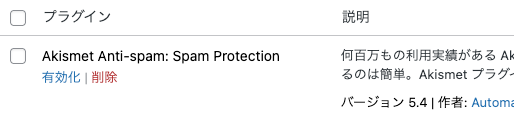
実は、Akismet Anti-spamは、アフィリエイトや広告で収益を得ているブログは「商用利用」と見なされ、無料プランでは利用規約に違反する可能性があります。
副業ブログで収益化を目指すなら、最初から完全無料で商用利用OKなThrows SPAM Awayを選んでおくのが安心。
日本国内で開発されたプラグインなので、日本語サイトとの相性も抜群ですよ。
「コメントなんてまだ来ないし、後でいいかな」と思うかもしれませんが、スパムは記事を公開した直後から届き始めます。
早めの対策が安心ですよ。
STEP2:SEO・日本語対応プラグイン

セキュリティの次は、Googleに正しくサイトを認識してもらうための準備です。
この2つを入れることで、検索エンジンへの対応と日本語環境の最適化が整います。
XML Sitemap Generator for Google【サイトマップ自動生成】
XMLサイトマップとは、サイト内のページ構造をGoogleの検索エンジンに伝えるためのファイルです。
「うちのブログにはこんなページがありますよ」とGoogleに教えてあげる、いわば案内図のようなもの。
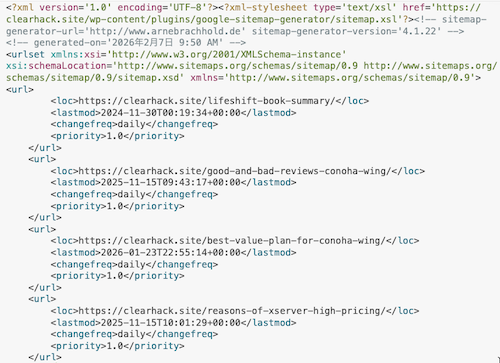
サイトマップがないと、Googleがあなたの記事を見つけるまでに時間がかかる場合があります。
せっかく書いた記事が検索結果に表示されない……なんて事態は避けたいですよね。
そこで、XMLサイトマップ生成用のプラグインとして、本記事ではXML Sitemap Generator for Googleをおすすめします。
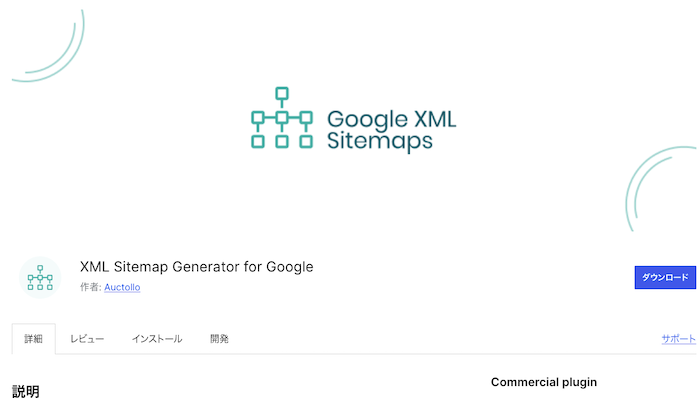
このプラグインを導入すると、以下のことが自動で行われます。
XML Sitemap Generator for Googleの特長
- 記事を公開・更新するたびにXMLサイトマップが自動生成される
- Google検索エンジンへのインデックス(登録)が促進される
- 手動でサイトマップを作成・更新する手間がゼロになる
インストールして有効化するだけで動作するので、設定もほぼ不要。
「入れておくだけでSEOの土台が整う」という、まさに最低限の必須プラグインです。
私自身、長年このプラグインを使っていますが、トラブルも少ないです。
ただし、お使いのテーマによってはサイトマップ生成機能が標準で搭載されている場合もあります。
テーマの公式マニュアルを確認して、機能が重複しないかチェックしてから導入してくださいね。
なお、XML Sitemap Generator for Googleの詳細な設定方法は、以下の記事で解説しています。
今すぐ設定したい方は是非参考にしてください。
【画像で安心】WordPress XMLサイトマッププラグイン導入から送信まで7ステップ
こちらもチェック!
-

【画像で安心】WordPress XMLサイトマッププラグイン導入から送信まで7ステップ
続きを見る
WP Multibyte Patch【日本語環境の文字化け対策】
WordPressは英語圏で開発されたツールです。
そのため、日本語のようなマルチバイト文字(1文字あたりのデータ量が大きい文字)を扱う環境では、標準機能だけでは対応しきれない不具合が潜んでいます。
WP Multibyte Patchは、その名の通り日本語サイト特有のバグを修正するためのパッチ(修正プログラム)です。
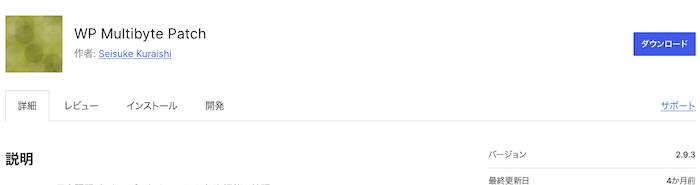
WordPressは年々日本語対応が改善されており、使用テーマや環境によってはWP Multibyte Patchは不要なケースもあります。
ただし「自分の環境が大丈夫かどうか」を初心者が判断するのは難しい。有効化するだけで動き、悪影響が出るプラグインでもないため、迷うくらいなら入れておくのが正解です。
具体的には、こんな問題を防いでくれます。
WP Multibyte Patchが対応すること
- 文字数カウントのズレ
抜粋文の文字数が正確にカウントされない問題を修正 - 検索機能の不具合
サイト内検索で全角スペースが区切り文字として認識されない問題を修正 - 画像ファイル名の文字化け
日本語ファイル名の画像をアップロードした際のエラーを防止 - メール送信の文字化け
お問い合わせフォームからの通知メールが正しく届くようにする
インストールして有効化するだけで動作するので、設定もほぼ不要。
STEP3:バックアップ・画像最適化・お問い合わせプラグイン

最後のSTEPでは、サイトの保護・表示速度の改善・読者との接点をカバーする3つを導入します。
この3つを入れ終われば、プラグインの初期設定は完了です。
UpdraftPlus【自動バックアップ&復元】
「3ヶ月書いた記事が、翌朝には存在しなかった。」
記事も全部ゼロからやり直し。
考えるだけでゾッとしますよね。
UpdraftPlusは、そんな最悪の事態に備えるための「保険」です。
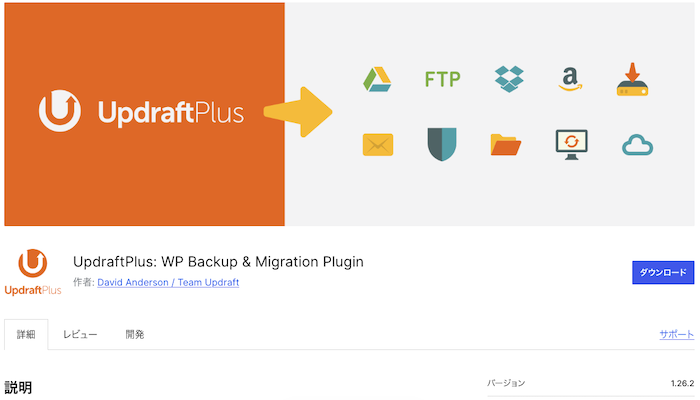
サイトのデータベースとファイルを、自動で定期的にバックアップしてくれます。
UpdraftPlusの特長
- スケジュール設定で、毎週・毎日など自動バックアップが可能
- バックアップ先はGoogle Drive・Dropboxなどの外部ストレージを選べる
- ワンクリックで復元できるのが最大の強み(初心者でも迷わない)
レンタルサーバーにもバックアップ機能があるから大丈夫じゃない?
と思うかもしれません。
たしかに、多くのサーバーには自動バックアップ機能がありますが、復元に手数料がかかったり、保存期間が限られていたりすることも。
UpdraftPlusなら、無料版でもバックアップから復元までプラグインの画面内で完結します。

私は以前、テーマ更新後にレイアウトが崩れて3時間格闘しました
その時、UpdraftPlusのバックアップがあったおかげで5分で元の状態に戻せました。
何かあってからでは遅いので、最初のうちに導入しておきましょう。
EWWW Image Optimizer【画像の自動圧縮・軽量化】
ブログの表示速度を遅くする主な原因の一つが、画像のデータサイズです。
スマホで撮った写真やフリー素材をそのままアップロードすると、1枚あたり数MBの容量になることも珍しくありません。
EWWW Image Optimizerを導入すれば、画像をアップロードするたびに自動で圧縮してくれます。
EWWW Image Optimizerの特長
- 画質をほぼ維持したまま、ファイルサイズを大幅に削減
- すでにアップロード済みの画像も一括で圧縮可能
- 次世代フォーマット(WebP)への変換にも対応
画像の軽量化はSEO施策にも直結します。
Googleはページの表示速度をランキング要因の一つとしているため、画像が重いサイトは検索順位で不利になる傾向も。
手動で一枚一枚圧縮するのは現実的ではないので、このプラグインで自動化してしまうのが賢い方法です。
インストールして有効化するだけで基本的な圧縮は始まります。
難しい設定は後からでも大丈夫なので、まずは入れておきましょう。
Contact Form 7【お問い合わせフォーム作成】
ブログにお問い合わせフォームを設置する理由は、読者からの質問を受け付けるためだけではありません。
Googleアドセンスの公式要件には明記されていませんが、多くのブログ運営者の間では、お問い合わせページの設置が審査通過に有利だという声が多く見られます。
つまり、収益化を目指すなら、ぜひ早めに設置しておきたい機能です。
Contact Form 7は、WordPressで最も利用されているお問い合わせフォーム作成プラグイン。
Contact Form 7の特長
- シンプルなフォームなら、数分で設置が完了
- HTMLやCSSの知識がなくても操作できる
- 送信されたメッセージは、設定したメールアドレスに届く
お問い合わせフォームなんて、アクセスが増えてからでいいのでは?
と思うかもしれません。
でも、ブログの信頼性を示すためにも、早い段階で設置しておくことをおすすめします。
サイトの信頼性を高める観点からも、運営者への連絡手段を用意しておくことはプラスに働くと考えられています。
設置しておいて損はありませんよ。
Contact Form 7の設定方法とお問い合わせの設置方法は以下の記事で詳細に解説しています。今すぐ設定したい方は是非参考にしてください。
【15分で完成】WordPressお問い合わせフォームの作り方を画像付きで解説
こちらもチェック!
-
【15分で完成】WordPressお問い合わせフォームの作り方を画像付きで解説
続きを見る
アフィリエイトブログ向けに追加を検討したいプラグイン

ここまでの7つで最低限の構成は整いました。
ただ、ブログの方向性や使っているテーマによっては、追加したほうがよいプラグインもあります。
「必要だと感じたタイミングで、1つずつ追加する」のが鉄則です。
SEOをより強化したいなら
最低限の7つには「SEOプラグイン」を入れていません。
SWELLの場合は同じ開発者のSEO SIMPLE PACKでカバーできるため、他のSEOプラグインは不要です。
Cocoonなどの高機能テーマを使っていれば、基本的なSEO機能はテーマ側でカバーできます。
ただし、以下のようなケースでは、SEOプラグインの追加を検討してもよいでしょう。
- メタディスクリプションを記事ごとに細かく設定したい
- OGP(SNSシェア時の画像やタイトル)を個別に管理したい
- 検索結果での表示を細かくコントロールしたい
その場合のおすすめは以下の通りです。
| テーマ | おすすめSEOプラグイン | 理由 |
|---|---|---|
| SWELL | SEO SIMPLE PACK | 同じ開発者が作っており、テーマとの相性が最適 |
| AffingerやCocoon | テーマ内蔵のSEO機能で十分 | Cocoon自体に高度なSEO設定が搭載済み |
| その他のテーマ | SEO SIMPLE PACK | その名の通り、シンプルで初心者におすすめ |
機能が重複してタイトルタグやメタディスクリプションが二重出力されると、検索エンジンの評価に悪影響を与える可能性があります。
サイト高速化・キャッシュをより強化したいなら
「もっとサイトを速くしたい」と感じたら、キャッシュプラグインの導入を検討してみてください。
キャッシュとは、一度表示したページのデータを一時的に保存しておく仕組みのこと。2回目以降のアクセス時は、サーバーの処理を省略して高速表示できます。
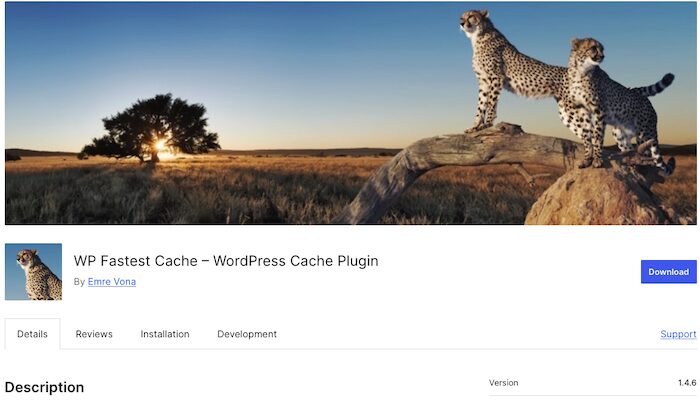
代表的なプラグインとしては、WP Fastest Cacheがあります。
ただし、キャッシュプラグインはテーマやサーバーとの相性問題が起きやすいのも事実。
導入前に確認しておきたいポイントは以下の通りです。
- テーマにキャッシュ機能が内蔵されていないか(SWELLには高速化機能あり)
- レンタルサーバーにキャッシュ機能がないか(ConoHa WINGやエックスサーバーには標準搭載)
- 他の高速化プラグインと競合しないか

テーマやサーバーの機能で十分な場合は、無理に追加する必要はありませんよ
「入れてみて不具合が出たらすぐに無効化・削除する」という心構えで試すのが安全です。
プラグイン導入・管理時に必ず守りたい注意点

プラグインは便利なツールですが、増えるほどサイトへのリスクも高まります。
具体的には、以下の3つの問題が起きやすくなります。
プラグインが増えるリスク
- 表示速度の低下
- プラグイン同士の競合
- セキュリティの脆弱性
だからこそ、以下の注意点を守ることが大切です。
この章の見出し
テーマ・他のプラグインとの相性・競合を確認する
新しいプラグインをインストールする前に、お使いのテーマの公式サイトで「おすすめプラグイン」や「非推奨プラグイン」の情報がないか確認しましょう。
テーマとの相性が悪いプラグインを入れると、こんな症状が出ることがあります。
- レイアウトが崩れる
- 特定の機能が動作しなくなる
- サイトが真っ白になる(いわゆる「死の真っ白画面」)
特にSWELLやCocoonなどの人気テーマは、公式サイトに推奨・非推奨プラグインのリストが公開されています。
導入前にひと手間かけて確認するだけで、トラブルをかなり防げますよ。
長期間更新されていないプラグインは使わない
プラグインを選ぶときは、「プラグインを追加」画面で最終アップデート日を必ずチェックしてください。
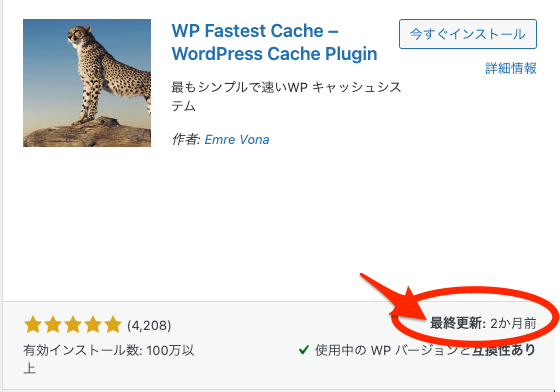
その理由は明確で、古いプラグインには以下のリスクがあるからです。
- 最新のWordPressバージョンとの互換性が保証されていない
- セキュリティの脆弱性が放置されている可能性がある
- 古いPHPバージョン向けのコードが原因でエラーが発生することも
WordPress管理画面の「プラグインを追加」画面では、各プラグインの最終更新日や互換性の情報が表示されます。
インストール前に次の3つを確認する習慣をつけておくと安心です。
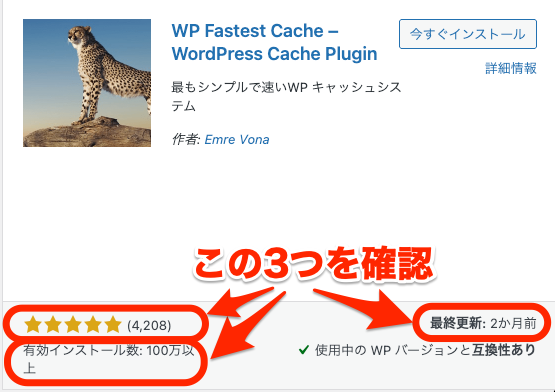
- 最終更新(日)
- 有効インストール数
- 評価(★が高いものを目安に。私の基準では4.0前後が一つの参考値)
機能が重複するプラグインを同時に入れない
これは意外と見落とされがちなポイントです。
よくある例を挙げると、以下のようなケースです。
| 重複の例 | 起こりうる問題 |
|---|---|
| SEOプラグインを2つ導入 | メタディスクリプションやタイトルタグの二重出力 |
| キャッシュプラグインを2つ導入 | キャッシュの競合による表示崩れ |
| セキュリティプラグインを2つ導入 | ログイン画面の二重認証でログインできなくなる |
「念のため2つ入れておこう」は逆効果。
各カテゴリにつき1つだけ、が鉄則です。
不要になったプラグインは削除する
使わなくなったプラグインを「無効化」だけして放置していませんか?
実は、無効化しただけではプラグインのファイルがサーバー上に残ったままなんです。
これがなぜ問題かというと、以下のリスクがあるからです。
- 動作していなくても、脆弱性のあるコードがサーバー上に存在するだけで攻撃の対象になる
- データベースに不要なデータが蓄積され、サイトが徐々に重くなる
- 管理画面のプラグイン一覧が見づらくなり、管理効率が下がる
サイトを「家」に例えるなら、無効化されたプラグインは「鍵をかけていない裏口」のようなもの。
「無効化」ではなく「削除」。
これを徹底するだけで、セキュリティと速度の両方が改善します。
定期的にアップデートする
プラグインは、インストールして終わりではありません。
開発者によってセキュリティの修正や機能の改善が行われ、アップデート(更新)として定期的に配信されます。
これを放置すると、既知の脆弱性を突いた攻撃を受けるリスクが高まります。
アップデートを安全に行うためのポイントは以下の3つ。
- アップデート前にバックアップを取る:
UpdraftPlusを導入済みなら安心 - プラグインは1つずつ更新する:
複数を同時に更新すると、不具合時に原因が特定しづらい - 更新後にサイトの表示を確認する
トップページと主要な記事を目視チェックする
WordPress管理画面のダッシュボードに更新通知が表示されたら、なるべく早めに対応しましょう。
「面倒だから後で」が、一番危険です。
まとめ:最低限プラグインの設定完了チェックリスト
お疲れ様でした。
最後に、この記事でお伝えした内容を振り返ります。
押さえておきたいポイントは以下の4つです。
まとめ
- 副業ブログに最低限必要なプラグインは7つで十分。入れすぎは速度低下・競合・セキュリティリスクの原因になる
- 導入の順番は「セキュリティ → SEO・日本語対応 → バックアップ・画像・お問い合わせ」の3ステップ
- テーマの標準機能と重複しないか確認してから導入すること
- 不要なプラグインは「無効化」ではなく「削除」を徹底すること
改めて、最低限入れるべき7つのプラグインの一覧を確認しましょう。
| No. | プラグイン名 | カテゴリ | 説明 | チェック |
|---|---|---|---|---|
| 1 | SiteGuard WP Plugin | セキュリティ | 不正ログインからサイトを守る | □ |
| 2 | Throws SPAM Away | スパム対策 | スパムコメントを自動でブロック | □ |
| 3 | XML Sitemap Generator for Google | SEO対策 | Googleにサイト構造を正しく伝える | □ |
| 4 | WP Multibyte Patch | 日本語対応 | 日本語の文字化けやバグを防止 | □ |
| 5 | UpdraftPlus | バックアップ | サイトデータを自動で保存・復元 | □ |
| 6 | EWWW Image Optimizer | 画像圧縮 | 画像を自動で軽くして表示速度アップ | □ |
| 7 | Contact Form 7 | お問い合わせ | 読者や企業からの連絡窓口を設置 | □ |
7つすべてにチェックが入ったら、プラグインの初期設定は完了です。
これであなたのWordPressブログは、セキュリティ・SEO・バックアップ・速度・連絡窓口という5つの土台がしっかり整った状態になっています。
プラグインの設定が終わったら、いよいよ記事の執筆に集中できますね。
次は、WordPressの残りの初期設定を進めていきましょう。
「ブログの作り方」の記事に戻って、次のステップへ進んでみてくださいね。
【本当に簡単】初心者向けワードプレスブログ作り方・始め方|画面付き解説
こちらもチェック!
-
【本当に簡単】初心者向けワードプレスブログ作り方・始め方|画面付き解説
続きを見る