本記事では、WordPressのプラグインを使ってXMLサイトマップを作成する方法と、XMサイトマップをGoogleに送信する方法を解説しています。
この記事を読んで得られること
- XMLサイトマップを作成できるWordPressプラグインがわかります
- WordPressプラグインを使ってXMLサイトマップを作る手順がわかります
- 作成したXMLサイトマップをGoogleに送信する方法がわかります
WordPressでブログを始めたばかりの方にとって、XMLサイトマップは聞き慣れない言葉かもしれません。
しかし、Google検索で自分の記事を見つけてもらうためには、絶対に知っておきたい重要な設定です。
初心者の方でも迷わず設定できるように手順を7ステップに分け、画像を使って説明しています。
ぜひ参考にしてください。
XMLサイトマップとWordPressプラグインとは?導入すべき理由

このセクションでは、XMLサイトマップの基本的な役割から、なぜプラグインが必要なのかまでを分かりやすく解説します。
この章の見出し
それでは、まずXMLサイトマップの正体から見ていきましょう。
XMLサイトマップ(sitemap.xml)はGoogle検索ロボット専用の「地図」
XMLサイトマップとは、Googleの検索ロボット(クローラー)向けに作られた特別な地図のようなファイルです。
クローラーとは、インターネット上のページを自動で見回って、ページの内容を集めるプログラムです
読者が見るための目次ページ(HTMLサイトマップ)とは違い、プログラム言語で書かれたファイル形式になっています。
以下がXMLサイトマップのファイルの中身です
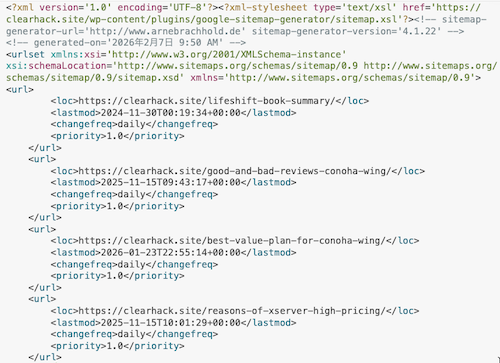
検索エンジンがこのファイルを読むことで、あなたのブログの構造を正しく、そして素早く理解できるようになるのです。
このファイルには、次のような情報が含まれています。
- サイト内のすべてのページのURL一覧
- 各ページの最終更新日時
- ページの重要度や更新頻度のヒント
- 画像や動画などのメディア情報
XMLサイトマップは、自動で作られ、「sitemap.xml」というファイル名でサイトの一番上の階層に置かれます。
なぜ必要?設定しないと「書いた記事がいつまでも検索表示されない」リスクがある
XMLサイトマップが必要な理由は、Googleの検索結果への登録(インデックス)のスピードが速くなる可能性が高くなるからです。
なぜなら、Googleのクローラーは、インターネット上のページを自動的に巡回していますが、すべてのページをすぐに見つけられるわけではないから。
特に開設したばかりのブログや、更新したばかりの新しい記事は、クローラーが発見するまでに時間がかかります。
このような状況でXMLサイトマップを設定していないと、次のような問題が起こる可能性があります。
- 新しく公開した記事が検索結果に反映されるまで数週間かかる
- サイト内の一部のページが検索エンジンに登録されない
- 記事を更新しても、その変更がGoogleに伝わりにくい
- 内部リンクが少ないページが見つけてもらえない
XMLサイトマップを作成しGoogleに送信することで、「こんなページがありますよ」とGoogleに自ら通知でき、「書いた記事がいつまでも検索表示されない」というリスクを避けられる可能性が高いです。
WordPress標準のサイトマップ機能だけではSEO対策として不十分な理由
WordPress 5.5以降では、標準機能として簡易的なXMLサイトマップが自動生成されるようになりました。

それならプラグインは不要では?
と思うかもしれません。しかし、この標準機能は簡易的なもので、SEO対策を本気で考えるなら機能不足。
なぜなら、Googleに伝えたくない不要なページまでXMLサイトマップに含めてしまうことがあるからです。
標準機能とプラグインの主な違いを比較表にまとめました。
| 機能 | WordPress標準の サイトマップ作成機能 | XMLサイトマップ用 WordPressプラグイン |
|---|---|---|
| カスタマイズ | ほとんどできない | 細かく設定可能 |
| 除外設定 | できない | 不要なページを除外できる |
| 更新通知 | 弱い | Googleへ自動通知(Ping) |
| 優先度設定 | 固定 | ページごとに調整可能 |
| SEO効果 | 最低限 | 最大限に高められる |
例えば、WordPress標準機能では「未分類」のカテゴリーや、内容の薄いページなど、SEO評価を下げる可能性のあるページを除外することができません。
一方、プラグインを使えば、質の高いページだけをサイトマップに含めることで、サイト全体の評価を守ることができます。
【結論】初心者は「XML Sitemap Generator for Google」を選べば間違いなし
結論として、これから設定を行うなら「XML Sitemap Generator for Google」というWordPressプラグインを選んでください。迷ったらこれでOKです。
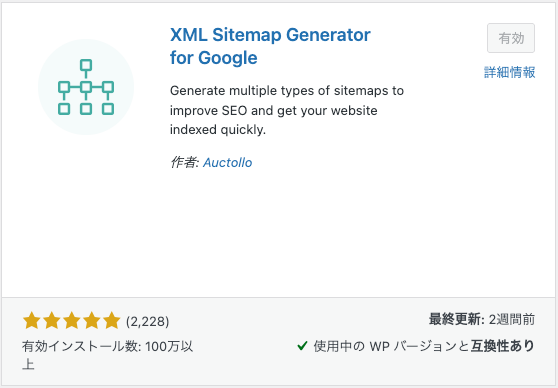
このプラグインは、以前「Google XML Sitemaps」という名前で長年親しまれてきた定番プラグインです。

私自身も長く使っていますが、トラブルも少なく信頼できます
複雑な設定は必要なし!基本的な項目をチェックするだけで、SEOに最適なXMLサイトマップを自動生成してくれますよ。
次のセクションでは、実際の導入手順を画面付きで詳しく解説していきます。
【図解】XML Sitemap Generator for Googleの導入と推奨設定
ここからは、実際にプラグインをインストールして、SEOに効果的な設定を行う手順を7つのステップで解説します。
画面の画像を見ながら進めれば、初めての方でも迷わず完了できますよ!
各ステップで「なぜこの設定が必要なのか」も併せて説明しますので、安心して進めてください。
この章の見出し
STEP1|プラグインのインストールと有効化
まずはWordPressの管理画面から、プラグインをインストールします。
step
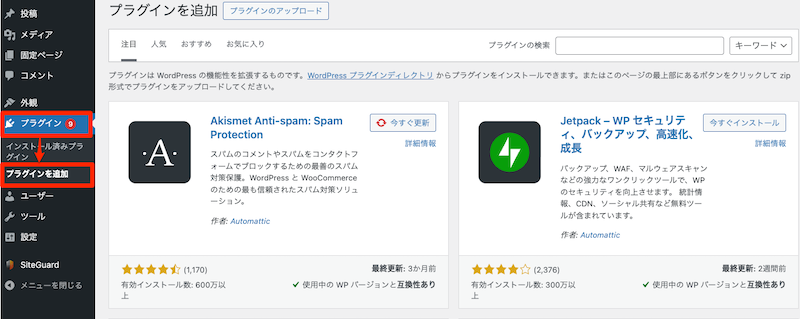
1WordPress管理画面の左メニューから「プラグイン」→「新規追加」をクリック
step
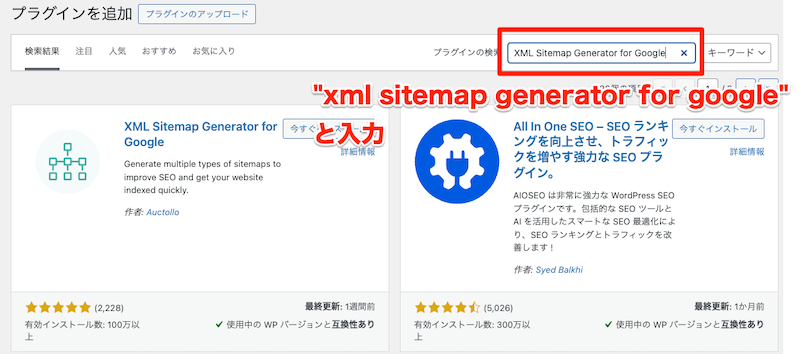
2右上の検索ボックスに「XML Sitemap Generator for Google」と入力
step
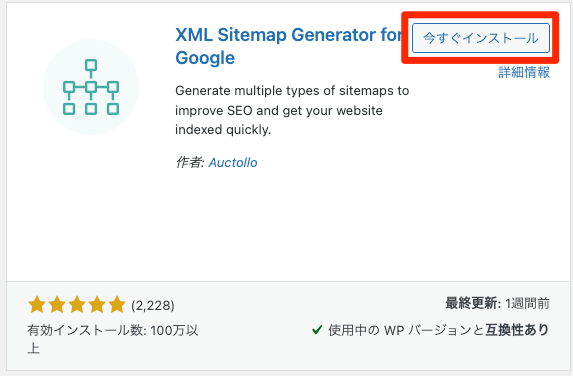
3 下のプラグインが表示されたら「今すぐインストール」ボタンをクリック
似たようなプラグインがありますので気をつけてください
step
4インストールが完了したら「有効化」ボタンをクリックしてください。
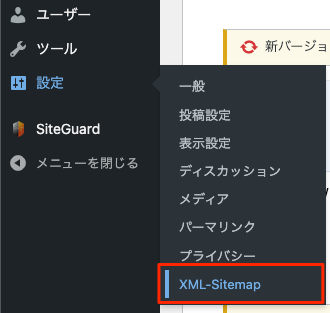
有効化が完了すると、設定メニューの中に「XML-Sitemap」という項目が追加されます。
これでプラグインの導入は完了です。
次のステップでは、実際に設定画面を開いて、SEOに最適な設定を行っていきます。
STEP2|基本設定|標準機能との競合を防ぐための設定と通知の自動化
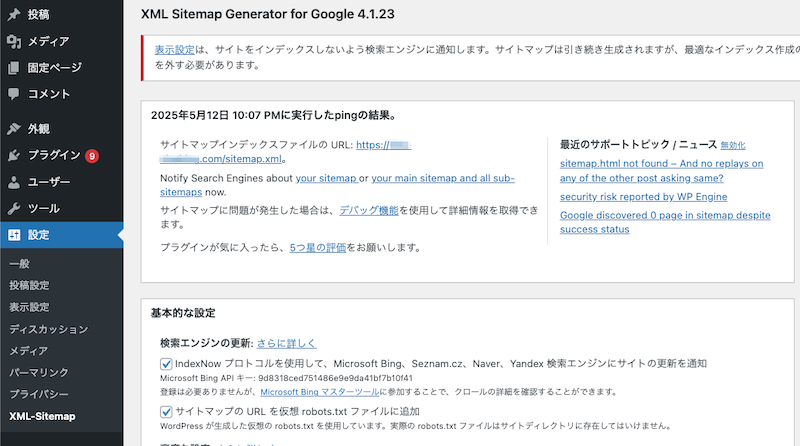
有効化できたら、WordPerss管理画面の左メニュー「設定」→「XML-Sitemap」をクリックして設定画面を開きます。
「基本的な設定」セクション
まず最初に設定するのは「基本的な設定」のセクションです。
ここでは、Googleへの通知設定と、WordPress標準のサイトマップ機能を停止する設定を行います。
おすすめ設定
- 一番下の「HTML形式のサイトマップを含める」をOFFにし、それ以外はONのままにしてください。
設定が終わったら最下部の[設定を更新]ボタンをクリックしてください。
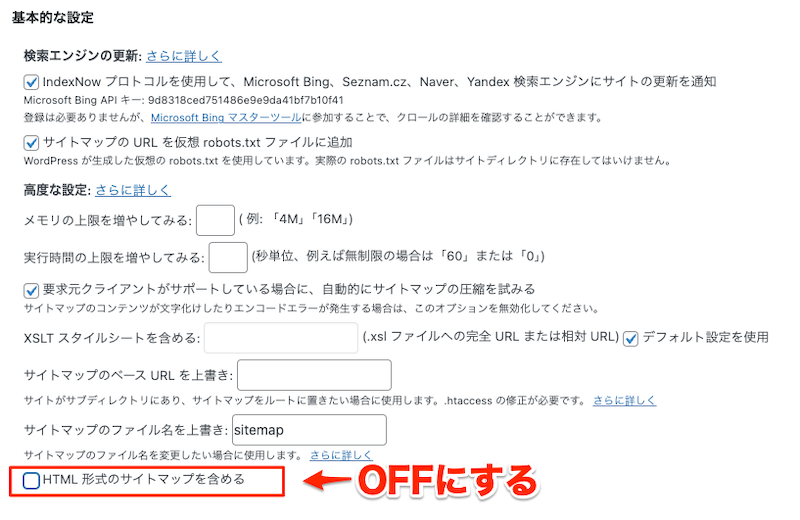
これらの設定により、記事を公開・更新するたびに、GoogleとBingに自動的に通知が送られるようになります。
STEP3|投稿の優先順位|「優先順位を指定しない」が今の正解
設定画面を下にスクロールすると、「投稿の優先順位」という項目が出てきます。
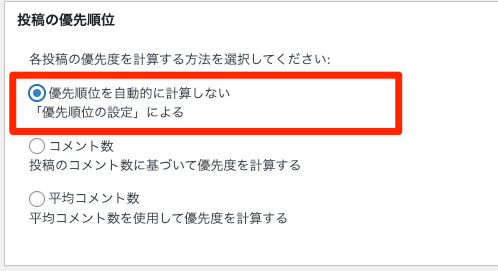
「投稿の優先順位」セクション
以前は、ページごとに重要度を数値で指定する方法が推奨されていましたが、現在のGoogleはこの数値をほとんど参考にしていません。
そのため、最新のSEO対策としては以下の設定が推奨されます。
おすすめ設定
- 「優先順位を自動的に計算しない」を選択
「優先順位の設定」セクション
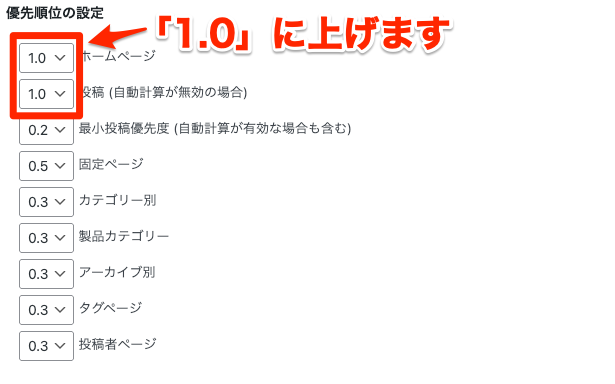
さらに一番下までスクロールすると「優先順位の設定」セクションがあります。
この設定で優先的に更新して欲しい項目を検索エンジンに伝えます。
優先度は0.0〜1.0で指定します。
おすすめ設定
- これから作成していくブログ記事は「投稿」になりますので、「投稿」の優先度を最大値である1.0に上げます。
- 「ホームページ」はブログのトップページです。こちらの優先度も1.0にしておいたほうがよいでしょう。
- 「ホームページ」と「投稿」以外は以下のような設定で良いと思います。
STEP4|更新頻度|クローラーを賢く呼ぶための推奨値
「更新頻度の設定」セクション
次に「更新頻度の設定」を設定します。
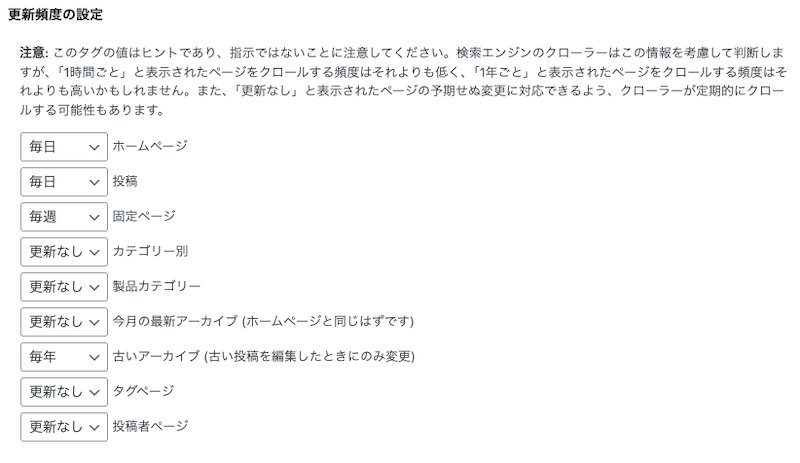
これはクローラーに対して「このくらいの頻度で見に来てね」とリクエストするものです。
あくまで目安ですが、実際の更新頻度に近い設定にしておくことで、効率よく巡回してもらえます。
おすすめの推奨設定を表にまとめました。そのまま設定して大丈夫です。
| 項目 | 推奨設定 | 理由 |
|---|---|---|
| ホームページ | 毎日 | トップページは常に最新にしておきたいため |
| 投稿 (個別記事) | 毎日 | 記事更新後すぐに気付いてもらうため |
| 固定ページ | 毎週 | 頻繁に書き換えることは少ないため |
| アーカイブ | 毎週 | 過去記事のまとめは更新が少ないため |
| その他 | 更新しない | 基本的に見に来なくて良いため |
この設定にすることで、重要な記事ページにクローラーを集中させることができます。
STEP5|コンテンツの選択|「投稿」と「固定ページ」に絞って質を高める
「サイトマップコンテンツ」 セクション
「サイトマップコンテンツ」の項目では、どのページをXMサイトマップに載せるかを選びます。
SEOに効果的なメインコンテンツだけを選んで載せるのがポイントです。
チェックを入れるべき項目は以下の3つだけで十分です。
おすすめ設定
- 「ホームページを含める」
- 「投稿を含める」
- 「固定ページを含める」
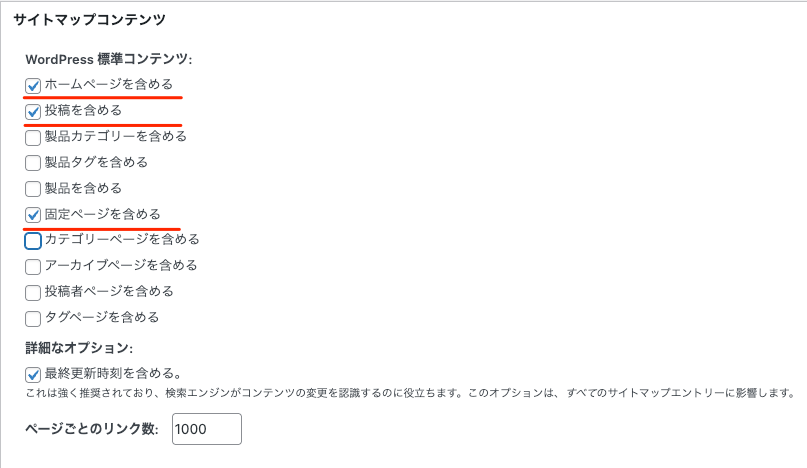
タグページや投稿者ページは、コンテンツが薄くなりがちで、重複コンテンツとして評価を下げる原因になる可能性があります。
STEP6|除外設定|不要なカテゴリーやタグページを整理してSEO評価を守る
除外する項目
さらに下の「除外する項目」では、サイトマップから除外したいカテゴリーを指定できます。
特に、WordPress標準で作られる「未分類 (Uncategolized)」カテゴリーは、多くの場合、整理されていない記事の受け皿になっているため、除外することをおすすめします。
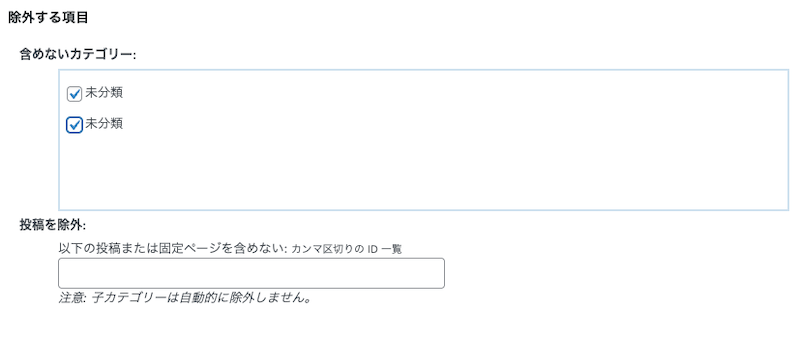
不要なページを隠すことで、本当に見てほしい記事の価値を高めることができます。
除外設定で行うべきアクションは以下の通りです。
おすすめ設定
- 「未分類」カテゴリーにチェックを入れる
- もし質が低い記事があれば、その記事IDを入力して除外する
これで、Googleに見せるための綺麗なサイトマップの設計図が完成しました。
ここまでで設定が完了です。
STEP7|URLの確認|「sitemap.xml」が正しく生成されたかチェック
すべての設定が終わったら、実際にサイトマップが作られているか確認してみましょう。
設定画面の上部に「サイトマップのインデックスファイルのURL」というリンクが表示されています。
このリンクをクリックして、専用の画面が表示されれば成功です。
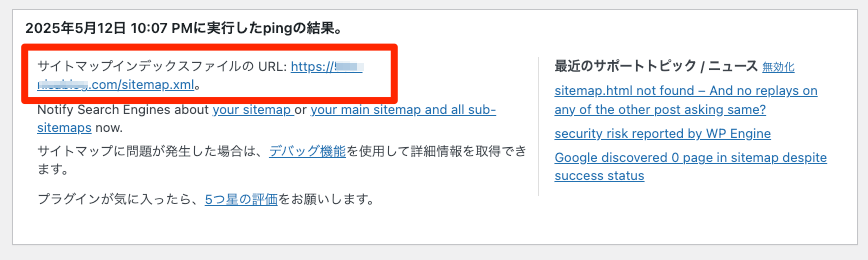
正しく生成されていれば、XMLファイルの内容が画面に表示されます。
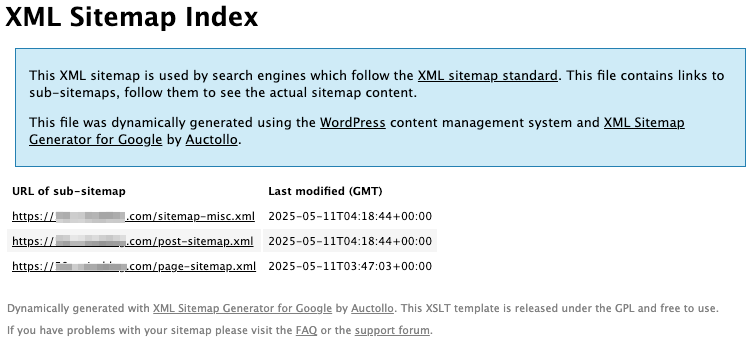
画面には、サイト内のURL一覧とともに、最終更新日や更新頻度などの情報が表示されているはずです。
もしエラー画面が表示される場合は、設定を見直すか、プラグインを一度無効化してから再度有効化してみてください。
これで、プラグインの設定と動作確認は完了です。お疲れ様でした!
作成したサイトマップをGoogle Search Consoleへ登録する手順

プラグインでXMLサイトマップを作成したら、次はGoogleに正式に認識してもらうための登録作業を行います。
ここで使うのが、無料の解析ツールである「Google Search Console(サーチコンソール)」です。
この章の見出し
作業は簡単ですので、順番に見ていきましょう。
STEP1|Search Consoleの開設とブログの連携
このセクションでは、上のセクションで作成したXMLサイトマップをGoogleサーチコンソールに登録し、ご自分のブログを連携させる方法を説明します。
ブログとサーチコンソールの連携がまだの方は別途設定が必要です。下の「ブログとサーチコンソールの連携がまだの方」をクリックしてください。
もし、まだGoogleサーチコンソールに登録していない場合は、先にアカウント開設が必要です。
Googleアカウントがあれば誰でも無料で利用でき、サイトの健康状態をチェックするためには必須です。
Googleサーチコンソールの登録方法とWordPressの連携については以下の記事で詳細に説明しています。まだの方はリンクをクリックして記事を参考にしてください。
【入門】WordPressへのサーチコンソール設定から使い方まで!データ計測の基本
こちらもチェック!
-

【入門】WordPressにサーチコンソールを設定する方法|初期設定から使い方まで画像付きで解説
続きを見る

ブログとサーチコンソールの連携が済んでいる方
念のため、以下のポイントをチェックし、連携が済んでいるか確認しておきましょう。
ポイント
- サーチコンソールの画面左上に、自分のサイトのURLが表示されているか
- 管理画面に「検索パフォーマンス」などのデータが表示されるか(開設直後はデータなしでもOK)
STEP2|サイトマップURLの送信|「sitemap.xml」と入力するだけ
それでは、 前のセクションで作成したサイトマップのURLを送信しましょう。
サーチコンソールの管理画面を開き、左側のメニューにある「サイトマップ」をクリックします。
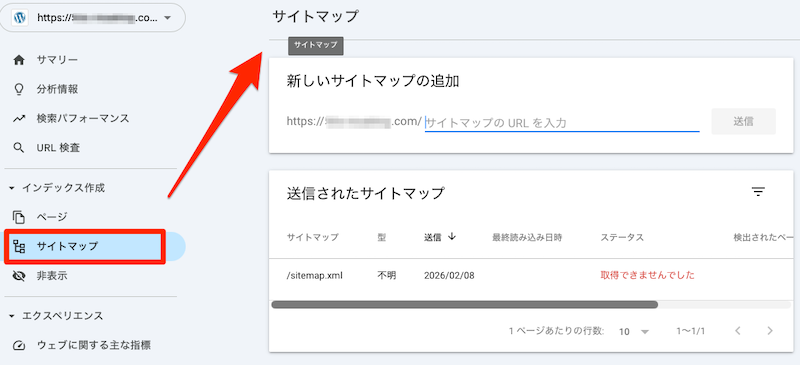
「新しいサイトマップの追加」という項目があるので、そこに「sitemap.xml」と入力するだけです。
入力したら、横にある「送信」ボタンをクリックします。
これで、GoogleにあなたのサイトのXMLサイトマップを通知する作業は完了です。

特別な知識やコピーペーストの必要もなく、たったこれだけの操作で登録できます。
STEP3|ステータス確認|「成功しました」が出るまでの待ち時間と見方
「送信」ボタンを押すと、「サイトマップを送信しました」というメッセージが表示されます。
その下の「送信されたサイトマップ」というリストに、今送ったファイルが表示されているはずです。
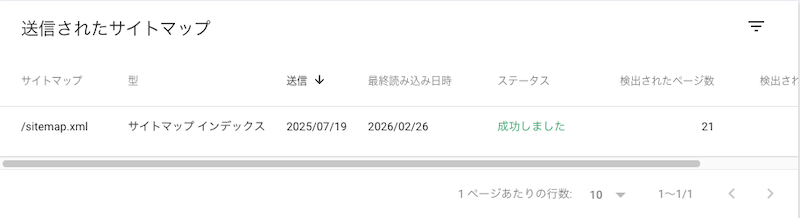
ステータス欄を確認し、結果を待ちましょう。ステータス欄には、以下のいずれかが表示されます。
送信直後はすぐに反映されないこともあるので、この場合は焦らず、数時間から数日待ってみてください。
| ステータス | 意味 |
|---|---|
| 成功しました | サイトマップが正常に読み込まれました |
| 保留中 | Googleがまだ処理中です |
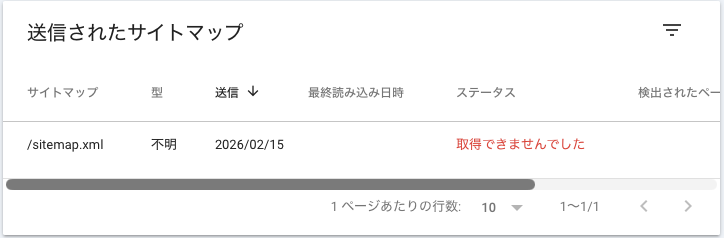
| 取得できませんでした | エラーが発生している可能性があります |
もし「取得できませんでした」というエラーが出た場合の対処法は、次のセクションで詳しく解説します。
送信できない・エラー「取得できませんでした」が出た時の対処法

サイトマップを送信した後、「取得できませんでした」というエラーメッセージが表示されることがあります。
初めて見ると不安になるかもしれませんが、多くの場合は時間が解決してくれる一時的な問題です。
このセクションでは、エラーが出た時の正しい対処法を3つのステップで解説します。
この章の見出し
焦らなくてOK!「取得できませんでした」は時間経過で解決することが多い
「取得できませんでした」というステータスが表示されても、すぐに設定ミスを疑う必要はありません。
実は、このエラーはGoogle側の処理待ちや一時的な通信エラーが原因であることが多いのです。
以下のような理由で、一時的にエラーが表示されることがあります。
- Googleのクローラーが混雑している
- サイトマップの処理に時間がかかっている
- サーバーが一時的に応答できなかった
- Google側のシステムメンテナンス中だった
特に、サイトを開設したばかりの時期は、Googleがサイト全体を把握するまでに時間がかかります。
エラーが出ても、まずは2〜3日そのまま放置して様子を見ることをおすすめします。
多くの場合、時間が経てば自動的に「成功しました」に変わります。
キャッシュプラグインやサーバーのセキュリティ設定(WAF)の影響を確認
数日経ってもエラーが消えない場合は、他のプラグインやサーバー設定が邪魔をしている可能性があります。
特に「キャッシュ系プラグイン」や、レンタルサーバーの「WAF(セキュリティ設定)」が、クローラーのアクセスをブロックしてしまうことがあるのです。
キャッシュプラグインの影響
キャッシュ系プラグイン(例:WP Super Cache、W3 Total Cache)を使っている場合、サイトマップファイルがキャッシュされて古い内容が表示されている可能性があります。
プラグインの管理画面から、一度キャッシュをクリアしてみてください。
サーバーのWAF設定
レンタルサーバーのセキュリティ機能(WAF:Webアプリケーションファイアウォール)が、Googleのクローラーをブロックしていることがあります。
サーバーの管理画面にログインして、WAF設定を一時的にオフにするか、サイトマップへのアクセスを許可する設定を追加してください。
これらの設定を変更した後、Search Console上でサイトマップを一度削除してから、再度送信してみましょう。
プラグインの再インストールやURLの再入力で解決するケース
それでもエラーが解消されない場合は、プラグイン自体に問題がある可能性があります。
以下の手順で、プラグインをリセットしてみてください。
- WordPress管理画面の「プラグイン」から「XML Sitemap Generator for Google」を一度無効化
- そのまま削除せず、再度「有効化」をクリック
- 「設定」→「XML Sitemap」を開き、設定内容を確認
- 画面下部の「設定を更新」ボタンをクリックして、サイトマップを再生成
この後、Search Console側でも以下の手順を試してください。
- サーチコンソールで、エラーになっているサイトマップをクリックする
- 右上の「…」メニューから「サイトマップの削除」を選ぶ
- もう一度、「sitemap.xml」 を入力して送信ボタンを押す
これで、多くのケースでエラーが解消されます。
それでも改善しない場合は、サーバー会社のサポートに問い合わせることをおすすめします。
初心者が知っておくべき「設定後」のリアルな真実

サイトマップの設定お疲れ様でした。これでGoogleへの送信は完了です。
XMLサイトマップの設定が完了すると、「これでアクセスが増えるはず!」と期待してしまうかもしれません。
しかし、現実はそう甘くはありません。
このセクションでは、設定後の正しい期待値を理解して、無駄な不安や失望を避けるための知識をお伝えします。
設定した瞬間にアクセスが増えるわけではない
よくある勘違いですが、XMLサイトマップを設定したからといって、すぐに検索順位が上がったりアクセスが急増したりするわけではありません。
サイトマップはあくまで「ここに記事があるよ」と知らせるだけのものです。
検索順位を決めるのは、
- 記事の品質
- ユーザーの満足度 (滞在時間)
- 被リンクの数
- ドメインの信頼性
など、さまざまな要素です。
この中でも一番大切なのは
です。
インデックス(検索への登録)スピードは、サイトの信頼度で変わる
サイトマップを送信しても、すべての記事がすぐにGoogleに登録される(インデックスされる)わけではありません。
ブログを始めたばかりの頃は、記事がインデックスされるまでに数日〜数週間かかるのが普通です。
これはサイトのドメインパワーや信頼度がまだ低いためです。
ドメインパワーとは、ウェブサイトが検索エンジン(Googleなど)からどれだけ信頼されているかを示す指標のこと
個人的な経験から言っても、ブログ立ち上げ時は焦って設定をいじり回すよりも、定期的に記事を更新したり、リライト(書き直した)ほうがインデックスされるまでの期間が短くなります。
まずは焦らずに記事の執筆に集中しましょう。
XMLサイトマップに関するよくある質問(Q&A)

ここまで読んでも、まだ疑問が残っている方もいるかもしれません。
このセクションでは、初心者の方が特に気になるポイントについて、Q&A形式で回答します。
この章の見出し
記事を更新するたびにサーチコンソールで手動送信が必要ですか?
いいえ、手動で送信する必要はまったくありません。
「XML Sitemap Generator for Google」プラグインは、記事を公開したり更新したりするたびに、自動的にサイトマップを更新してくれます。
さらに、以下の機能も自動で実行されます。
- サイトマップファイル(sitemap.xml)の内容を最新に更新
- GoogleとBingに対して、更新を通知(Ping送信)
- 新しいページのURLをサイトマップに追加
つまり、一度プラグインを設定してSearch Consoleに登録すれば、後はすべて自動で処理されます。
あなたがやるべきことは以下の通りです。
- 最初の1回だけ設定と送信を行う
- あとは記事を書くことに集中する
- たまにエラーが出ていないかチェックする程度でOK
面倒な作業を自動化するためにプラグインを入れたのですから、安心してお任せしましょう。
ただし、サイトマップの設定自体を大幅に変更した場合(例:カテゴリーを除外したなど)は、念のためSearch Console上で再送信しておくと確実です。
設定したのにGoogle検索しても出てこないのはなぜ?
サイトマップは「発見」を助けるものですが、「登録(インデックス)」を保証するものではありません。
Googleがページを見つけても、「内容が薄い」「質が低い」と判断されれば、検索結果には表示されないことがあります。
もし検索に出てこない場合は、以下の原因を探ってみてください。
- 記事の文字数や情報量が少なすぎないか
- WordPressの設定で「検索エンジンがサイトをインデックスしないようにする (noindex)」にチェックが入っていないか
- まだクローラーが巡回に来ていないだけではないか
- 他のサイトと似た内容で、重複コンテンツと判断されている
- サイト全体の信頼度がまだ低い(開設直後など)
記事の品質を高め、オリジナリティのあるコンテンツを作ることが、インデックスされるための最も確実な方法です。
プラグイン名は「Google XML Sitemaps」と同じですか?
はい、基本的には同じものです。
長年「Google XML Sitemaps」という名前で親しまれてきましたが、2020年頃にプラグインの所有者が変わり、正式名称が「XML Sitemap Generator for Google」に変更されました。
ネット上の古い記事では「Google XML Sitemaps」で紹介されていることが多いですが、機能や使い方はほとんど同じ定番プラグインです。
まとめ:初心者は「XML Sitemap Generator for Google」を使おう
お疲れ様でした!これでWordPressのXMLサイトマップ設定は完了です。
聞き慣れない用語もあったかと思いますが、この作業を終えたことで、あなたのブログは検索エンジンに見つけてもらう準備が整いました。
この記事の重要ポイントをまとめます。
ポイント
- XMLサイトマップは、Googleにサイト構造を伝えるための必須ツール
- WordPress標準機能だけでは不十分で、プラグインの導入が必要
- 「XML Sitemap Generator for Google」なら、初心者でも簡単に設定できる
- 設定後はSearch Consoleに登録することで、Googleに正式に通知される
- サイトマップを設定しただけではアクセスは増えない。記事の質が最も重要
繰り返しになりますが、XMLサイトマップを設定したからといってすぐにGoogleの検索結果に表示されるわけではありません。
XMLサイトマップの設定はあくまでブログ運営のスタートラインです。
これからは、この土台の上で読者の役に立つ、良質な記事を増やし続けていきましょう。
次は、「ブログの作り方」の記事に戻り、まだ済ませていない初期設定がないか確認してみましょう。下のリンクをクリックするとページに移動します。
【本当に簡単】初心者向けワードプレスブログ作り方・始め方|画面付き解説
こちらもチェック!
-
【本当に簡単】初心者向けワードプレスブログ作り方・始め方|画面付き解説
続きを見る