WordPressをインストールしたはいいけど......

次はどこから手をつければいいのか…...
と、管理画面を前に手が止まっていませんか?
私も最初のWordPressを立ち上げたとき、管理画面を開いたまま、1時間以上もブログ記事を探し続けました。
設定項目が多すぎて、何を優先して何を後回しにしてよいのか、正直わからないですよね。
この記事を読んでわかること
- 設定の優先順位が一目でわかる「優先度マップ」
- 筆者が実際にやらかした初期設定の失敗談と対策
- パーマリンク・SSL・一般設定の正しい手順
- 入れるべきおすすめプラグイン7選と削除すべきプラグイン
- 後回しにしていい設定5選(焦らなくていい理由つき)
「全部完璧にやってから記事を書こう」と思っていると、いつまでたっても書き始められません。
大丈夫です。
この記事の手順通りに進めれば、今日中に初期設定を完了させて、記事執筆をスタートできます。
WordPressのおすすめ初期設定、何から始める?「今すぐ・後回し・不要」を一覧で整理
WordPressをインストールした直後は、設定画面を開くたびに「これもやらなきゃ?」と焦る気持ちになりがちです。
でも正直に言います。
初日に全部設定しなくても、ブログは始められます。
大事なのは「今やるべきこと」と「後でいいこと」を分けて考えること。
このセクションでは、記事全体の「案内図」として、設定の優先順位をざっと把握しておきましょう。
初期設定を全部やろうとしなくていい理由
WordPressの設定画面を開くと、「投稿」「メディア」「固定ページ」「コメント」「外観」「プラグイン」「ユーザー」「ツール」「設定」など、たくさんのメニューが並んでいます。
「全部やらなきゃ」と思ってしまうのは、それだけ真剣に取り組んでいる証拠です。でも、初日に絶対必要な設定は、思っているより少ないんです。
理由は3つあります。
初期設定を全部やらなくていい理由3つ
- ブログの目的は記事を書くこと
設定の完璧さより、1本でも多く記事を公開する方がSEO的にも有益です - 後からでも設定できる項目がほとんど
カテゴリーやお問い合わせフォームは、記事が増えてからでも問題ありません - 設定に時間をかけすぎると、最初のモチベーションが消える
「設定疲れ」で続かなくなるのが一番の損失です
「後回しでいい設定」を知ることで、心理的な負担がぐっと軽くなります。
今日やるべきことに集中して、まずはブログを動かすことを目標にしましょう。
優先度別|今すぐやること・後回しでいいこと・やらなくていいこと一覧
設定項目を3つのカテゴリーに分けて整理しました。
この表を見れば、今日やることが一目でわかります。
| 優先度 | 設定項目 | 理由 |
|---|---|---|
| 今すぐ必須 | パーマリンク設定 | 後から変えるとSEOに致命的ダメージ |
| 今すぐ必須 | SSL(https化)の確認 | セキュリティとSEOの基盤 |
| 今すぐ必須 | サイトタイトル・キャッチフレーズ | ブログの顔となる最重要情報 |
| 今すぐ必須 | タイムゾーン・管理者メール確認 | 通知の誤作動を防ぐ |
| 今すぐ必須 | コメント機能オフ | スパム対策の最優先設定 |
| 今すぐ必須 | サンプルページ・初期投稿の削除 | 不要コンテンツをインデックスさせない |
| 今すぐ必須 | テーマの設定 | ブログの見た目と機能を決める |
| 今すぐ必須 | プラグインの整理 | 不要プラグイン削除+必須7個を導入 |
| 今すぐ必須 | ニックネーム・表示名の設定 | ログインIDの外部公開を防ぐセキュリティ対策 |
| 今すぐ必須 | 管理者ユーザー名「admin」の変更 | ハッカーが最初に試すIDのため、放置は不正ログインのリスク大 |
| 後回しOK | カテゴリーの設定 | 記事が増えてから整理すれば十分 |
| 後回しOK | お問い合わせフォーム設置 | 5記事公開後でOK |
| 後回しOK | プライバシーポリシー作成 | 公開前には必須だが、急がなくていい |
| 後回しOK | Googleアナリティクス・サーチコンソール連携 | サーチコンソールは5記事・ アナリティクスは10記事書いてから |
| 後回しOK | サイトマップ設定 | プラグイン導入後に自動対応可 |
| 不要 | メディア設定の変更 | デフォルトのままで問題なし |
| 不要 | 投稿設定の変更 | 後から変えても影響なし |
「今すぐ必須」が多く見えるかもしれませんが、1つひとつは10〜15分以内に終わります。
この後のSTEP1〜5で、順番に手順を説明していきます。
STEP1: パーマリンク設定(最初に必ずやるべき最重要設定)
初期設定の中で、真っ先にやるべき設定がパーマリンクです。
なぜ最初かというと、後から変更すると記事のURLがすべて変わってしまい、SEO評価が大幅に下落し、回復に多大な時間がかかる可能性があるから。
この1点だけは、他の設定より先に済ませてください。
おすすめのパーマリンク形式と具体的な設定手順
パーマリンクとは、各記事のURL(アドレス)の形式のことです。

WordPressのパーマリンク設定は[設定]→[パーマリンク] にあります。
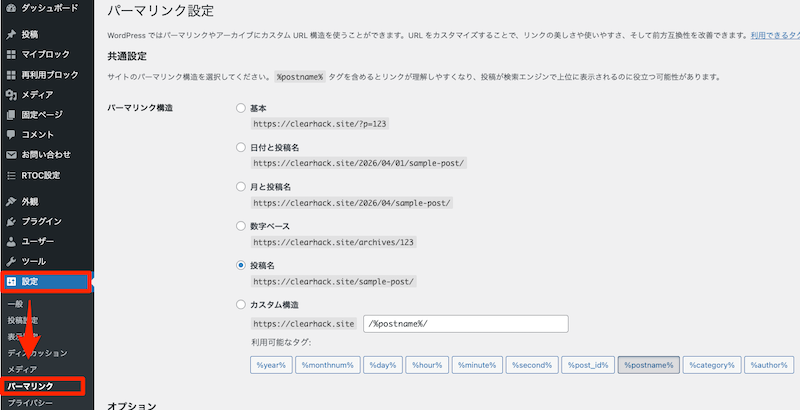
WordPressには複数のパーマリンク形式(パーマネント構造)が用意されていますが、私が8サイト運営してきた経験では、
「投稿名」を選ぶと、https://あなたのドメイン/記事のスラッグ/ というシンプルなURL構造になります。
スラッグとは
記事ごとに設定するURL末尾の文字列のことです
たとえば「WordPressの初期設定」という記事なら、wordpress-initial-setting のように英数字で設定します。
URLにキーワードを含められるため、検索エンジンに「この記事が何について書かれているか」を直接伝えられます。読者にとっても、URLを見ただけで記事の内容がわかるという利点があります。
設定手順:
- WordPressダッシュボードの左メニューから「設定」→「パーマリンク」をクリック
2. 「投稿名」に選択する
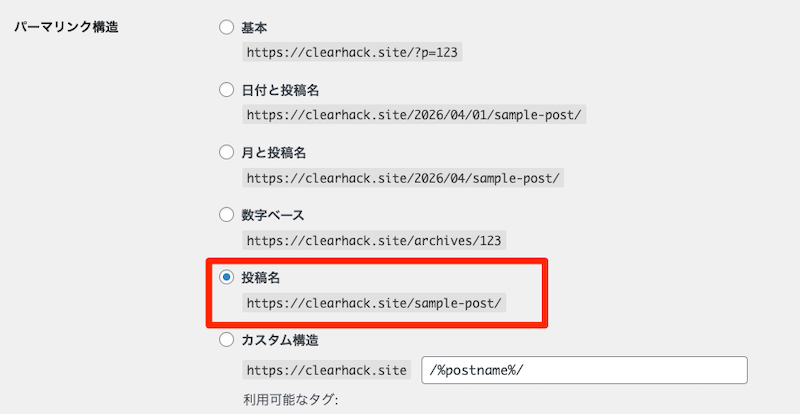
| パーマリンク構造 | URL例 | SEO評価 |
|---|---|---|
| 投稿名(推奨) | /wordpress-initial-setting/ | ◎ |
| 日付と投稿名 | /2026/03/31/wordpress-initial-setting/ | △ (日付が入り長くなる) |
| 数字ベース | /?p=123 | ✕ (内容が全くわからない) |
| 月と投稿名 | /2026/03/wordpress-initial-setting/ | △ |
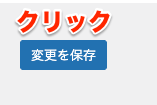
3. 画面下部の「変更を保存」ボタンをクリック
以上で完了です。
設定後は、記事を作成するときにスラッグを英数字で入力する習慣をつけましょう。

スラッグはシンプルのほうが良いですよ!
検索エンジンにも読者にも伝わりやすいサイトになります。
パーマリンクを後から変えると起きる致命的な問題

パーマリンクなんて、後から変えればいいんじゃないの?
と思っている方に、正直に伝えます。
技術的には変更できます。
でも、変えた瞬間に大きな問題が起きます。
パーマリンクを変更すると、それまでに公開したすべての記事のURLが変わります。
その結果、以下のような問題が発生します。
- 被リンクが切れる
他のサイトやSNSからリンクしてもらっていた場合、すべて404エラーになる - Googleの評価がリセットされる
積み上げてきた検索順位が大幅に下落する可能性がある - 内部リンクがすべて壊れる
記事間のリンクを1つひとつ修正しなければならない
補足
「301リダイレクトで対応できるんじゃないの?」と思った方もいるかもしれません。技術的にはできます。でも、すべての記事URLの確認・修正作業には何十時間もかかります。インストール直後の今なら、コストゼロで正解できる唯一のタイミングです。
私自身、WordPress歴の浅い頃に運営していたサイトでパーマリンクを変更したことがあります。
その結果、検索順位が大幅に落ち、修正作業に何十時間もかかりました。
パーマリンク設定は、インストール直後の今が最適なタイミングです。
STEP2: SSL(https化)の確認と設定手順

次に確認するのが、SSL(Secure Sockets Layer)の設定です。
簡単に言うと、サイトのURLが http:// ではなく https:// で始まっているかどうかの確認です。
Googleは2014年にhttpsをランキング要因のひとつとして公式に認めています。httpのままでは「このサイトは安全ではありません」とブラウザに表示される場合があり、読者が離脱するだけでなく、検索評価にも影響します。
https化はSEOとセキュリティの両面で必須なのですが、実は最近のレンタルサーバーでは最初から設定済みのケースがほとんどです。
まず確認するところから始めましょう。
サーバー側でSSL設定を有効にする方法
ブラウザでご自身のサイトURLを開いてみてください。
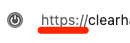
URLの先頭が https:// になっていて、アドレスバーに鍵マークが表示されていれば、すでにSSL設定は完了しています。
その場合は、このH3の手順はスキップしてOKです。
もし http:// のままだった場合は、まずサーバー側でSSL証明書を有効化する必要があります。
主要レンタルサーバーでの確認方法
各サーバーの管理画面から「SSL」または「セキュリティ」メニューを探してください。どのサーバーも無料SSL(Let's Encrypt)を数クリックで設定できます。画面の見た目はサーバーごとに異なりますが、操作の流れは同じです。迷った場合は「(使用しているサーバー名)SSL 設定方法」で検索すると、公式ヘルプがすぐ見つかります。
設定後、反映まで数分〜数時間かかる場合があります。
WordPress側でhttps化を完了させる手順
サーバー側のSSL設定が完了したら、WordPress本体の設定もhttpsに変更する必要があります。
この手順を忘れると、サーバーはhttpsなのにWordPressはhttpのままという「混在状態」になってしまいます。
設定手順:
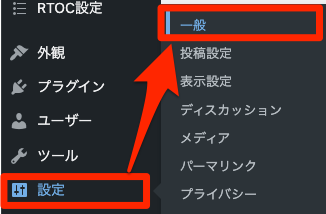
WordPressダッシュボードの「設定」→「一般」を開く
1. [設定]→[一般(設定)]をクリックする。
2.「WordPressアドレス(URL)」が http:// で始まっている場合、https:// に変更する
3. 「サイトアドレス(URL)」も同様に https:// に変更する
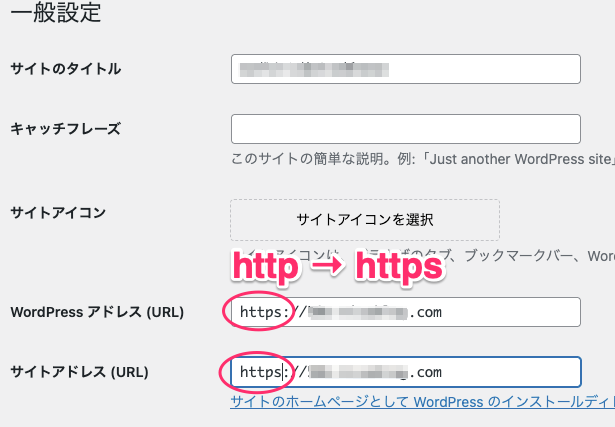
3.「変更を保存」をクリック
もし管理画面に入れなくなった場合は、ブラウザのキャッシュをクリアしてから再試行してみてください。
STEP3: 一般設定・ディスカッション設定で必ずやること

STEP3では、複数の設定画面にまたがる「今すぐやるべき設定」をまとめて片付けます。
1つひとつは小さな設定ですが、後回しにすると「そういえばやってたっけ?」と忘れがちな項目です。
まとめて確認して、一気に終わらせましょう。
この章の見出し
サイトタイトル・キャッチフレーズの設定
サイトタイトルは、ブログの顔となる最も重要な情報です。
ブラウザのタブに表示されるだけでなく、Googleの検索結果(SERP)にも表示されるため、読者が最初に目にするものといえます。
設定手順:
1.[設定]→[一般]をクリック
2.「サイトのタイトル」に、あなたのブログ名を入力する
3.「キャッチフレーズ」に、ブログのコンセプトを一言で表すフレーズを入力する
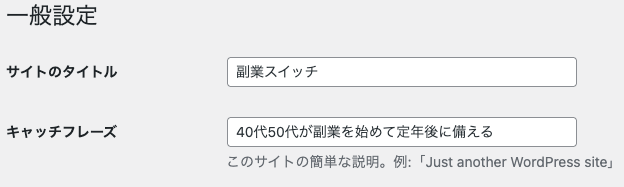
テーマによっては、キャッチフレーズがサイトのトップページに表示されることもあります。
空欄のままにしていると、デフォルトの「Just another WordPress site」という英語のキャッチフレーズが使われてしまいます。必ず変更しておきましょう。
4.「変更を保存」をクリック
タイムゾーンと管理者メールアドレスの確認
地味ですが、タイムゾーンの設定ミスは意外と厄介な問題を引き起こします。
タイムゾーンが「UTC+0」のままだと、記事の公開時刻が9時間ずれて表示されます。
日本時間の夜10時に公開した記事が「午後1時投稿」になる、といったことが起きます。
設定手順:
1.「設定」→「一般」を開く
2.「タイムゾーン」のプルダウンから「東京」を選択する
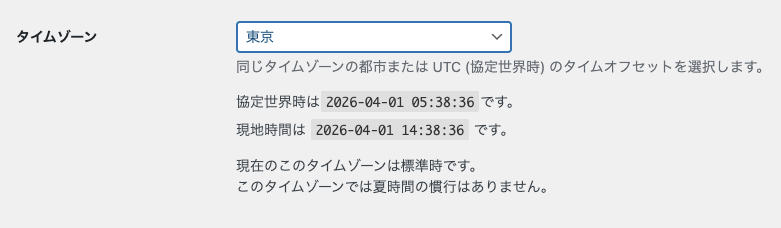
3. 管理者メールアドレスが正しいものになっているか確認する

管理者メールアドレスは、WordPressからの通知(コメント・ユーザー登録など)が届くアドレスです。使っていないメールアドレスになっていると、重要な通知を見逃してしまいます。必ず、普段チェックしているメールアドレスに変更しておきましょう。
4. 「変更を保存」をクリック
ディスカッション設定(コメント機能をオフにすべき理由)
副業ブログでは、コメント機能はオフにすることをおすすめします。
「読者とやり取りできて良さそう」と思うかもしれませんが、実際には次のような問題があります。
- スパムコメントが大量に届く:
運営開始直後から、広告や怪しいリンクを貼ったコメントが押し寄せてきます - 管理の手間が増える:
承認・削除の作業が発生し、記事執筆の時間が削られます - セキュリティリスク:
不正なスクリプトを含むコメントが投稿される可能性があります
設定手順:
1. 「設定」→「ディスカッション」を開く
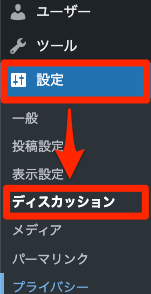
2.「新しい投稿へのコメントを許可する」のチェックを外す
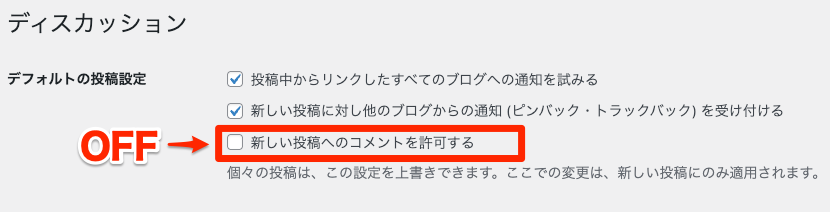
3.「変更を保存」をクリック
コメント機能をオフにしても、一般的なアフィリエイトブログのSEOや読者満足度への影響はほぼありません。Googleはコメントの有無をランキング要因としておらず、アフィリエイトブログの読者はコメントではなく記事の内容を求めて訪問しているためです。
むしろ、スパム対策に使っていた時間を記事執筆に回せるため、ブログの成長が早まります。
サンプルページ・初期投稿の削除
WordPressをインストールすると、最初から「Hello world!」という投稿と「サンプルページ」という固定ページが存在します。
これらは、WordPressの動作確認用として自動的に作成されたもので、あなたのブログには一切必要ありません。
放置すると、Googleのインデックスに無意味なコンテンツとして登録される可能性があります。
削除手順(Hello world! 投稿):
1.ダッシュボードの「投稿」→「投稿一覧」を開く
2.「Hello world!」にカーソルを合わせ、「ゴミ箱へ移動」をクリック
削除手順(サンプルページ):
1.ダッシュボードの「固定ページ」→「固定ページ一覧」を開く
2.「サンプルページ」にカーソルを合わせ、「ゴミ箱へ移動」をクリック
削除後は、ゴミ箱も空にしておくと完璧です。
ニックネーム・表示名の設定(ログインIDを隠す)
地味ですが、見落としやすい重要なセキュリティ設定です。
WordPressの初期状態では、記事の著者名にログインIDがそのまま表示されます。
ログインIDが公開されると、不正ログインを試みる人に「IDの半分」を教えているようなものです。あとはパスワードさえ突破されれば、サイトを乗っ取られます。
設定手順:
1.ダッシュボードの「ユーザー」→「プロフィール」を開く
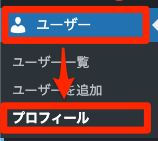
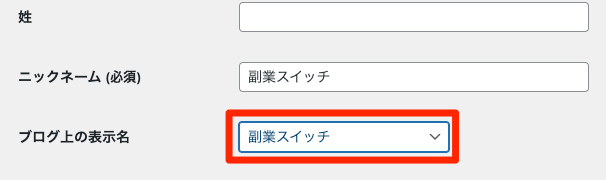
2.「ニックネーム」の欄に、ブログで使いたいペンネームを入力する
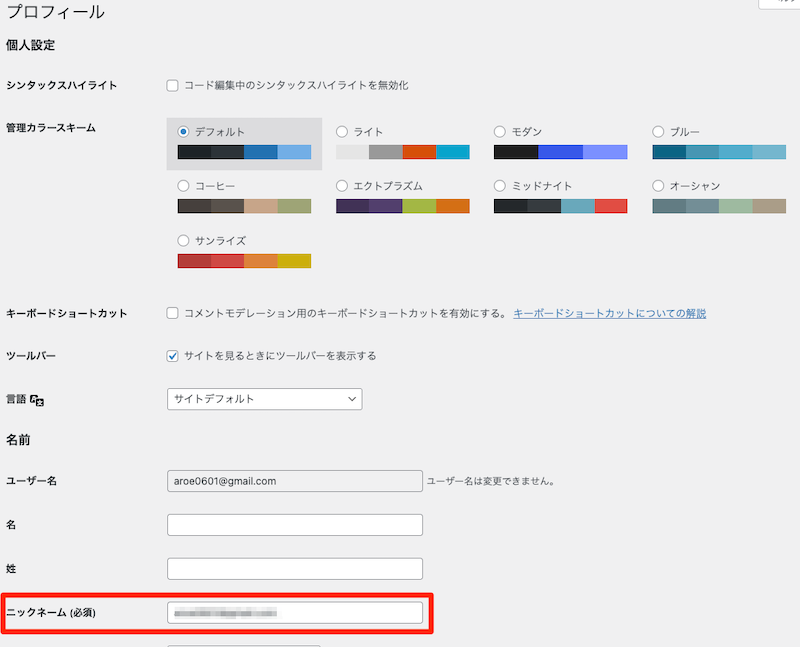
3.「ブログ上の表示名」のプルダウンから、設定したニックネームを選ぶ
4.「プロフィールを更新」をクリック
この設定をしておくと、記事にはニックネームが表示され、ログインIDは外部に公開されません。
初期設定のうちに必ず済ませておきましょう。
管理者ユーザー名「admin」の変更
WordPressのインストール時に、ユーザー名を「admin」に設定した方は、今すぐ変更してください。
「admin」は世界中で最もよく使われるWordPressのユーザー名で、ハッカーが真っ先に試すIDでもあります。
不正ログインを試みる自動プログラム(ボット)は、まず「admin」でログインを試みます。ユーザー名が「admin」のままだと、あとはパスワードだけが防衛ラインという危険な状態が続きます。
インストール時に「admin」以外のユーザー名を設定していた方は、この手順はスキップしてOKです。
変更手順:
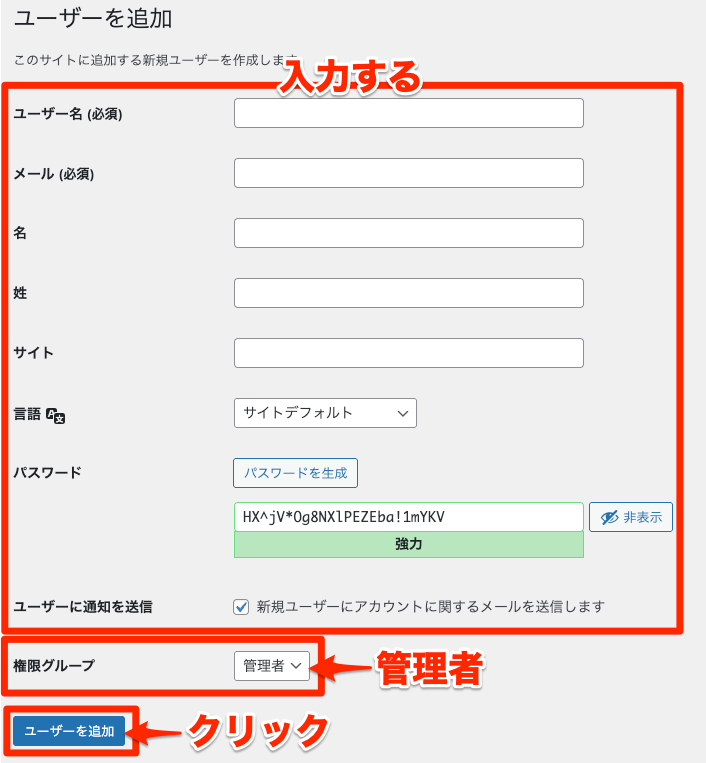
1.「ユーザー」→「新規ユーザーを追加」から、新しいユーザー名で管理者権限のユーザーを作成する
2. 一度、WordPressからログアウトし、新しいユーザーでログインし直す
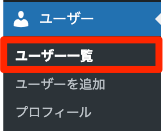
3. 「ユーザー」→「ユーザー一覧」から古い「admin」ユーザーを削除する(削除時に投稿を新ユーザーへ引き継ぐよう設定する)
STEP4: テーマを設定する(無料・有料の選び方と私のおすすめ)
WordPressのテーマとは、ブログの見た目(デザイン)と機能の基盤を決めるものです。
テーマ選びはブログ運営において非常に重要な決断で、後から変更すると大きな手間がかかります。
最初に正しい判断をしておくことで、後の手戻りを防げます。
無料と有料の違い、それぞれのおすすめを正直に紹介します。
無料テーマのおすすめ:Cocoon(ゼロコストで始めたい人向け)
「まずはコストをかけずに始めたい」という方には、Cocoon(コクーン)がおすすめです。
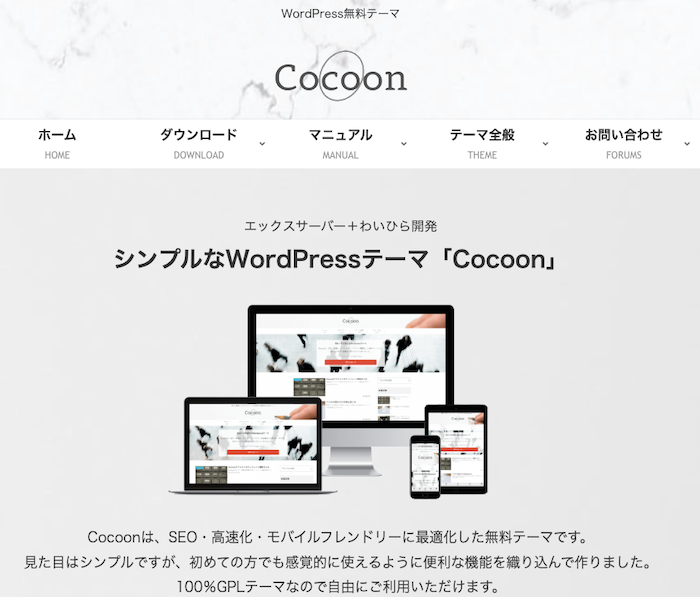
Cocoonは、国内で最も広く使われている無料テーマのひとつで、以下のような特徴があります。
Cocoonの特長
- 完全無料で利用でき、商用利用も可能
- 日本語対応で、設定画面も日本語なので初心者でも迷わない
- SEO対策機能が充実していて、設定項目が豊富
- 利用者が多いため、Web上に情報・解説記事が豊富
デメリットとしては、次の2点があります。
Cocoonのデメリット
- 設定項目が多すぎてかえって迷いやすい
- 有料テーマと比べるとデザインのおしゃれさに限界がある
- とにかく無料で始めたい
- まずブログを動かしてみたい
という段階なら、Cocoonは十分な選択肢です。
有料テーマのおすすめ:SWELL(収益化を本気で目指すなら)
アフィリエイトで収益化を本気で目指すなら、SWELL(スウェル)を最初から導入することをおすすめします。
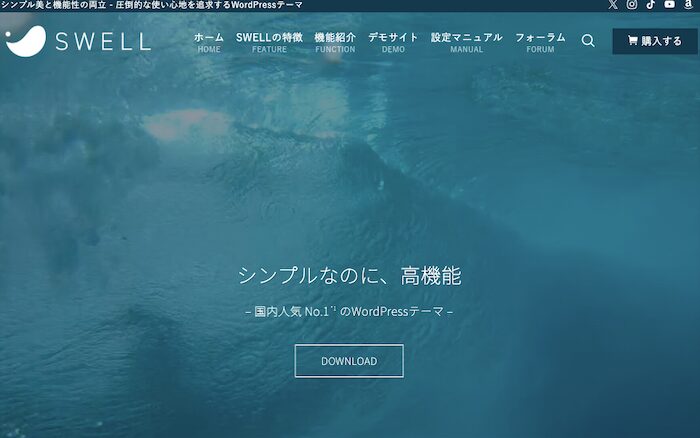
SWELLは買い切り型の有料テーマで、価格は17,600円(税込)です。
(※価格は2026年3月時点。最新価格は公式サイトでご確認ください)
高く感じるかもしれませんが、一度買えば複数サイトで使い回せて、追加料金は不要です。
SWELLの主な特徴は以下の通りです。
SWELLの特長
- ブロックエディター(Gutenberg)に完全対応しており、記事作成が非常にスムーズ
- 表示速度の最適化が施されており、Core Web Vitalsで高スコアを出しやすい設計になっている
- アフィリエイトに便利なリンクブロック・ボタンブロックが豊富
- 公式サポートフォーラムが充実しており、トラブル時に頼れる
- シンプルで、おしゃれなデザイン
私自身、最初はCocoonで始めて後からSWELLに乗り換えた経験があります。
乗り換えの際には、すでに書いていた32記事分のブロックを1本ずつ組み直す作業が発生しました。土日をまるまる2週間使いました。

最初からSWELLにしておけばよかった......
というのが、正直な感想です。
収益化を目指すなら、最初から投資しておく方が、長期的に見て効率がよいと考えています。
テーマ選びで後悔しないための2つの判断基準
テーマを選ぶ際に、必ず確認してほしいことが2つあります。
判断基準1:ブロックエディター(Gutenberg)に対応しているか
WordPressは現在、ブロックエディターが標準となっています。
旧エディター(クラシックエディター)専用のテーマを使うと、将来的なWordPressアップデートで機能が使えなくなる可能性があります。
必ず「Gutenberg対応」と明記されているテーマを選んでください。
判断基準2:サポートと更新が継続しているか
テーマの開発が止まっていると、WordPressのバージョンアップに追従できず、セキュリティリスクや表示崩れが起きます。
最終更新日が1〜2年以上前のテーマは、選ばない方が無難です。
STEP5: プラグインを整理する(必須7選と削除すべき初期プラグイン)
WordPressの機能を拡張するのがプラグインです。
でも、入れすぎは禁物です。
プラグインを増やすほどサーバー負荷が増える傾向があり、表示速度やSEOに悪影響を及ぼす可能性があります。
「削除してから追加する」という順番で、スッキリと整理しましょう。
まず削除すべき不要なプラグイン
WordPressをインストールすると、最初から2つのプラグインが存在しています。
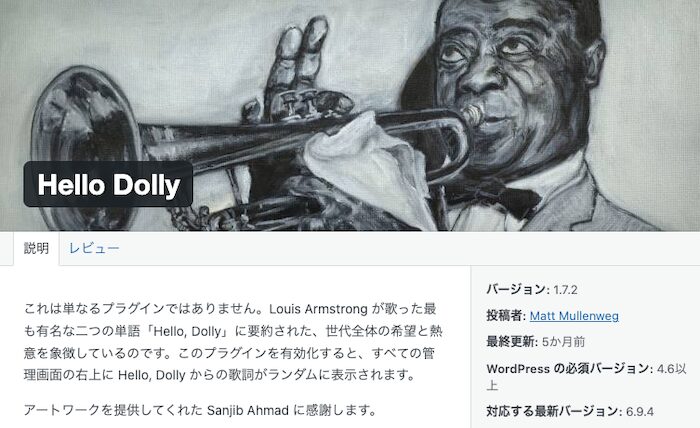
Hello Dolly
ダッシュボードに歌詞をランダム表示する装飾プラグイン。完全に不要です
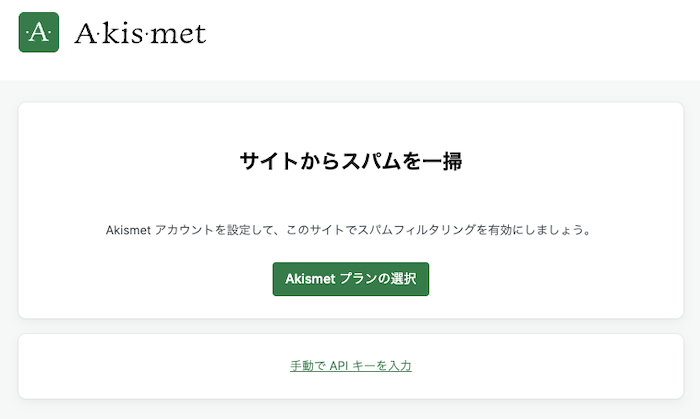
Akismet Anti-Spam
スパムコメント対策プラグイン。非商用の個人ブログのみ無料で利用できますが、アフィリエイトなど収益目的のブログは有料プランが必要です。今回は設定が不要な「Throws SPAM Away」を使うため削除します
使わないままプラグインを放置すると、脆弱性リスクになります。
削除手順:
1.ダッシュボードの「プラグイン」→「インストール済みプラグイン」を開く
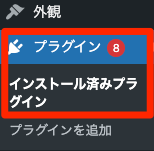
2. 削除したいプラグインが有効化されている場合は「無効化」をクリック
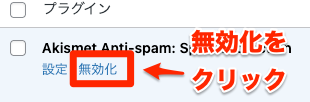
3. 「削除」をクリックして完全に削除する
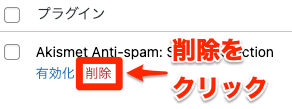
削除したら、次のステップで必要なプラグインを新規追加していきます。
必ず入れるべきおすすめプラグイン7選
プラグインは多ければ良いわけではありません。
本当に必要なものを厳選して7つ紹介します。
| プラグイン名 | 役割 | 選んだ理由 |
|---|---|---|
| SiteGuard WP Plugin | セキュリティ強化 | ログイン画面のURL変更でブルートフォース攻撃を防ぐ |
| UpdraftPlus | バックアップ | 万が一のデータ消失に備える。無料版で十分な機能がある |
| Throws SPAM Away | スパムコメント対策 | 日本語を含まないコメントを自動でブロック。設定不要で即効果 |
| XML Sitemap Generator for Google | サイトマップ自動生成 | Googleへのクロール促進。SEOプラグインを使わない場合に必須 |
| WP Multibyte Patch | 日本語の文字化け対策 | 日本語環境での文字化けや文字列処理の問題を修正 |
| EWWW Image Optimizer | 画像の自動圧縮 | アップロード画像を自動で軽量化し、表示速度を維持 |
| Contact Form 7 | お問い合わせフォーム | 最もシンプルで軽量なフォームプラグイン。アフィリエイト・アドセンス審査で必要になります。今はインストールのみ。フォームページの作成(設置)は後回しOKセクションで行います |
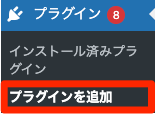
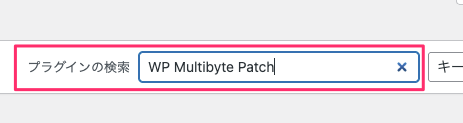
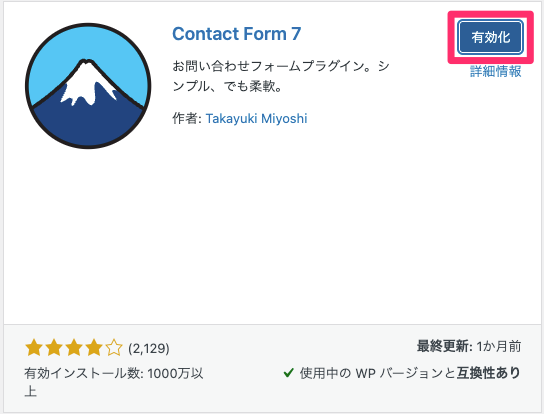
新規追加手順:
1. 「プラグイン」→「プラグインを追加」をクリック
2. 検索バーにプラグイン名を入力
3. 「今すぐインストール」→「有効化」をクリック

インストール後は、各プラグインの基本設定を済ませておくとより効果的です。
ここで紹介したおすすめプラグイン7つについて、もう少し詳しく知りたい方は以下のページをご覧ください。
入れすぎNG!WordPressプラグイン最低限の7選【個人ブログ向け】
こちらもチェック!
-

入れすぎNG!WordPressプラグイン最低限の7選【個人ブログ向け】
続きを見る
プラグインの入れすぎがサイトを遅くする理由
便利そうなプラグインをたくさん入れた方がいいね
と思いがちですが、それは誤解です。
プラグインは1つひとつがPHPのコードとして実行されるため、増やすほどサーバーの処理負荷は上がる傾向があります。
ただし、より直接的な問題になるのは「数」ではなく「内容」です。
- 同じ機能が重複しているプラグイン:
お互いに干渉してエラーや表示崩れを引き起こす - 使っていないのに放置しているプラグイン:
脆弱性リスクになり、アップデート時のトラブルの原因にもなる - 品質の低いプラグイン:
ページの読み込みを遅くし、Core Web Vitalsの評価を下げる(SEOに直結)
「目的が重複していないか」「本当に今必要か」を確認してからインストールする習慣をつけることが、一番の対策です。
「迷ったら入れない」をルールにしておくと、余計な問題を防げます。
後回しでOKな設定5選(焦って設定しなくてもいい理由)

STEP1〜5の設定が終わったら、記事を書き始めて大丈夫です。
ここで紹介する5つの設定は「重要ではない」わけではありませんが、最初の5〜10記事を書いてからでも間に合います。
焦って設定しようとすると、かえって手が止まってしまいます。
「後回しOKリスト」として覚えておいて、落ち着いてから取り組みましょう。
この章の見出し
カテゴリーの設定
カテゴリーは、記事をジャンル別に分類するための機能です。
WordPressにはデフォルトで「未分類(Uncategorized)」というカテゴリーが存在します。
まずはこの「Uncategorized」を日本語に変更するだけでOKです。
最低限の手順:
1.「投稿」→「カテゴリー」を開く
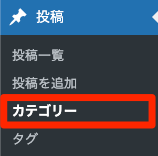
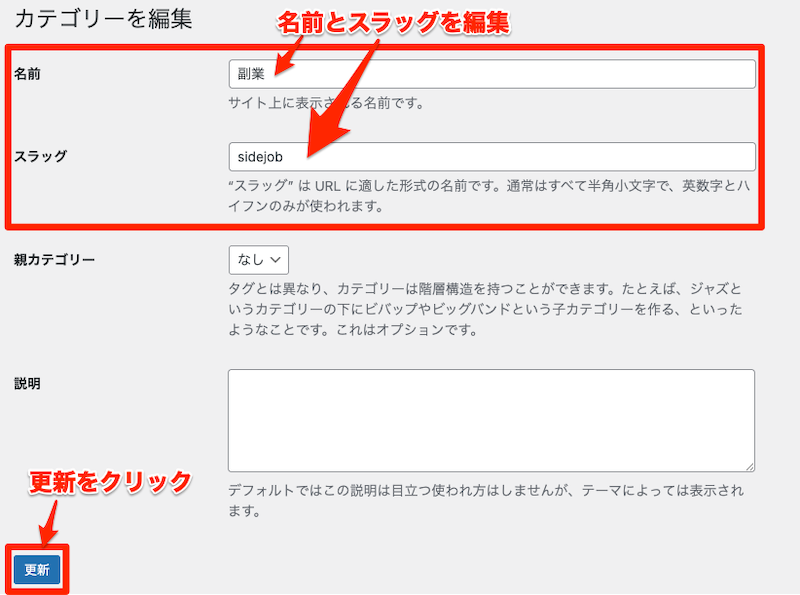
2.「Uncategorized」の「編集」をクリック

3.名前とスラッグを変更して「更新」をクリック
カテゴリーの体系は、記事が10本以上になったタイミングで整理するのがベストです。
最初から完璧に決めようとせず、書きながら見直す方が現実的です。
お問い合わせフォームの設置
お問い合わせフォームは、アフィリエイト審査やGoogleアドセンス審査で必要になります。
ただ、審査を受けるのは記事をある程度書いてからの話です。
最初の5記事を書いてから設置しても、まったく問題ありません。
STEP5でインストールした「Contact Form 7」を使えば、簡単に設置できます。
設置方法は、プラグインを有効化後に自動生成されるフォームのショートコードを固定ページに貼り付けるだけです。
「Contact Form 7」の設定方法とお問い合わせフォームの作り方は以下のページで説明しています。是非参考にしてください。
【15分で完成】WordPressお問い合わせフォームの作り方を画像付きで解説
こちらもチェック!
-
【15分で完成】WordPressお問い合わせフォームの作り方を画像付きで解説
続きを見る
プライバシーポリシーページの作成
プライバシーポリシーは、アフィリエイト提携やGoogleアドセンスの審査に必要な固定ページです。
ブログを公開する前には作成が必須ですが、今すぐでなくてOKです。
WordPressにはプライバシーポリシーのテンプレートがあらかじめ用意されています。
「固定ページ」→「固定ページ一覧」を開くと「プライバシーポリシー」というページが下書き状態で既に存在しています。
これをベースに、アフィリエイトやアクセス解析ツールの使用に関する記述を追加して公開すれば完成です。
Googleアナリティクス・サーチコンソールとの連携
Googleアナリティクスはアクセス数の解析ツール、サーチコンソールは検索パフォーマンスの確認ツールです。
どちらも、ブログ運営において欠かせないツールです。
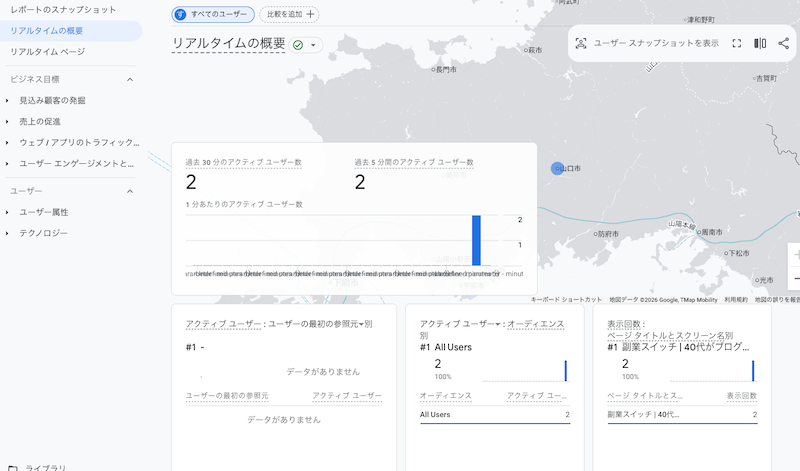
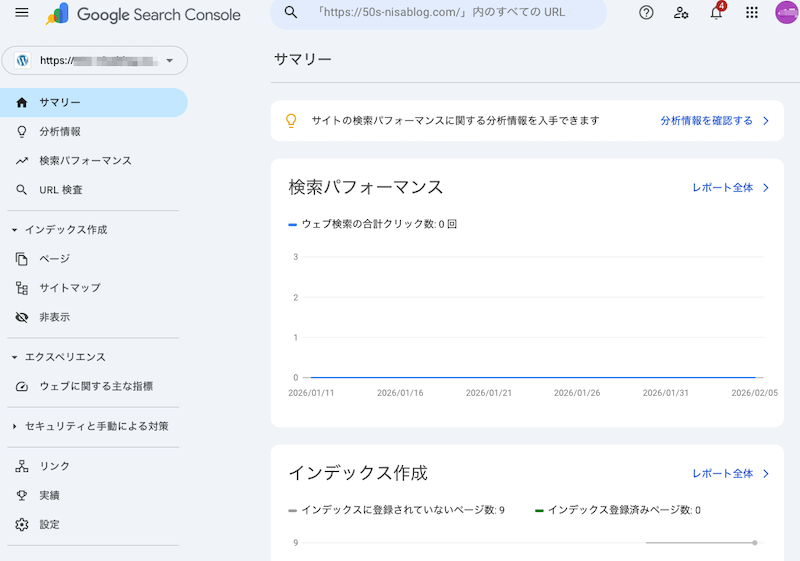
設定自体に難しさはありませんが、記事が少ない段階ではデータを見ても改善ポイントがわかりにくいです。
設定の目安記事数は「サーチコンソール → 5記事」「アナリティクス → 10記事」、設定の順番は「サーチコンソール → アナリティクス」の順がおすすめです。
サーチコンソールを先に設定しておくと、Googleにサイトの存在を早く知らせられ、その後のGA4との連携もスムーズに行えます。
Googleアナリティクスの設定が初めての方は、以下の記事を参考にして設定してみてください。
【超初心者】Googleアナリティクス設定の方法!画像付きで迷わず30分で完了
こちらもチェック!
-
【超初心者】Googleアナリティクス設定の方法!画像付きで迷わず30分で完了
続きを見る
サーチコンソールの設定が初めての方は、以下の記事を参考にして設定してみてください。
【入門】WordPressにサーチコンソールを設定する方法|初期設定から使い方まで画像付きで解説
こちらもチェック!
-
【入門】WordPressにサーチコンソールを設定する方法|初期設定から使い方まで画像付きで解説
続きを見る
XMLサイトマップの設定
XMLサイトマップは、Googleのクローラーにサイトの構造を伝えるための地図のようなものです。
STEP5で「XML Sitemap Generator for Google」をインストールしていれば、XMLサイトマップは自動的に生成されます。
「XML Sitemap Generator for Google」を使ったXMLサイトマップ生成方法の詳しい説明は、以下のページをご覧ください。
【画像で安心】WordPress XMLサイトマッププラグイン導入から送信まで7ステップ
こちらもチェック!
-
【入門】WordPressにサーチコンソールを設定する方法|初期設定から使い方まで画像付きで解説
続きを見る
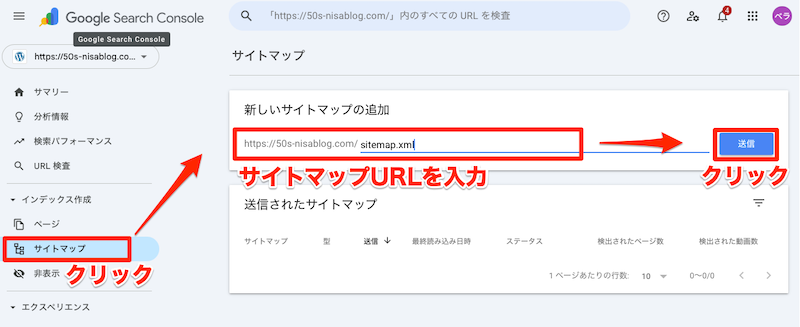
あとはサーチコンソールを設定するタイミングで、XMLサイトマップのURLを登録するだけです。
登録方法は、サーチコンソールの「サイトマップ」メニューから sitemap.xml を送信するだけなので、難しくありません。
WordPress歴7年が語る「初期設定でやりがちな失敗」実体験
ここからは、私が実際にやらかした初期設定の失敗談をお伝えします。
「知っていれば防げた」という失敗ばかりなので、同じミスをしないための参考にしてください。
ニックネーム未設定でユーザー名が公開されていた恐怖
ブログを始めた最初の頃、記事の著者名がブログに表示されていることに気づきました。
問題は、その著者名がWordPressへのログインIDと全く同じだったことです。
気づいたときは、冷や汗が出ました。
対処法はSTEP3の「ニックネーム・表示名の設定」で紹介していますが、地味な設定だからこそ後回しにしがちです。私のように気づくのが遅れないよう、初日に済ませることを強くおすすめします。
管理者ユーザー名「admin」のまま放置するセキュリティリスク
以前、 会社の同僚が作ったサイトを手伝ったとき、ユーザー名が「admin」のままになっているのを発見しました。
本人は全く気にしていませんでしたが、ログを見ると毎日何十件もの不正ログイン試行が記録されていました。
「admin」はボットが最初に試すIDです。ユーザー名を知られている状態は、鍵を半分かけた玄関と同じです。
変更手順はSTEP3で解説しています。まだ対応していない方は、先に戻って済ませてください。
加えて、STEP5でインストールした「SiteGuard WP Plugin」を有効化すると、ログイン画面のURLを変更できます。
デフォルトの /wp-login.php から別のURLに変えるだけで、不正アクセスの試みを大幅に減らせます。
日本語の文字化け問題は今も起きる?私の体験と対策
WordPressで日本語の文字化けが起きる、と聞いたことがある方も多いと思います。
私が最初にWordPressを使い始めた頃は、投稿タイトルが文字化けして表示されるというトラブルに何度か遭遇しました。
当時はWordPressの日本語対応が今ほど整っていなかったため、文字化けが頻繁に起きていたんです。
最近のWordPress(バージョン6以降)では、日本語への対応が大幅に改善されています。
ただ、環境によっては今でも文字化けが起きることがあります。
念のため、STEP5で紹介した「WP Multibyte Patch」をインストールしておくことをおすすめします。
- WordPressが使うPHPのマルチバイト文字列処理を正しく動作させてくれる
- 文字数カウントや抜粋表示など、日本語が絡む処理全般を安定させてくれる
- インストールして有効化するだけで、特別な設定は不要
「入れておいて損はない」プラグインの代表格です。
まとめ:初期設定完了チェックリストと次にやること
お疲れ様でした!
ここまで読んで設定を進めてくれた方は、もうWordPressの初期設定をほぼ完了させているはずです。
最後に、設定の確認リストと、次のステップをお伝えします。
WordPressのおすすめ初期設定完了チェックリスト
以下の項目が完了しているか、確認してみてください。
今すぐ必須の設定チェック:
- パーマリンクを「投稿名」に設定した
- SSLが有効(https化)になっていることを確認した
- WordPressアドレス・サイトアドレスをhttpsに変更した
- サイトタイトルとキャッチフレーズを設定した
- タイムゾーンを「Asia/Tokyo」に変更した
- 管理者メールアドレスを確認した
- コメント機能をオフにした
- 「Hello world!」投稿を削除した
- サンプルページを削除した
- テーマを設定した(CocoonまたはSWELL)
- Hello Dollyを削除し、Akismetは削除または無効化した
- おすすめプラグイン7選をインストール・有効化した
- ニックネームを設定して、表示名をニックネームに変更した
- ユーザー名が「admin」の場合は変更した
後回しでOKの設定(今後のタスク):
- カテゴリーを整理する
- お問い合わせフォームを設置する
- プライバシーポリシーページを作成・公開する
- Googleアナリティクスを設定する
- Googleサーチコンソールを設定する
- サイトマップをサーチコンソールに登録する
全部チェックできましたか?
この記事の手順通りに進めたなら、WordPressの土台はきちんと整っています。
「本当に合ってるのかな」という不安は、もう手放していい。
次のステップは、「WordPressでブログを作る手順」の続きに戻ること。残りのステップも、この記事と同じように「今やること」だけに集中して進めてください。
下のリンクをクリックするとページに移動します。
【本当に簡単】初心者向けワードプレスブログ作り方・始め方|画面付き解説
こちらもチェック!
-
【本当に簡単】初心者向けワードプレスブログ作り方・始め方|画面付き解説
続きを見る